

Handmatig foto’s toevoegen aan Fotostream
Met Fotostream kun je heel eenvoudig je foto's synchroniseren tussen je verschillende Macs en iOS devices. Voor veel gebruikers is het automatisch synchroniseren van nieuwe foto's geen optie vanwege '... lees verder ▸
Met Fotostream kun je heel eenvoudig je foto's synchroniseren tussen je verschillende Macs en iOS devices. Voor veel gebruikers is het automatisch synchroniseren van nieuwe foto's geen optie vanwege 'privacy' redenen. Wanneer je toch incidenteel gebruik wilt maken van Fotostream om snel foto's te delen met een andere Mac of de Apple TV dan is het ook mogelijk handmatig foto's te delen. lees verder ▸
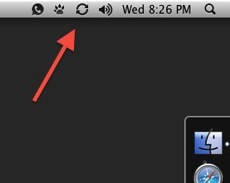

Het MobileMe sync icon verwijderen uit de menubalk
De meeste Mac OS X Lion gebruikers zijn recentelijk overgestapt op van MobileMe naar iCloud. Nadat de migratie naar iCloud is voltooid heb je geen toegang meer tot de Synchronisatie voorkeuren van Mob... lees verder ▸
De meeste Mac OS X Lion gebruikers zijn recentelijk overgestapt op van MobileMe naar iCloud. Nadat de migratie naar iCloud is voltooid heb je geen toegang meer tot de Synchronisatie voorkeuren van MobileMe. Dit is op zich geen probleem, echter wanneer je het in het verleden het synchronisatie icon voor MobileMe hebt geactiveerd dan kun je deze niet meer uitschakelen. De optie voor de optie voor de symboolweergave was namelijk ook aanwezig in de Synchronisatie voorkeuren. Als je alsnog het synchronisatie symbool in de menubalk wilt kwijtraken dan is dat mogelijk met een hele simpele standaard truc. Alle symbolen in de OS X menubalk die behoren tot native Mac OS X Applicaties en services kun je verwijderen met behulp van de cmd⌘ toets. Houd de cmd⌘ toets ingedrukt en klik op het synchronisatie symbool (of één van de andere symbolen) en sleep deze uit de OS X menubalk, door de muisknop los te laten verdwijnt het icon uit de menubalk. lees verder ▸


Snel een ramdisk aanmaken met TmpDisk
TmpDisk is een gratis applicatie waarmee op een zeer snelle en eenvoudige wijze een ramdisk kunt aanmaken. Alleen het opgeven van de naam en de grootte zijn voldoende om een ramdisk te creëren. ... lees verder ▸
TmpDisk is een gratis applicatie waarmee op een zeer snelle en eenvoudige wijze een ramdisk kunt aanmaken. Alleen het opgeven van de naam en de grootte zijn voldoende om een ramdisk te creëren. Een ramdisk is een virtuele harddisk die wordt aangemaakt in het ram-geheugen van je Mac, hierdoor is deze razend snel en uitermate geschikt voor bewerken van grote bestanden, scratchbestanden en het uitpakken van gecomprimeerde bestanden. Op het moment dat je een ramdisk unmount of als je de Mac herstart dan is de gehele inhoud van de ramdisk verdwenen. Een ramdisk kun je dus niet gebruiken voor permanente opslag van gegevens. lees verder ▸
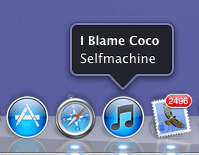

OS X Lion: iTunes notificaties activeren
Verschillende bronnen hebben de afgelopen maanden gemeld dat er in Mac OS X Lion een verborgen notificatie systeem aanwezig is. Er zijn verschillende componenten en frameworks hiervoor aangetroffen in... lees verder ▸
Verschillende bronnen hebben de afgelopen maanden gemeld dat er in Mac OS X Lion een verborgen notificatie systeem aanwezig is. Er zijn verschillende componenten en frameworks hiervoor aangetroffen in de systeem mappen. Echter heeft nog niemand het notificatie systeem werkend gezien, de notificaties zijn waarschijnlijk gepland voor een komende release van Mac OS X 10.7 Lion. Via een Terminal commando kun je echter het notificatie systeem activeren en deze gebruiken in combinatie met iTunes. Na de activatie zal een pop-up boven het iTunes icon in het Dock verschijnen op het moment dat je een muzieknummer gaat afspelen. Daarbij heb je tevens de optie om aan de pop-up het icon van de applicatie toe te voegen. lees verder ▸
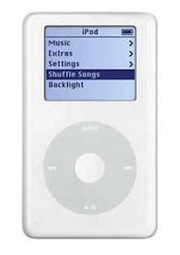

Een iPod als USB Drive gebruiken
Wanneer je bestanden van een Mac wilt overzetten naar een andere Mac of Window PC kun je gebruik maken van een USB stick ('sneaker-net'). Mocht je je USB Stick zijn vergeten dan kun ook je iPod als US... lees verder ▸
Wanneer je bestanden van een Mac wilt overzetten naar een andere Mac of Window PC kun je gebruik maken van een USB stick ('sneaker-net'). Mocht je je USB Stick zijn vergeten dan kun ook je iPod als USB drive gebruiken. Om hiervan gebruik te kunnen maken dien je op de iPod de 'Disk mode' te activeren. Deze optie is helaas alleen aanwezig o iPods die niet zijn voorzien van iOS zoals bijvoorbeeld de iPod Nano, Shuffle en Classic. Sluit je iPod aan op je Mac en start iTunes. Nadat iTunes is gestart selecteer je de iPod in de linkerkolom onder het kopje 'Apparaten'. Ga in het 'Overzicht' scherm naar de sectie 'Opties', onderin het venster heb je de optie om 'Activeer gebruik als schijf' in te schakelen. Nadat je dit hebt gedaan klik je op 'Pas toe' om de functie activeren. lees verder ▸


Automator: Een eigen leeslijst voorziening aanmaken
In Mac OS X Lion heb je mogelijk om gebruik te maken van de leeslijst, een handige functie waarmee je urls kunt toevoegen aan een lijst om ze op een later tijdstip nog te bekijken. Je kunt urls on... lees verder ▸
In Mac OS X Lion heb je mogelijk om gebruik te maken van de leeslijst, een handige functie waarmee je urls kunt toevoegen aan een lijst om ze op een later tijdstip nog te bekijken. Je kunt urls onder andere toevoegen met de leeslijst knop in de menubalk van Safari en met behulp van het context menu in Mac OS X. Selecteer in een willekeurige applicatie de url die je wilt toevoegen en klik hierop met de secundaire muisknop. Onder de voorzieningen zie je de optie 'Voeg toe aan leeslijst'. Een klein probleem van de context-menu optie is dat niet alle urls worden geaccepteerd. Wanneer een url niet vooraf worden gegaan door http:// kan het voorkomen dat de url niet aan de leeslijst wordt toegevoegd. Dit 'probleem' kan zich ook voordoen wanneer je verkorte urls wilt toevoegen. lees verder ▸


OS X Lion: Disk-permissies herstellen
Bij het herstellen van de disk-permissies onder Mac OS X Lion worden niet de bestanden en mappen van de gebruikers meegenomen dit proces heeft alleen betrekking op de systeembestanden. Wanneer er zich... lees verder ▸
Bij het herstellen van de disk-permissies onder Mac OS X Lion worden niet de bestanden en mappen van de gebruikers meegenomen dit proces heeft alleen betrekking op de systeembestanden. Wanneer er zich bijvoorbeeld problemen voordoen met het terugvinden van documenten in spotlight dan zijn corrupte disk-permissies vaak de boosdoener. Met behulp van de Mac O SX Lion herstelpartitie is het mogelijk om de thuismappen van de aanwezige gebruikers te herstellen. lees verder ▸


OS X Mail: Afzenders voorzien van een afbeelding
Wanneer je een e-mail ontvangt van een contactpersoon die ook voorkomt in het adresboek dan zal automatisch de toegekende foto van de persoon worden weergegeven in de header van het e-mail bericht. ... lees verder ▸
Wanneer je een e-mail ontvangt van een contactpersoon die ook voorkomt in het adresboek dan zal automatisch de toegekende foto van de persoon worden weergegeven in de header van het e-mail bericht. Met behulp van een trucje is het ook mogelijk om een afbeelding weer te geven voor afzenders van e-mail die niet voorkomen in het adresboek. Je dient deze afbeeldingen in een speciale map te plaatsen en deze dienen te worden opgeslagen in het tiff formaat. Wanneer je bijvoorbeeld de ‘New on iTunes’-nieuwsbrief van een foto wilt voorzien gaan je als volgt te werk: lees verder ▸


Drie handige trucjes met de escape-toets
Sommige toetsen hebben van Apple extra (goed verborgen) functionaliteit gekregen, één van deze toetsen is de escape-toets. Op verschillende plaatsen in Mac OS X kan deze toets heel erg handig van pa... lees verder ▸
Sommige toetsen hebben van Apple extra (goed verborgen) functionaliteit gekregen, één van deze toetsen is de escape-toets. Op verschillende plaatsen in Mac OS X kan deze toets heel erg handig van pas komen. Hieronder drie voorbeelden. 1. Safari Wanneer je een webpagina in volledige schermweergave wilt weergeven tijdens een presentatie dan zul je merken dat de muisaanwijzer in het scherm blijft staan. Door op de escape-toets te drukken verdwijnt de muisaanwijzer uit het scherm, door een beweging met de muis of op het trackpad te maken verschijnt de aanwijzer opnieuw in het scherm. lees verder ▸


Zelf iOS apps ontwikkelen
De Stanford Universiteit maakt al een tijdje zeer leerzame digitale lezingen voor het ontwikkelen van iOS apps. Sinds enkele dagen heeft Stanford University een nieuw pakket vrijgegeven in iTunes U, d... lees verder ▸
De Stanford Universiteit maakt al een tijdje zeer leerzame digitale lezingen voor het ontwikkelen van iOS apps. Sinds enkele dagen heeft Stanford University een nieuw pakket vrijgegeven in iTunes U, deze gaat over het ontwikkelen van specifieke iOS 5 apps. Het pakket bestaat uit 11 afleveringen waaronder video's en digitale boeken. Het leert je de basis van het maken van apps en uiteindelijk is het de bedoeling dat je echt apps kunt gaan ontwikkelen. In de serie bespreekt Paul Hegarty verschillende dingen over hoe Xcode werkt, hoe je het gebruikt, de tools van Xcode, lessen over Objective-C en Cocoa. lees verder ▸


Een USB stick formatteren voor Mac en Windows (archief)
Wanneer je een USB Stick of harddisk formatteert onder Mac OS X, dan zal deze automatisch het standaard OS X bestandsformaat gebruiken. Als je de stick alleen gebruikt in combinatie met Macs dan is di... lees verder ▸
Wanneer je een USB Stick of harddisk formatteert onder Mac OS X, dan zal deze automatisch het standaard OS X bestandsformaat gebruiken. Als je de stick alleen gebruikt in combinatie met Macs dan is dit geen probleem, wanneer je deze ook wilt gebruiken op een Windows computer dan zul je merken dat het device niet kan worden gelezen onder Windows. Op het moment dat je een USB stick wilt gebruiken onder zowel Mac OS X als Windows dan kun je deze het beste formatteren met behulp van de structuur optie: exFat, dit filesysteem is compatible met de meest recente versies van Mac OS X en Windows. lees verder ▸


Snel toegang tot de iCloud diensten
Wanneer je gebruik maakt van de iCloud webpagina's dan kun je enkele klik per dag besparen. Normaal gesproken ga je naar iCloud.com, log je in en selecteer je de gewenste webapp. Door gebruik te maken... lees verder ▸
Wanneer je gebruik maakt van de iCloud webpagina's dan kun je enkele klik per dag besparen. Normaal gesproken ga je naar iCloud.com, log je in en selecteer je de gewenste webapp. Door gebruik te maken van directe-links kom je met één klik direct terecht op mail, contacts, calender, find my of iWork. Vanzelfsprekend kun je de onderstaande directe links ook toevoegen aan de bladwijzerbalk en heb je direct toegang tot de gewenste webapp binnen iCloud. Je gaat hiermee niet erg veel tijd op een dag besparen, maar wanneer je vaak gebruik maakt van de iCloud webpagina dan kan dit heel erg efficiënt zijn. lees verder ▸


Finder: De optie ‘Verstuur bestand naar Bluetooth’ activeren
In eerder versies van Mac OS X had je de mogelijkheid om een bestand vanuit Finder met Bluetooth te versturen naar een ander apparaat. Deze optie was terug te vinden in het contextueel menu (control+k... lees verder ▸
In eerder versies van Mac OS X had je de mogelijkheid om een bestand vanuit Finder met Bluetooth te versturen naar een ander apparaat. Deze optie was terug te vinden in het contextueel menu (control+klik). In Mac OS X 10.6 Snow Leopard en hoger is deze optie niet meer standaard aanwezig, de mogelijkheid bestaat echter nog wel maar dient handmatig geactiveerd te worden. Ga hiervoor naar ▸ Systeemvoorkeuren ▸ Toetsenbord ▸ Toetscombinaties. Selecteer in de linkerhelft van het venster de optie ‘Voorzieningen’ en activeer in de rechterhelft de optie ‘Verstuur bestand naar Bluetooth’, deze vind je terug onderin de sectie ‘Bestanden en Mappen'. lees verder ▸


OS X Terminal: Gebruik maken van het locate commando
Onder Mac OS X Terminal heb je de beschikking over het 'locate' commando. Dit commando is een soort van Spotlight functie maar dan voor de commandline en kan heel erg handig zijn om snel systeembestan... lees verder ▸
Onder Mac OS X Terminal heb je de beschikking over het 'locate' commando. Dit commando is een soort van Spotlight functie maar dan voor de commandline en kan heel erg handig zijn om snel systeembestanden op je Mac terug te vinden. In spotlight kan er namelijk niet worden gezocht naar systeembestanden. Je kunt het locate commando als volgt gebruiken: locate zoekterm. De eerste keer dat je het commando gebruikt krijg je een melding te zien dat deze eerst moet worden geactiveerd en dat de locate index moet worden opgebouwd. lees verder ▸


Automatisch kleurenlabels toevoegen aan emails
Wanneer je dagelijks veel email berichten ontvangt dan is het lastig om je inbox overzichtelijk te houden. OS X Mail geeft je de mogelijkheid om de email berichten die je ontvangt bij binnenkomst te v... lees verder ▸
Wanneer je dagelijks veel email berichten ontvangt dan is het lastig om je inbox overzichtelijk te houden. OS X Mail geeft je de mogelijkheid om de email berichten die je ontvangt bij binnenkomst te voorzien van een kleurenlabel. Persoonlijk vind ik dat een stuk handiger dan het direct verplaatsen van email berichten naar een specifieke map, de kans dat ze hierdoor onopgemerkt blijven is vrij groot. Met de kleurenlabels in combinatie met de email-'regels' kun je email berichten die aan bepaalde criteria voldoen voorzien van een kleur. Ik ontvang dagelijks vele reacties op artikelen, deze emails beginnen altijd met het onderwerp: '[apple tips] Reactie'. Door hier op te filteren en een kleurlabel toe te kennen zijn dit soort emails erg snel terug te vinden in mijn inbox.lees verder ▸


Blackmagic’s Disk Speed Test
Wanneer je je Mac hebt voorzien van een supersnelle SSD dan wil je natuurlijk ook weten hoe snel deze in de praktijk is. De gratis applicatie Disk Speed Test van Blackmagic software geeft je hierop sn... lees verder ▸
Wanneer je je Mac hebt voorzien van een supersnelle SSD dan wil je natuurlijk ook weten hoe snel deze in de praktijk is. De gratis applicatie Disk Speed Test van Blackmagic software geeft je hierop snel een antwoord. De werking van de applicatie is uiterst simpel. Disk Speed Test schrijft blokken data naar de selecteerde harddisk en leest deze weer opnieuw in. Dit geeft je direct inzage in de lees/schrijf performance (MB/s) van de harddisk. Daarnaast geeft de applicatie ook aan voor welk type 'video'-gebruik de drive het best geschikt is. lees verder ▸
Meest populair
 iOS 26.5.1, iPadOS 26.5 en macOS 26.5.1 nu beschikbaar voor iPhone, iPad en Mac
 ⚽️ Speelschema WK voetbal 2026 toevoegen aan Agenda app voor o.a. iPhone, iPad en Mac
 Livestream: WWDC 2026 met o.a. iOS 27 en meer!
 Populaire identificatie-app itsme lanceert in Nederland en wordt opvolger van iDIN
 WWDC 2026 verwachtingen: Software-updates 27, meer Apple Intelligence en vernieuwde Siri
- Apple kondigt nieuwe software-updates aan: nieuwe Siri en AI-functies voor alle platformen
 Zo kun je de stopknop terugzetten i.p.v. een schuifschakelaar voor Wekkers
 Ruimtelijke scenes: foto's voorzien van een 3D-effect
Handleidingen
 iPad voorzien van uitgebreide multitasking met vensters, menubalk en knoppen
 WhatsApp groepen: aanmaken, beheren, leden toevoegen en toestemmingen beperken
 iPhone 17 (Pro) en iPhone Air tips: zo haal je het maximale uit je nieuwe toestel
 Digitale aankopen verplaatsen van het ene Apple account naar het andere
 Apple kondigt eerste iOS 27 en macOS 27-functies aan voor toegankelijkheid






