

Spotlight: Extra informatie bij zoekresultaten
In Mac OS X Lion is Spotlight uitgebreid met een aantal erg handige functies zoals bijvoorbeeld het tonen van voorvertoningen. Door de muis op een zoekresultaat te plaatsen verschijnt er een preview o... lees verder ▸
In Mac OS X Lion is Spotlight uitgebreid met een aantal erg handige functies zoals bijvoorbeeld het tonen van voorvertoningen. Door de muis op een zoekresultaat te plaatsen verschijnt er een preview op het scherm. Stiekem heeft Apple ook nog een goed verborgen extra optie toegevoegd aan Spotlight. Het is namelijk mogelijk om via een extra statusbalk additionele informatie te tonen bij een zoekresultaat. Dit werkt als volgt: lees verder ▸


OS X Mail: Een zending traceren
Met behulp van de Mail applicatie in Mac OS X 10.7 Lion is het heel eenvoudig om pakketen verstuurd met behulp van de grote pakketdiensten te traceren. Zeker nu er steeds online op het internet wordt ... lees verder ▸
Met behulp van de Mail applicatie in Mac OS X 10.7 Lion is het heel eenvoudig om pakketen verstuurd met behulp van de grote pakketdiensten te traceren. Zeker nu er steeds online op het internet wordt gekocht is deze optie heel erg handig. Nadat je een product hebt gekocht krijg je vaak per e-mail een notificatie van de verzending. Wanneer het pakket is verzonden met behulp van UPS, USPS of FedEx dan kun je direct vanuit de 'Shipment notification' e-mail de zending traceren. Open de e-mail en plaats de muis op het trackingnummer, deze wordt nu voorzien van een stippellijn en er verschijnt een driehoekje. lees verder ▸


iCloud: Bestanden synchroniseren
Wanneer je gebruik maakt van iCloud dan zul je waarschijnlijk de mogelijkheid missen om bestanden te synchroniseren tussen je verschillende Macs. Op dit moment is het delen van bestanden alleen mogeli... lees verder ▸
Wanneer je gebruik maakt van iCloud dan zul je waarschijnlijk de mogelijkheid missen om bestanden te synchroniseren tussen je verschillende Macs. Op dit moment is het delen van bestanden alleen mogelijk met behulp van de iOS versie van iWork. Een iWork document gemaakt op een iOS device dien je via de iCloud website te downloaden om te kunnen gebruiken op een Mac. Mogelijk gaat dit in de toekomst met iWork '12 veranderen. Via een trucje is het echter wel mogelijk om bestanden te synchroniseren tussen verschillende Macs. Voorwaarde hiervoor is dat de optie voor synchronisatie is ingeschakeld, deze optie kun je terugvinden onder: ▸ Systeemvoorkeuren ▸ iCloud ▸ optie: Documenten en gegevens. lees verder ▸


OS X Lion: Bestanden slepen tussen spaces en fullscreen applicaties
In Mac OS X 10.7.2 heeft Apple naast de nodige bugfixes en iCloud ook extra functionaliteit toegevoegd aan Mission Control. Het is in 10.7.2 namelijk mogelijk om de volgorde van de spaces aan te passe... lees verder ▸
In Mac OS X 10.7.2 heeft Apple naast de nodige bugfixes en iCloud ook extra functionaliteit toegevoegd aan Mission Control. Het is in 10.7.2 namelijk mogelijk om de volgorde van de spaces aan te passen en je kunt bestanden en mappen slepen tussen verschillende Spaces (bureaubladen) en applicaties in volledige schermweergave. Wanneer je bijvoorbeeld een applicatie in volledige schermweergave gebruikt dan kun je een map of bestand hier naartoe slepen door gebruik te maken van de rand van het scherm. Om te voorkomen dat dit per ongeluk gebeurt is hier aan een vertraging toegevoegd. Selecteer een bestand of map en sleep deze naar de rand van de aangrenzende Space en houd de muisknop ingedrukt. Na enkele momenten verschijnt de aangrenzende Space. lees verder ▸


OS X Lion: Locatievoorzieningen
In Mac OS X 10.7 Lion is er een nieuw 'Privacy' tabblad toegevoegd aan ▸ Systeemvoorkeuren ▸ Beveiliging en Privacy. In dit tabblad kun je aangeven of er anonieme diagnostische informatie over... lees verder ▸
In Mac OS X 10.7 Lion is er een nieuw 'Privacy' tabblad toegevoegd aan ▸ Systeemvoorkeuren ▸ Beveiliging en Privacy. In dit tabblad kun je aangeven of er anonieme diagnostische informatie over Mac OS X naar Apple mag worden gestuurd. Het tabblad geeft je ook toegang tot de locatievoorzieningen. In Mac OS X Lion kunnen applicaties namelijk gebruik maken van een framework dat je locatie kan bepalen. Een voorbeeld hiervan is bijvoorbeeld Safari, wanneer je in de webbrowser naar Google maps gaat kun je een route plannen vanaf je huidige locatie. lees verder ▸


Geoptimaliseerd kleurenprofiel voor de MacBook Air
De meest recente versies van de MacBook Air (Mid 2011) is door Apple voorzien van een LG of Samsung LCD scherm. Beide schermen zijn van hoge kwaliteit maar als je de beide naast elkaar zet dan zie je ... lees verder ▸
De meest recente versies van de MacBook Air (Mid 2011) is door Apple voorzien van een LG of Samsung LCD scherm. Beide schermen zijn van hoge kwaliteit maar als je de beide naast elkaar zet dan zie je verschil. Het LG scherm is namelijk iets minder helder en scherper dan het scherm van Samsung. Door een aangepast kleurenprofiel te installeren kun je het verschil tussen het Samsung en LG scherm opheffen. Het aangepaste kleurenprofiel resulteert in een scherpere weergave met vollere kleuren. Doorloop hiervoor de onderstaande 3 stappen. lees verder ▸


OS X: Bestanden valideren met SHA1/MD5
Wanneer je met iemand bestanden uitwisseld en je wilt er 100% zeker van zijn dat het ontvangen bestand identiek is aan het door jou verstuurde bestand dan kan je een checksum van het bestand berekenen... lees verder ▸
Wanneer je met iemand bestanden uitwisseld en je wilt er 100% zeker van zijn dat het ontvangen bestand identiek is aan het door jou verstuurde bestand dan kan je een checksum van het bestand berekenen. Door de ontvanger zowel het bestand als de checksum toe te sturen kan hij er zeker van zijn dat wat je heb verstuurd identiek is. Daarnaast komt het professioneel en secuur over en wordt er op deze manier meer vertrouwen gewekt bij het uitwisselen van bestanden. De bekendste methodes van checksum's zijn SHA1 en MD5.lees verder ▸


Raven: Een sociale media webbrowser (archief)
De meeste Mac OS X gebruikers maken gebruik van Safari als standaard webbrowser. Gelukkig zijn er ook alternatieven beschikbaar zoals Chrome, Firefox en Camino. Aan dit rijtje kunnen we nu ook Raven t... lees verder ▸
De meeste Mac OS X gebruikers maken gebruik van Safari als standaard webbrowser. Gelukkig zijn er ook alternatieven beschikbaar zoals Chrome, Firefox en Camino. Aan dit rijtje kunnen we nu ook Raven toevoegen. Raven is een webbrowser die gespecialiseerd is op het gebied van sociale media websites. Wanneer je Raven start krijg je de mogelijkheid om sociale media websites als plugins te installeren binnen de browser. Na de installatie krijg je via een navigatiebalk direct toegang tot de website en de onderliggende hoofdfuncties. De navigatiekolom lijkt op die van de officiële twitter app voor Mac OS X. Wanneer je veel gebruik maakt van sociale media websites dan is Raven zeer zeker een hele handige applicatie. Met behulp van enkele klikken heb je direct inzicht in je digitale sociale leven. De knoppen in de navigatiekolom zijn vanzelfsprekend niets meer dan bookmarks maar door de slimme opbouw werkt dit uiterst comfortabel en snel. lees verder ▸


iTunes script: Muzieknummers zoeken op Youtube
Met behulp van Applescript kun je aan veel native Mac OS X applicaties extra functionaliteit toevoegen. Wanneer je van dit soort scripts gebruik wilt maken dien je allereerst het AppleScript-menu te a... lees verder ▸
Met behulp van Applescript kun je aan veel native Mac OS X applicaties extra functionaliteit toevoegen. Wanneer je van dit soort scripts gebruik wilt maken dien je allereerst het AppleScript-menu te activeren in de menubalk. Start de AppleScript-editor en ga naar de Voorkeuren ▸ Algemeen ▸ Toon scriptmenu in de menubalk. Nadat de optie is geactiveerd verschijnt er een 'papierrol'-symbool in de menubalk die toegang geeft tot de scripts. Een handig voorbeeld van een applicatie script is 'Search Youtube' voor iTunes. Met dit script kun je via het scriptmenu het geselecteerde muzieknummer zoeken op Youtube. lees verder ▸


EFI softwareupdate’s voor de ‘Mid 2011’ modellen
De afgelopen dagen zijn er door Apple EFI updates uitgebracht voor de meest recente versies van de MacBook Air en Mac Mini. De updates verbeteren de algehele stabiliteit bij het uitvoeren van een ... lees verder ▸
De afgelopen dagen zijn er door Apple EFI updates uitgebracht voor de meest recente versies van de MacBook Air en Mac Mini. De updates verbeteren de algehele stabiliteit bij het uitvoeren van een Lion Recovery via een internetverbinding. Tevens zijn de compatibiliteit problemen met het Apple Thunderbolt Display en de Thunderbolt-doelschijfmodus verholpen. Wanneer je een iMac type 'Mid 2011' bezit dan is er nog meer goed nieuws. lees verder ▸


Geïnstalleerde software updates bekijken
De standaard in Mac OS X Aanwezige Softwareupdate tool zorgt ervoor dat je Mac in optimale conditie blijft. Je kunt het update mechanisme dusdanig instellen dat er dagelijks op de Apple servers wordt ... lees verder ▸
De standaard in Mac OS X Aanwezige Softwareupdate tool zorgt ervoor dat je Mac in optimale conditie blijft. Je kunt het update mechanisme dusdanig instellen dat er dagelijks op de Apple servers wordt gecontroleerd of er updates beschikbaar zijn voor je Mac. Het is ook mogelijk om te controleren welke updates in het verleden zijn geïnstalleerd op je Mac. Ga hiervoor naar ▸ Systeemvoorkeuren ▸ Softwareupdate ▸ Voorkeuren lees verder ▸


10.7: Fix voor verbindingsproblemen met een draadloos netwerk
Er zijn een groot aantal Mac OS X Lion gebruikers blijven problemen ondervinden met het opnieuw verbinding maken met een draadloos netwerk. In de meeste gevallen doet zich dit probleem voor wanneer ee... lees verder ▸
Er zijn een groot aantal Mac OS X Lion gebruikers blijven problemen ondervinden met het opnieuw verbinding maken met een draadloos netwerk. In de meeste gevallen doet zich dit probleem voor wanneer een Mac uit de sluimerstand wordt gehaald. In veel gevallen is dit probleem echter vrij eenvoudig op te lossen. Het probleem wordt veroorzaakt door de lijst met bekende netwerken waarop de Mac zich in het verleden heeft aangemeld. Door deze lijst leeg te maken zal in de meeste gevallen het probleem verholpen zijn. 100% garantie kunnen we hierop helaas niet geven. lees verder ▸


Enkele tips voor FaceTime
Met behulp van FaceTime heeft Apple bewezen dat het opzetten van een videogesprek niet moeilijk hoeft te zijn. Op uiterst simpel wijze kun je een videogesprek opzetten met een iOS of Mac gebruiker. Hi... lees verder ▸
Met behulp van FaceTime heeft Apple bewezen dat het opzetten van een videogesprek niet moeilijk hoeft te zijn. Op uiterst simpel wijze kun je een videogesprek opzetten met een iOS of Mac gebruiker. Hieronder enkele tips voor FaceTime. • FaceTime op de achtergrond FaceTime wordt als een achtergrond proces geïnstalleerd op je Mac. Dit betekent dat je FaceTime niet geopend hoeft te hebben om binnenkomende gesprekken te kunnen ontvangen. Op het moment dat iemand je probeert te bereiken zal automatisch de FaceTime applicatie op de voorgrond van je scherm verschijnen. Wanneer je hiervan geen gebruik wilt maken dan kan je FaceTime als achtergrond proces uitschakelen. Op dat moment kun je geen gesprekken ontvangen als de applicatie is afgesloten. FaceTime ▸ Voorkeuren ▸ optie: FaceTime (aan/uit). lees verder ▸


Actieve netwerkconnecties bekijken met Private Eye
Als je wilt weten welke applicaties of systeemprocessen op je Mac gebruik maken van een netwerkverbinding dan kun je daarvoor het Terminal commando nettop. Wanneer je geen fan bent van Terminal dan ku... lees verder ▸
Als je wilt weten welke applicaties of systeemprocessen op je Mac gebruik maken van een netwerkverbinding dan kun je daarvoor het Terminal commando nettop. Wanneer je geen fan bent van Terminal dan kun hiervoor ook gebruik maken van de grafische applicatie 'Private Eye'. Private eye laat in real-time alle actieve netwerkverbindingen zien in een overzichtelijke interface. Op het moment dat een applicatie die gebruik maakt van een netwerkverbinding wordt gestart zal deze direct in het overzicht verschijnen. lees verder ▸
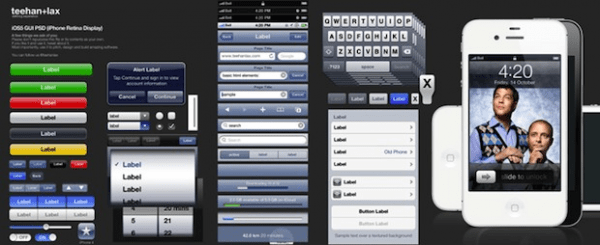

iOS 5 GUI elements Photoshop kit
Wanneer je ontwikkelaar bent of als je graag eens een eigen iOS 5 interface wilt samenstellen dan is dat mogelijk met behulp van de iOS 5 GUI elements kit voor Photoshop. De kit is in PSD formaat en b... lees verder ▸
Wanneer je ontwikkelaar bent of als je graag eens een eigen iOS 5 interface wilt samenstellen dan is dat mogelijk met behulp van de iOS 5 GUI elements kit voor Photoshop. De kit is in PSD formaat en bevat alle grafische elementen van iOS 5 + iPhone 4(S) opgedeeld in layers. lees verder ▸


Native OS X applicaties toevoegen aan Launchpad
Bijna alle standaard applicaties die aanwezig zijn in de Mac OS X Lion programma's map kun je terugvinden op het Launchpad. Een van de native applicaties die missen op het Launchpad zijn bijvoorbe... lees verder ▸
Bijna alle standaard applicaties die aanwezig zijn in de Mac OS X Lion programma's map kun je terugvinden op het Launchpad. Een van de native applicaties die missen op het Launchpad zijn bijvoorbeeld Finder, Archiveringshulpprogramma en Diagnostische Wi-Fi-info. Mocht je het handig vinden om Finder of één van de andere applicaties beschikbaar te hebben op het Launchpad dan is dat mogelijk. Ga naar het Finder menu: Ga ▸ Ga naar map… of gebruik de toets combinatie cmd⌘ + Shift⇧ + G. Typ in de zoekbalk die verschijnt het onderstaande path: lees verder ▸
Meest populair
 iOS 26.5.1, iPadOS 26.5 en macOS 26.5.1 nu beschikbaar voor iPhone, iPad en Mac
 ⚽️ Speelschema WK voetbal 2026 toevoegen aan Agenda app voor o.a. iPhone, iPad en Mac
 Livestream: WWDC 2026 met o.a. iOS 27 en meer!
 Populaire identificatie-app itsme lanceert in Nederland en wordt opvolger van iDIN
 WWDC 2026 verwachtingen: Software-updates 27, meer Apple Intelligence en vernieuwde Siri
- Apple kondigt nieuwe software-updates aan: nieuwe Siri en AI-functies voor alle platformen
 Zo kun je de stopknop terugzetten i.p.v. een schuifschakelaar voor Wekkers
 Ruimtelijke scenes: foto's voorzien van een 3D-effect
Handleidingen
 iPad voorzien van uitgebreide multitasking met vensters, menubalk en knoppen
 WhatsApp groepen: aanmaken, beheren, leden toevoegen en toestemmingen beperken
 iPhone 17 (Pro) en iPhone Air tips: zo haal je het maximale uit je nieuwe toestel
 Digitale aankopen verplaatsen van het ene Apple account naar het andere
 Apple kondigt eerste iOS 27 en macOS 27-functies aan voor toegankelijkheid





