

OS X Lion: Kleurenlabels toekennen aan bestanden en mappen
Aan de Finder in Mac OS X Lion is een extra knop toegevoegd waarmee je heel eenvoudig bestanden en mappen kunt voorzien van een kleurenlabel. De nieuwe knop is standaard niet aanwezig in de knoppenbal... lees verder ▸
Aan de Finder in Mac OS X Lion is een extra knop toegevoegd waarmee je heel eenvoudig bestanden en mappen kunt voorzien van een kleurenlabel. De nieuwe knop is standaard niet aanwezig in de knoppenbalk van Finder maar kun je toevoegen via de menu optie: Weergave ▸ Pas knoppenbalk aan… Sleep de knop 'Label' op de gewenste plaats in de knoppenbalk en klik op de 'Gereed'-knop. Wanneer je nu een bestand selecteert in Finder venster en daarna op de label-knop klikt, zal deze de als standaard ingestelde kleur krijgen. Je kunt de standaard kleur aanpassen door op knop te klikken en een kleur te selecteren. lees verder ▸


Safari 5.1: De opmaak van de Reader functie aanpassen
Sinds Safari 5.0 heeft Apple de Reader feature toegevoegd, deze feature maak het lezen van artikelen een stuk comfortabeler. De Reader feature is eigenlijk niets meer dan een HTML bestand met javacode... lees verder ▸
Sinds Safari 5.0 heeft Apple de Reader feature toegevoegd, deze feature maak het lezen van artikelen een stuk comfortabeler. De Reader feature is eigenlijk niets meer dan een HTML bestand met javacode en embedded CSS code die wordt geactiveerd. Wanneer je een beetje handig bent met CSS dan kun je de weergave van Reader volledig aanpassen naar je eigen wensen. In de huidige versie van Safari (5.1) is het HTML bestand dat verantwoordelijk is voor de opmaak verplaatst naar een andere map op de harddisk. Open Finder ▸ Ga ▸ Ga naar… en kopieer het onderstaande path in het venster: /System/Library/PrivateFrameworks/Safari.framework/Versions/A/Resources/Reader.html Maak van het bestand 'Reader.html' een backup en open deze hierna met een teksteditor (bijvoorbeeld: BBedit). lees verder ▸
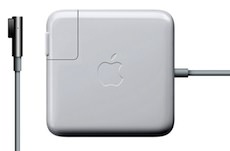

Hoe je het beste de stroomadapter van je MacBook kunt oprollen
Bezit je een MacBook, MacBook Pro of MacBook Air, en vervoer je deze regelmatig? Dan is deze tip van Machelp.nl zeker de moeite waard om te lezen. Nadat je klaar bent met het werken op je MacBook sto... lees verder ▸
Bezit je een MacBook, MacBook Pro of MacBook Air, en vervoer je deze regelmatig? Dan is deze tip van Machelp.nl zeker de moeite waard om te lezen. Nadat je klaar bent met het werken op je MacBook stop je deze terug in je laptoptas, hierna rollen de meeste gebruikers het netsnoer van de stroomadapter achteloos op. Wat weinig mensen weten, maar wat erg belangrijk is, is dat de voedingskabel makkelijk kapot kan gaan door een onbenullige behandeling. Het gaat in dit geval om het dunne snoertje (die vanaf de poweradapter naar je MacBook loopt). Het is belangrijk dat dit snoertje genoeg speling behoudt, en niet te strak opgerold wordt! lees verder ▸
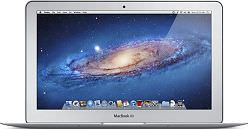

Het MacBook scherm uitschakelen bij gebruik van een extern scherm
Wanneer je een MacBook Pro of Air wilt gebruiken met een extern scherm dan is het onder Mac OS X Lion niet meer mogelijk om het scherm van de MacBook zelf uit te schakelen. Het scherm blijft aan en er... lees verder ▸
Wanneer je een MacBook Pro of Air wilt gebruiken met een extern scherm dan is het onder Mac OS X Lion niet meer mogelijk om het scherm van de MacBook zelf uit te schakelen. Het scherm blijft aan en er is geen standaard mogelijkheid om deze uit te schakelen met behulp van systeemvoorkeuren of een toetscombinatie. Natuurlijk kun je een MacBook ook dichtklappen om het interne scherm uit te schakelen wanneer deze is verbonden met een extern scherm. Echter de wat oudere type Macs kunnen hierdoor nog wel eens zeer warm worden omdat de koeling minder wordt. De warme lucht wordt namelijk via het scharnierpunt en in sommige gevallen zelfs via het toetsenbord afgevoerd. Apple adviseert dan ook om een MacBook zoveel mogelijk geopend te gebruiken. lees verder ▸


OS X Lion: Stacks en Quick look
In Mac OS X Lion zijn de Quick Look mogelijkheden uitgebreid. Zo is het mogelijk om met Quick look een preview te krijgen van Spotlight zoekresultaten, deze previews kun je heel eenvoudig bekijken doo... lees verder ▸
In Mac OS X Lion zijn de Quick Look mogelijkheden uitgebreid. Zo is het mogelijk om met Quick look een preview te krijgen van Spotlight zoekresultaten, deze previews kun je heel eenvoudig bekijken door je muis op een zoekresultaat te plaatsen. Naast afbeeldingen en video's worden in Mac OS X Lion ook PDF bestanden, adressen, afspraken en websites ondersteunt. Ook de Stacks mappen in Mac OS X Lion ondersteunen nu ook Quick look. In zowel raster als waaier weergave is het mogelijk om Quick Look activeren. lees verder ▸


Myinfo en iForgot
Tegenwoordig is er op de apple.com website een pagina terug te vinden waarop je al je persoonlijke informatie kunt controleren en eventueel aanpassen. Naast je standaard naam, adres en woonplaats gege... lees verder ▸
Tegenwoordig is er op de apple.com website een pagina terug te vinden waarop je al je persoonlijke informatie kunt controleren en eventueel aanpassen. Naast je standaard naam, adres en woonplaats gegevens, kun je hier ook aangeven wat het standaard verzendadres is voor de producten die je koopt via de applestore. Een andere mogelijkheid is het aan- of afmelden voor de Apple commerciële nieuwsbrieven. Tevens kun je aangeven op welke manier dat Apple contact met je kan opnemen wanneer een support ticket is aangemaakt. lees verder ▸


Een afbeelding terugvinden met Google
Soms kom je op het internet wel eens afbeeldingen tegen waar je meer van wilt weten. Bijvoorbeeld een foto van een gadget of een tropische bestemming in een ver land. Met behulp van de optie 'Afbe... lees verder ▸
Soms kom je op het internet wel eens afbeeldingen tegen waar je meer van wilt weten. Bijvoorbeeld een foto van een gadget of een tropische bestemming in een ver land. Met behulp van de optie 'Afbeeldingen' in de Google zoekmachine kun je zoeken naar afbeeldingen, maar het is ook mogelijk om naar de herkomst van een afbeelding te laten zoeken. Door simpelweg een afbeelding te uploaden wordt door Google naar de bijbehorende informatie gezocht. Vanzelfsprekend is dit niet een specifieke Apple tip, maar toch is het wel handig om te weten dat dit ook mogelijk is met Google. Zie de onderstaande videocast voor een voorbeeld. lees verder ▸


De herkomst van een download herleiden
Bij de meeste OS X Gebruikers zit de download map vaak vol met allerlei gedownloade bestanden uit het verleden. In sommige gevallen is het wel een handig om de herkomst te weten van een specifiek gedo... lees verder ▸
Bij de meeste OS X Gebruikers zit de download map vaak vol met allerlei gedownloade bestanden uit het verleden. In sommige gevallen is het wel een handig om de herkomst te weten van een specifiek gedownload bestand. In Mac OS X is deze herkomst zeer eenvoudig te traceren door middel van het OS X Finder informatie venster. Selecteer een bestand in de download map en gebruik control+klik ▸ 'Toon info' of de toets combinatie cmd⌘+I om het info venster te openen. lees verder ▸


10 snelle & handige tips voor Mac OS X (#19)
Vandaag weer een verzamel artikel met 10 kleine OS X tips. Handige weetjes die je misschien niet iedere dag gaat gebruiken maar wel heel handig kunnen zijn. 1. Finder: Met de toetsencombinatie cmdâ... lees verder ▸
Vandaag weer een verzamel artikel met 10 kleine OS X tips. Handige weetjes die je misschien niet iedere dag gaat gebruiken maar wel heel handig kunnen zijn. 1. Finder: Met de toetsencombinatie cmd⌘ + option⌥ + spatiebalk kun je in iedere OS X applicatie een nieuw Finder venster openen. 2. Spotlight: Je de volgorde van de spotlight zoekresultaten wijzigen. Ga hiervoor naar Systeemvoorkeuren ▸ Spotlight en sleep de verschillende categorieën in de gewenste positie. 3. Dock: Het komt wel eens voor wanneer je een applicatie in een schermvullend venster gebruikt dat het Dock onderaan het scherm in de weg zit. Je kan het Dock heel eenvoudig tijdelijk uitschakelen met behulp van de toetscombinatie: cmd⌘ + option⌥ + D. lees verder ▸


iRingtoneMaker: Eenvoudig ringtones maken
Met de Mac OS X Applicatie iRingtoneMaker kun je heel eenvoudig ringtones maken voor je iPhone. De applicatie ondersteunt verschillende formaten zoals onder andere MOV, MP3, WMA, WAV. De werking v... lees verder ▸
Met de Mac OS X Applicatie iRingtoneMaker kun je heel eenvoudig ringtones maken voor je iPhone. De applicatie ondersteunt verschillende formaten zoals onder andere MOV, MP3, WMA, WAV. De werking van de applicatie is uiterst simpel sleep een audio- of videobestand dat wordt ondersteund in het iRingtoneMaker venster en de applicatie regelt de rest. Door op het iTunes icon rechtsonder in het venster te klikken kun je de ringtone toevoegen aan iTunes. lees verder ▸


Beveiligingsupdate 2011-005 (DigiNotar certificaten)
Apple heeft vandaag een nieuwe beveiligingsupdate (2011-005) uitgebracht voor zowel Mac OS X Lion als Snow Loepard. Door deze beveiligingsupdate worden alle DigiNotar certificaten als onbetrouwbaar aa... lees verder ▸
Apple heeft vandaag een nieuwe beveiligingsupdate (2011-005) uitgebracht voor zowel Mac OS X Lion als Snow Loepard. Door deze beveiligingsupdate worden alle DigiNotar certificaten als onbetrouwbaar aangemerkt. Wanneer je na de installatie van de update een website bezoekt die beveiligd is met een DigiNotar certificaat zal de melding verschijnen dat de veiligheid van de verbinding niet kan worden gegarandeerd.lees verder ▸


Focus: Foto’s voorzien van een ’tilt shift focus’
Focus is een Mac OS X applicatie waarmee je een "Tilt Shift Focus" effect kunt toevoegen aan digitale foto's. Hierdoor wordt een bepaald object in de foto scherp op de voorgrond geplaatst en de achter... lees verder ▸
Focus is een Mac OS X applicatie waarmee je een "Tilt Shift Focus" effect kunt toevoegen aan digitale foto's. Hierdoor wordt een bepaald object in de foto scherp op de voorgrond geplaatst en de achtergrond wazig weergegeven (out of focus). Het gebruik van dit effect kan hele mooie effecten opleveren. Geoptimaliseerd voor OS X Lion Wanneer OS X Lion is geïnstalleerd op je mac, dan heb je beschikking over een aantal extra opties. Focus kan namelijk in volledig schermweergave worden gebruikt en heeft de beschikking over een aantal multitouch gebaren zoals het roteren en inzoomen van een foto, vergroten of verkleinen van de Focus en nog veel meer. De applicatie maakt gebruik van Lion's autosave functie en je kunt door alle versies bladeren met behulp van versions. De applicatie kan ook geïnstalleerd worden op Mac OS X Snow Leopard, maar dan heb je vanzelfsprekend niet de beschikking over de bovenstaande functies.lees verder ▸
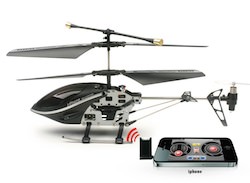

iHelicopter: Een miniatuur helicopter besturen met je iPhone, iPad of iPod touch
Iedere dag krijgen we e-mails van leveranciers die hun Apple gerelateerde producten willen aanprijzen. Veel van deze e-mails verdwijnen in de prullenmand omdat we daar onze bezoekers niet mee willen l... lees verder ▸
Iedere dag krijgen we e-mails van leveranciers die hun Apple gerelateerde producten willen aanprijzen. Veel van deze e-mails verdwijnen in de prullenmand omdat we daar onze bezoekers niet mee willen lastig vallen, de iHelicopter trok echter onze aandacht… Een helikopter die je kunt besturen met de iPhone (iPad of iPod touch). De iHelicopter is gemaakt van metaal waardoor deze tegen een stootje kan. Als extra voorzorgmaatregel wordt door de leverancier een extra set met reserve onderdelen bij de iHelicopter geleverd. De besturing van de iHelicopter gaat via een transmitter die je in de koptelefoon aansluiting van je iDevice moet plaatsen. lees verder ▸


De elementen van de Mac App Store bekijken
In Safari heb je de mogelijkheid om de 'developers'-functie te activeren. Met deze optie die speciaal voor ontwikkelaars is toegevoegd aan Safari kun je de opbouw van webpagina's bekijken. Tevens geef... lees verder ▸
In Safari heb je de mogelijkheid om de 'developers'-functie te activeren. Met deze optie die speciaal voor ontwikkelaars is toegevoegd aan Safari kun je de opbouw van webpagina's bekijken. Tevens geeft deze tool je toegang tot extra informatie, bijvoorbeeld de grootte van de componenten en de laadtijd van de webpagina. Je kunt de op 'developers' functie in Safari activeren via de menu-optie: Safari ▸ Voorkeuren ▸ Geavanceerd ▸ Toon ontwikkel-menu in menubalk. De Mac App Store applicatie is onderwater niets meer dan een webbrowser die zoals Safari gebruik maak van WebKit om webpagina's weer te geven. Ook in de Mac App Store applicatie is het mogelijk om de 'developers'-functie te activeren, echter niet via het menu maar met behulp van een Terminal commando. lees verder ▸


OS X Lion: Opsommingen maken in teksteditor
Wanneer je snel een lijstje of opsomming met bijvoorbeeld actie punten wilt maken dan kun je daar Pages of Microsoft Word voor gebruiken. Maar eigenlijk is er helemaal geen noodzaak om een dergelijke ... lees verder ▸
Wanneer je snel een lijstje of opsomming met bijvoorbeeld actie punten wilt maken dan kun je daar Pages of Microsoft Word voor gebruiken. Maar eigenlijk is er helemaal geen noodzaak om een dergelijke "zware" applicatie te starten. Teksteditor is namelijk binnen enkele seconden beschikbaar en deze standaard OS X applicatie en heeft ook de beschikking over deze functionaliteit. Met de zeer handige "inspring mode" kun je snel en eenvoudig een overzichtelijk lijstje maken. Je activeert de "inspring mode" door in het document de toetscombinatie Option⌥ + Tab te gebruiken. lees verder ▸


OS X Lion: De grootte van het iCal lettertype aanpassen
De nieuwe grafische interface van iCal onder Mac OS X Lion was voor veel gebruikers even wennen, maar langzamerhand begint de kritiek minder te worden. Persoonlijk heb ik geen probleem met de universe... lees verder ▸
De nieuwe grafische interface van iCal onder Mac OS X Lion was voor veel gebruikers even wennen, maar langzamerhand begint de kritiek minder te worden. Persoonlijk heb ik geen probleem met de universele interface op één ding na… Het lettertype wat wordt gebruikt voor de weergave van de afspraken is naar mijn mening veel te klein. Gelukkig blijkt het heel simpel te zijn om de grootte van het lettertype aan te passen. lees verder ▸
Meest populair
 iOS 26.5.1, iPadOS 26.5 en macOS 26.5.1 nu beschikbaar voor iPhone, iPad en Mac
 ⚽️ Speelschema WK voetbal 2026 toevoegen aan Agenda app voor o.a. iPhone, iPad en Mac
 Livestream: WWDC 2026 met o.a. iOS 27 en meer!
 Populaire identificatie-app itsme lanceert in Nederland en wordt opvolger van iDIN
 WWDC 2026 verwachtingen: Software-updates 27, meer Apple Intelligence en vernieuwde Siri
- Apple kondigt nieuwe software-updates aan: nieuwe Siri en AI-functies voor alle platformen
 Zo kun je de stopknop terugzetten i.p.v. een schuifschakelaar voor Wekkers
 Ruimtelijke scenes: foto's voorzien van een 3D-effect
Handleidingen
 iPad voorzien van uitgebreide multitasking met vensters, menubalk en knoppen
 WhatsApp groepen: aanmaken, beheren, leden toevoegen en toestemmingen beperken
 iPhone 17 (Pro) en iPhone Air tips: zo haal je het maximale uit je nieuwe toestel
 Digitale aankopen verplaatsen van het ene Apple account naar het andere
 Apple kondigt eerste iOS 27 en macOS 27-functies aan voor toegankelijkheid





