

Airdrop: Het Notificatie geluid aanpassen
Een bijzonder handige feature van Mac OS X Lion is Airdrop, op een zeer eenvoudige manier kun je hiermee bestanden uitwisselen met andere Lion gebruikers zonder daarbij van het zelfde draadloze netwer... lees verder ▸
Een bijzonder handige feature van Mac OS X Lion is Airdrop, op een zeer eenvoudige manier kun je hiermee bestanden uitwisselen met andere Lion gebruikers zonder daarbij van het zelfde draadloze netwerk gebruik te hoeven maken. Een klein minpuntje is dat het geluid wat je krijgt te horen wanneer iemand je een bestand stuurt gelijk is aan het ontvangen van een bericht in iChat en meldingen in andere applicaties. Mocht je dit vervelend vinden dan kun je handmatig het notificatie geluid vervangen door een eigen geluid. Belangrijk is dat dit audiobestand in het AIFF formaat dient te zijn en hoe korter het geluid is hoe beter dit werkt. Wanneer je een geschikt geluid hebt gevonden exporteer deze dan in het AIFF formaat en geef deze de naam 'Invitation.aiff', plaats het bestand op het bureaublad. lees verder ▸


Messsages beta voor OS X Lion stopt op 14 December
Mocht je om wat voor reden nog niet zijn overgestapt naar OS X 10.8 Mountain lion en gebruik maken van de Messages (Berichten) applicatie onder OS X 10.7 Lion dan hebben we slecht nieuws voor je... ... lees verder ▸
Mocht je om wat voor reden nog niet zijn overgestapt naar OS X 10.8 Mountain lion en gebruik maken van de Messages (Berichten) applicatie onder OS X 10.7 Lion dan hebben we slecht nieuws voor je... Vanaf Vrijdag 14 December aanstaande zal namelijk de Messages Beta applicatie niet meer werken onder OS X 10.7 Lion. Apple heeft dit via een e-mail bekend gemaakt aan de deelnemers van het beta programma. lees verder ▸
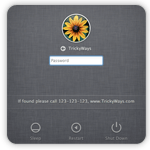

Extra informatie weergeven in het inlogscherm
Het is vanaf Mac OS X 10.7 Lion mogelijk om extra systeeminformatie weer te geven in het inlogscherm. De extra systeeminformatie bestaat uit de computernaam, geïnstalleerde OS X-versie en het IP-adre... lees verder ▸
Het is vanaf Mac OS X 10.7 Lion mogelijk om extra systeeminformatie weer te geven in het inlogscherm. De extra systeeminformatie bestaat uit de computernaam, geïnstalleerde OS X-versie en het IP-adres van de Mac. De informatie kan erg nuttig zijn wanneer je meerdere Macs bezit of als je in een professionele omgeving meerdere Macs beheert, zonder in te hoeven loggen kun je bijvoorbeeld direct het IP-adres van de betreffende Mac bekijken. Om hiervan gebruik te kunnen maken dien je de optie via OS X Terminal te activeren. Start hiervoor OS X Terminal vanuit de map: Programma's ▸ Hulpprogramma's en voer het onderstaande commando uit: lees verder ▸


Het blur-effect in Launchpad aanpassen
In Launchpad is het met behulp van de toetsencombinatie control + option⌥ +cmd⌘ + B mogelijk om te switchen tussen verschillende achtergrondweergave. Je hebt daarbij de keuze uit: gekleurd met blu... lees verder ▸
In Launchpad is het met behulp van de toetsencombinatie control + option⌥ +cmd⌘ + B mogelijk om te switchen tussen verschillende achtergrondweergave. Je hebt daarbij de keuze uit: gekleurd met blur, grijstinten helder, grijstinten met blur en gekleurd helder. Met behulp van OS X Terminal is het ook mogelijk de intensiteit van het blur-effect aan te passen. Start OS X Terminal (Programma's ▸ Hulpprogramma's) en gebruik het onderstaande commando. Vervang waarde door de intensiteit van het blur effect, dit is een waarde tussen 0 (minimum blur) en 255 (maximale blur). Tot de waarde 25 geeft de aanpassing een subtiel effect. lees verder ▸


Zichtbaar maken van UNIX systeem mappen
OS X is gebaseerd op UNIX. Hierdoor is het mogelijk UNIX programma's te draaien, zonder enkele problemen onder OS X. Omdat UNIX het belangrijkste deel van de systeemlaag is zijn er enkele systeemb... lees verder ▸
OS X is gebaseerd op UNIX. Hierdoor is het mogelijk UNIX programma's te draaien, zonder enkele problemen onder OS X. Omdat UNIX het belangrijkste deel van de systeemlaag is zijn er enkele systeembestanden in de Finder onzichtbaar gemaakt om fouten of beschadiging aan het systeem te vermijden. Maar heb je deze bestanden en mappen een keer nodig dan kan je deze simpelweg activeren doormiddel van een command in de terminal uit te voeren.lees verder ▸


Terminal: Vensters ‘blurren’ en transparant maken
Wanneer je onder Mac OS X 10.7 Lion gebruik maakt van het 'Silver Aerogel' thema in OS X Terminal dan zul je hebben gemerkt dat deze is voorzien van een 'blur'-effect. Op het moment dat het thema i... lees verder ▸
Wanneer je onder Mac OS X 10.7 Lion gebruik maakt van het 'Silver Aerogel' thema in OS X Terminal dan zul je hebben gemerkt dat deze is voorzien van een 'blur'-effect. Op het moment dat het thema is ingesteld en het Terminal venster actief is zal de transparante achtergrond worden 'geblurred', wanneer je buiten het venster klikt zal de het blur-effect verdwijnen en het venster transparant worden. Als je onder het 'Silver Aerogel' thema de blur wilt blijven behouden ongeacht het venster actief is of niet dan is dat mogelijk via Terminal ▸ Voorkeuren ▸ Instellingen. Klik op de 'kleur'-keuze knop en deactiveer de optie 'Inactieve vensters'. lees verder ▸


Extra informatie tonen in het inlogscherm
Wanneer je gebruik maakt van een gebruikersnaam en wachtwoord om toegang te krijgen tot je Mac dan ben je bekend met het inlogscherm van Mac OS X. Rechtboven in dit scherm wordt de tijd en informatie ... lees verder ▸
Wanneer je gebruik maakt van een gebruikersnaam en wachtwoord om toegang te krijgen tot je Mac dan ben je bekend met het inlogscherm van Mac OS X. Rechtboven in dit scherm wordt de tijd en informatie over de Wi-Fi verbinding en op batterij (MacBook) weergegeven. Met behulp van een Terminal commando is het mogelijk om extra informatie over je Mac te tonen op het moment dat je op de klok klikt. Deze informatie bestaat uit het IP adres van je Mac, de naam ervan en het versie nummer van Mac OS X Lion. Deze informatie kan voor systeembeheerders heel erg handig zijn omdat ze toegang krijgen tot de informatie zonder daarvoor te hoeven inloggen. lees verder ▸


Het highlight effect van Mission Control aanpassen
Standaard verschijnt er rondom de venster voorvertoningen in Mission Control een blauwe gloed wanneer je met de muis aanwijzer over een voorvertoning beweegt. Met behulp van de onderstaande stappen is... lees verder ▸
Standaard verschijnt er rondom de venster voorvertoningen in Mission Control een blauwe gloed wanneer je met de muis aanwijzer over een voorvertoning beweegt. Met behulp van de onderstaande stappen is het mogelijk om deze gloed aan te passen. In het voorbeeld gaan we de blauwe gloed wijzigen in een roze gloed. 1. Open Finder en ga met behulp van de toetscombinatie shift⇧ + cmd⌘ + G naar de map: /System/Library/CoreServices 2. Ga in deze map op zoek naar Dock.app, Klik hierop met de secundaire muisknop en selecteer de optie 'Toon pakketinhoud' in het contextmenu. lees verder ▸


LionScrollbars: De schuifbalken per applicatie instellen
In Mac OS X 10.7 Lion zijn de schuifbalken (scrollbars) in de applicaties aangepast. Zoals onder iOS worden de schuifbalken pas zichtbaar op het moment dat gaat scrollen in een venster. Via de ▸... lees verder ▸
In Mac OS X 10.7 Lion zijn de schuifbalken (scrollbars) in de applicaties aangepast. Zoals onder iOS worden de schuifbalken pas zichtbaar op het moment dat gaat scrollen in een venster. Via de ▸ Systeemvoorkeuren ▸ Algemeen ▸ optie: 'Toon schuifbalken' kun je ervoor kiezen om de schuifbalken automatisch, alleen tijdens het scrollen of altijd te tonen. De keuze die maakt geldt voor alle applicaties. Met behulp van de gratis applicatie LionScrollbars is het mogelijk om de schuifbalken per applicatie in te stellen. Na het opstarten van de applicatie verschijnen alle applicaties die aanwezig zijn op je Mac in het venster. lees verder ▸
10.7 Airdrop activeren met behulp van een voorziening
Airdrop is een ontzettend handige functie om snel bestanden te delen met een andere Mac (gebruiker) die zich in je directe omgeving aanwezig is. Met behulp van de toetscombinatie ⌘cmd + shift⇧ + R... lees verder ▸
Airdrop is een ontzettend handige functie om snel bestanden te delen met een andere Mac (gebruiker) die zich in je directe omgeving aanwezig is. Met behulp van de toetscombinatie ⌘cmd + shift⇧ + R krijg je in Finder en vanaf het bureaublad toegang tot Airdrop. Deze toetscombinatie kun je echter niet gebruiken in andere applicaties, waardoor je minder snel toegang hebt tot de Airdrop functionaliteit. Met behulp van Automator en de voorzieningen opties van Mac OS X is het mogelijk om een toetscombinatie voor Airdrop te definiëren die vanuit iedere applicatie kan worden geactiveerd. lees verder ▸
De ‘Bewaar als…’ optie activeren in OS X Lion
Sinds Mac OS X 10.7 Lion worden documenten tijdens het bewerken automatisch opgeslagen. Daarnaast is de menu-optie 'Bewaar als' verdwenen en vervangen door 'Dupliceer' optie. Sommige Mac gebruikers v... lees verder ▸
Sinds Mac OS X 10.7 Lion worden documenten tijdens het bewerken automatisch opgeslagen. Daarnaast is de menu-optie 'Bewaar als' verdwenen en vervangen door 'Dupliceer' optie. Sommige Mac gebruikers vinden deze twee functies eerder irritant dan nuttig en zouden graag de 'Bewaar als' functie en het niet automatisch bewaren terug zien in Mac OS X. In Moutain Lion heeft Apple hier beter over nagedacht en is er weer een soort van 'Bewaar als' functie terug te vinden. Onder Mac OS X 10.7 Lion is het mogelijk om met een terminal commando de functie dupliceer uit te schakelen en deze te vervangen door de 'Bewaar als'-optie. lees verder ▸


OS X Lion: Het ‘elastisch’ scrollen uitschakelen in iTunes
Eerder schreven we al een artikel over hoe je het elastisch scrollen kunt uitschakelen in tal van applicaties onder Mac OS X 10.7 Lion. Wanneer je in iTunes door je muziek scrolled zal je merken dat e... lees verder ▸
Eerder schreven we al een artikel over hoe je het elastisch scrollen kunt uitschakelen in tal van applicaties onder Mac OS X 10.7 Lion. Wanneer je in iTunes door je muziek scrolled zal je merken dat er een soort van elastische terug-beweging gemaakt wordt wanneer je weer bovenaan aan de lijst bent. Apple noemt dit effect ‘rubberbanding’. Een bepaalde functie heeft deze optie echter niet, het is meer een eyecatcher. Wanneer je deze functie in iTunes wilt uitschakelen kun je dit doen met behulp van het onderstaande Terminal commando. lees verder ▸


Lion: Dupliceren gebruiken als vervanger voor ‘Bewaar als’
Sinds Mac OS X Lion is de handige 'autosave' functie toegevoegd. Deze functie maakt het mogelijk wanneer je een bewaard document bewerkt en deze vervolgens afsluit automatisch de wijzigingen worden op... lees verder ▸
Sinds Mac OS X Lion is de handige 'autosave' functie toegevoegd. Deze functie maakt het mogelijk wanneer je een bewaard document bewerkt en deze vervolgens afsluit automatisch de wijzigingen worden opgeslagen. Deze functie heeft ook een klein nadeel, de optie 'Bewaar als' is namelijk verdwenen. In plaats hiervan is de optie 'dupliceer' toegevoegd. Met deze functie is het mogelijk een identieke kopie van je document te maken. Helaas is dit geen volwaardige vervanger van 'Bewaar als'. Toch is er een methode om de 'Bewaar als' functie opnieuw toe te passen. lees verder ▸


OS X: Het geluidsvolume in meerdere stappen wijzigen
Het volume van een Mac aanpassen is erg makkelijk dankzij de drie volume toetsen op het toetsenbord. Er is een toets voor harder, zachter en om het geluid volledig uit te schakelen (mute). Vanaf M... lees verder ▸
Het volume van een Mac aanpassen is erg makkelijk dankzij de drie volume toetsen op het toetsenbord. Er is een toets voor harder, zachter en om het geluid volledig uit te schakelen (mute). Vanaf Mac OS X Lion 10.7.0 was het niet meer mogelijk om met behulp van een toetscombinatie het volume met een 25% te wijzigen. Vanaf de meest recente Mac OS X Lion 10.7.4 softwareupdate is deze functie weer terug van weggeweest. Het is misschien niet zo spectaculair, echter zullen hier veel Mac gebruikers erg blij mee zijn. lees verder ▸


CheatSheet: Snel een overzicht van alle OS X toetscombinaties
Mac OS X is zeer eenvoudig en snel in gebruik en onderscheidt zich op tal van punten met andere besturingssystemen. Één van de handige functies in Mac OS X zijn de talrijke toetscombinaties. Dan... lees verder ▸
Mac OS X is zeer eenvoudig en snel in gebruik en onderscheidt zich op tal van punten met andere besturingssystemen. Één van de handige functies in Mac OS X zijn de talrijke toetscombinaties. Dankzij deze toetscombinaties kun je snel en eenvoudig bepaalde opties uitvoeren in een applicatie of Mac OS X zelf. Echter zijn er wel ontzettend veel toetscombinaties beschikbaar en is het vrijwel onmogelijk om alle toetscombinaties te onthouden. Dankzij de gratis tool CheatSheet is het mogelijk met één druk op de cmd⌘-toets alle toetscombinaties van de actieve applicatie te bekijken en te gebruiken.lees verder ▸
Terminal: Bevestiging bij het voltooien van een commando
Wanneer je een bepaalde taak onder Mac OS X Terminal uitvoert, dan zal deze in de meeste gevallen na enkele momenten of direct gereed zijn. Mocht je een meer complexe taak uitvoeren zoals bijvoorbeeld... lees verder ▸
Wanneer je een bepaalde taak onder Mac OS X Terminal uitvoert, dan zal deze in de meeste gevallen na enkele momenten of direct gereed zijn. Mocht je een meer complexe taak uitvoeren zoals bijvoorbeeld een back-up die langere tijd duurt dan weet je niet exact wanneer deze voltooid is. Door && say toe te voegen aan het commando kun je je Mac laten vertellen dat een bepaalde taak is voltooid. Je kunt say in combinatie met een andere commando als volgt gebruiken: [commando] && say "tekst" Als je met behulp van rsync een back-up maakt dan kun je de tekst "reservekopie gereed" laten uitspreken op het moment dat de back-up voltooid is. lees verder ▸
Meest populair
 iOS 26.5.1, iPadOS 26.5 en macOS 26.5.1 nu beschikbaar voor iPhone, iPad en Mac
 ⚽️ Speelschema WK voetbal 2026 toevoegen aan Agenda app voor o.a. iPhone, iPad en Mac
 Populaire identificatie-app itsme lanceert in Nederland en wordt opvolger van iDIN
 WWDC 2026 verwachtingen: Software-updates 27, meer Apple Intelligence en vernieuwde Siri
 Zo kun je de stopknop terugzetten i.p.v. een schuifschakelaar voor Wekkers
 Ruimtelijke scenes: foto's voorzien van een 3D-effect
 Clean install: Een Mac opnieuw installeren met macOS Tahoe
 5 ijzersterke Netflix films en series over technologie en het internet
Handleidingen
 iPad voorzien van uitgebreide multitasking met vensters, menubalk en knoppen
 WhatsApp groepen: aanmaken, beheren, leden toevoegen en toestemmingen beperken
 iPhone 17 (Pro) en iPhone Air tips: zo haal je het maximale uit je nieuwe toestel
 Digitale aankopen verplaatsen van het ene Apple account naar het andere
 Apple kondigt eerste iOS 27 en macOS 27-functies aan voor toegankelijkheid






