

Apple Watch: De standaardantwoorden van Facebook Messenger aanpassen (archief)
De Facebook Messenger applicatie voor de Apple Watch beschikt net zoals andere berichten apps over standaardantwoorden, hoe je dit aanpast lees je hier. lees verder ▸
Facebook Messenger is een volwaardige applicatie voor de Apple Watch, bovendien draait deze volledig native op je Watch.
Zoals bijna alle berichten applicaties op de Apple Watch beschikt ook Facebook Messenger over standaardantwoorden. Deze antwoorden kun je snel selecteren bij het beantwoorden van een bericht op je Apple Watch, hoe je deze kunt aanpassen lees je hieronder terug. lees verder ▸


Zichtbaar maken van UNIX systeem mappen
OS X is gebaseerd op UNIX. Hierdoor is het mogelijk UNIX programma's te draaien, zonder enkele problemen onder OS X. Omdat UNIX het belangrijkste deel van de systeemlaag is zijn er enkele systeemb... lees verder ▸
OS X is gebaseerd op UNIX. Hierdoor is het mogelijk UNIX programma's te draaien, zonder enkele problemen onder OS X. Omdat UNIX het belangrijkste deel van de systeemlaag is zijn er enkele systeembestanden in de Finder onzichtbaar gemaakt om fouten of beschadiging aan het systeem te vermijden. Maar heb je deze bestanden en mappen een keer nodig dan kan je deze simpelweg activeren doormiddel van een command in de terminal uit te voeren.lees verder ▸


iBooks Author installeren onder Mac OS X 10.6 Snow Leopard
Donderdag presenteerde Apple op een educatief event in New York verschillende nieuwe applicaties waaronder iBooks Author. Na enkele minuten dat iBooks Author in de Mac app store stond gingen er al vee... lees verder ▸
Donderdag presenteerde Apple op een educatief event in New York verschillende nieuwe applicaties waaronder iBooks Author. Na enkele minuten dat iBooks Author in de Mac app store stond gingen er al veel vragen rond waarom het niet was te installeren op Mac OS X Snow Leopard. Omdat Apple zich nu compleet richt op OS X Lion 10.7 zullen ze uiteraard ook nog alleen maar hun nieuwe software geschikt maken voor OS X Lion. Gelukkig (voor Mac OS X Snow Leopard gebruikers) is het via een paar stappen te omzeilen en kun je iBooks Author gewoon in Mac OS X Snow Leopard 10.6 gebruiken. Volg hiervoor de volgende stappen: lees verder ▸


De naamgeving van schermafdrukken wijzigen
Sinds Mac OS X 10.6 Snow Leopard is de naamgeving van de schermafdrukken gewijzigd. In eerdere versies van Mac OS X werden de schermafdrukken opgeslagen als 'Afbeelding X', vanaf 10.6 is dit geworden ... lees verder ▸
Sinds Mac OS X 10.6 Snow Leopard is de naamgeving van de schermafdrukken gewijzigd. In eerdere versies van Mac OS X werden de schermafdrukken opgeslagen als 'Afbeelding X', vanaf 10.6 is dit geworden 'Screencapture 2012-01-07 om 18.03.11'. Persoonlijk vind ik dat geen probleem maar toch zijn er een hoop gebruikers die de oude "Afbeelding X" naamgeving terug willen hebben. Dit is mogelijk door het aanpassen van de Localizable.strings die door de SystemUIServer worden gebruikt. lees verder ▸


DesktopShelves: Bestanden op het bureaublad ordenen
Het ordenen van bestanden op het bureaublad is nog altijd een behoorlijke klus. Je hebt veel bestanden maar hoe orden je dit makkelijk? Eenmaal alles opgeruimd is het binnen enkele dagen vaak weer een... lees verder ▸
Het ordenen van bestanden op het bureaublad is nog altijd een behoorlijke klus. Je hebt veel bestanden maar hoe orden je dit makkelijk? Eenmaal alles opgeruimd is het binnen enkele dagen vaak weer een bende. DesktopShelves is een hele mooie app om dit probleem te verhelpen. Eenvoudig bestanden ordenen op het bureaublad DesktopShelves zijn 'plankjes' waar je de bestanden op kunt plaatsen. Je kunt het vergelijken met een boekenkast. Door een bestand naar een shelve te slepen word deze automatisch op het plankje geplaatst en geordend. De bestanden die zich op een plank bevinden kun je op de normale manier openen zoals je dat gewend bent in Mac OS X. lees verder ▸


Front Row backuppen en gebruiken onder OS X Lion
Sinds de introductie van Mac OS X 10.4 Tiger hebben we de beschikking over Front Row, een multi media player die door veel gebruikers vooral wordt gebruikt om de nieuwste film-trailers te bekijken. Ho... lees verder ▸
Sinds de introductie van Mac OS X 10.4 Tiger hebben we de beschikking over Front Row, een multi media player die door veel gebruikers vooral wordt gebruikt om de nieuwste film-trailers te bekijken. Hoewel de applicatie bij veel Mac OS X gebruikers nog steeds zeer populair is heeft Apple er toch voor gekozen om Front Row te verwijderen uit Mac OS X 10.7 Lion. Waarschijnlijk zal nog deze week Mac OS X Lion worden gereleased door Apple. Mocht je niet zonder Front Row kunnen dan is het nu tijd om deze te gaan backuppen, door het veiligstellen van enkele bestanden kun je zonder problemen Front Row gebruiken onder Mac OS X Lion. Backup in Mac OS X 10.6.8 de onderstaande bestanden en plaats deze in Mac OS X Lion terug op exact dezelfde locatie. lees verder ▸


De wachtwoord vertraging aanpassen voor sluimerstand en schermbeveiliging
In Mac OS X 10.6 Snow Leopard is het mogelijk om een wachtwoord vertraging toe te passen op de schermbeveiliging of bij het ontwaken uit de slaapstand. Je kunt de deze optie terug vinden in: â–... lees verder ▸
In Mac OS X 10.6 Snow Leopard is het mogelijk om een wachtwoord vertraging toe te passen op de schermbeveiliging of bij het ontwaken uit de slaapstand. Je kunt de deze optie terug vinden in: ▸ Systeemvoorkeuren... ▸ Beveiliging ▸ Algemeen Een klein nadeel van deze optie is dat je alleen maar kunt kiezen uit een vertraging van 1 minuut, 5 minuten, 15 minuten, 1 uur of 4 uren. Het verschil tussen 15 minuten en 1 uur is vrij groot en persoonlijk zou ik graag voor 30 minuten willen kiezen. Door het aanpassen van een property list met behulp van OS X Terminal is het mogelijk om je eigen interval te kiezen. lees verder ▸


Mac OS X: Remote Disc activeren
De MacBook Air heeft standaard geen DVD/CD speler maar kan deze wel van een andere Mac of PC in je netwerk gebruiken. Deze optie genaamd 'Remote Disc' is alleen beschikbaar voor de MacBook Air en zie ... lees verder ▸
De MacBook Air heeft standaard geen DVD/CD speler maar kan deze wel van een andere Mac of PC in je netwerk gebruiken. Deze optie genaamd 'Remote Disc' is alleen beschikbaar voor de MacBook Air en zie je daarom niet terug op andere type Mac’s. Met behulp van een aantal Terminal commando's kun je de 'Remote Disc' optie activeren op iedere willekeurige Mac met OS X 10.5 of 10.6. Het activeren van de optie kan handig zijn wanneer bijvoorbeeld je DVD/CD speler stuk is of als je onderling gegevens wilt delen. lees verder ▸


Quick Look vanuit een dialoogvenster (10.6)
Een kleine maar toch wel weer zeer handige verbetering in Snow Leopard die volgens mij nergens door Apple is gedocumenteerd is de extra Quick Look optie in de Open bestand dialoogvensters. Vaak kom... lees verder ▸
Een kleine maar toch wel weer zeer handige verbetering in Snow Leopard die volgens mij nergens door Apple is gedocumenteerd is de extra Quick Look optie in de Open bestand dialoogvensters. Vaak komt het voor dat je een bestand in een applicatie wilt openen maar niet zeker weet of het wel het juiste bestand is. Natuurlijk heb je in dat geval de beschikking over de miniatuur/icoon weergave maar deze heeft weinig detail weergave. lees verder ▸


Exposé in de applicatie switcher (10.6)
De meeste Ma c OS X gebruikers zijn ondertussen wel bekend met de applicatie switcher die standaard in OS X aanwezig is. Door middel van de toets combinatie cmd⌘ + tab kan je op een Windows achtige ... lees verder ▸
De meeste Ma c OS X gebruikers zijn ondertussen wel bekend met de applicatie switcher die standaard in OS X aanwezig is. Door middel van de toets combinatie cmd⌘ + tab kan je op een Windows achtige manier switchen tussen applicaties. Wat veel gebruikers niet weten, is dat je met de application switcher in Mac OS X 10.6 Snow Leopard ook een Exposé mode kan starten. Exposé is de grafische weergave van geopende vensters die zich onder de F3 toets op je toetsenbord bevindt. lees verder ▸

Screencast: X-Ray effect in Quicklook activeren
In zowel OS X 10.5 als 10.6 is Quicklook voorzien van een verborgen functie waarmee je in Quicklook de inhoud van een folder kan bekijken. Wanneer je een folder selecteert en Quicklook (spatiebalk) ac... lees verder ▸
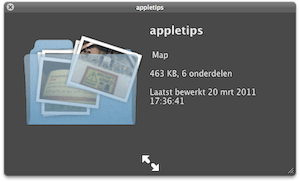
In zowel OS X 10.5 als 10.6 is Quicklook voorzien van een verborgen functie waarmee je in Quicklook de inhoud van een folder kan bekijken. Wanneer je een folder selecteert en Quicklook (spatiebalk) activeert krijg een je een soort van samenvatting te zien van de bestanden die aanwezig zijn in de folder. Door de verborgen X-Ray optie te activeren krijg je in dit Quicklook overzicht een animatie te zien van de bestanden die aanwezig zijn in de folder. Je activeert de X-Ray optie in Quicklook door middel van het onderstaande OS X Terminal commando: lees verder ▸


Spiegeling toevoegen aan het OS X Adresboek (10.6)
Veel van de standaard Mac OS X Applicaties zijn door Apple voorzien van een debug menu. Met behulp van dit menu krijg je toegang tot diagnose functies en in sommige gevallen kun je zelfs extra opties ... lees verder ▸
Veel van de standaard Mac OS X Applicaties zijn door Apple voorzien van een debug menu. Met behulp van dit menu krijg je toegang tot diagnose functies en in sommige gevallen kun je zelfs extra opties activeren. Met behulp van het debug menu in Adresboek is het mogelijk om in Mac OS X 10.6 een spiegeling onder de foto van een contactpersoon te laten verschijnen. Deze spiegeling was overigens in de voorgaande versie van Mac OS X standaard aanwezig. Wanneer je de spiegeling onder Mac OS X 10.6 wilt laten verschijnen dien je de onderstaande stappen te doorlopen: lees verder ▸


De extra option⌥ + klik menubalk opties (10.6)
De iconen in de OS X Menubalk geven je snel toegang tot systeem instellingen of geïnstalleerde applicaties. Bij de meeste OS X gebruikers zal in de menubalk standaard het icoon voor het volume en Air... lees verder ▸
De iconen in de OS X Menubalk geven je snel toegang tot systeem instellingen of geïnstalleerde applicaties. Bij de meeste OS X gebruikers zal in de menubalk standaard het icoon voor het volume en AirPort aanwezig zijn. De iconen in de menubalk zijn eigenlijk hele kleine applicaties die je terug kan vinden in de map /Systeem/Bibliotheek/CoreServices/Menu Extras. Wanneer je deze map opent in OS X Finder dan kan je door te dubbelklikken op een van de bestanden het bijbehorende menu icoon laten verschijnen. lees verder ▸


OS X Finder: Alleen in de huidige map zoeken
Wanneer je in Mac OS X gebruik maakt van de zoekfunctie (spotlight) in het Finder venster (rechts boven) dan wordt je gehele harddisk doorzocht. Het grote nadeel hiervan is dat het zoeken lang duurt e... lees verder ▸
Wanneer je in Mac OS X gebruik maakt van de zoekfunctie (spotlight) in het Finder venster (rechts boven) dan wordt je gehele harddisk doorzocht. Het grote nadeel hiervan is dat het zoeken lang duurt en dat je vaak veel te veel en minder accurate zoekresultaten te zien krijgt. In Mac OS X Snow Leopard 10.6 is er daar een oplossing op bedacht. Je kunt namelijk aangeven dat je 'default' alleen maar in de actieve map wilt zoeken, vanzelfsprekend worden hierbij ook de onderliggende mappen doorzocht. lees verder ▸


De tab-toets gebruiken in Safari
Wanneer je in Safari op een webpagina terecht komt waar je keuzes kunt maken door middel van selectievakjes (checkboxes) en/of keuzerondjes (radio buttons) dan zal je merken dat je hiervoor niet de ta... lees verder ▸
Wanneer je in Safari op een webpagina terecht komt waar je keuzes kunt maken door middel van selectievakjes (checkboxes) en/of keuzerondjes (radio buttons) dan zal je merken dat je hiervoor niet de tab toets kan gebruiken. Vooral bij OS X gebruikers die recentelijk zijn geswitched van Windows naar de Mac zal dit gedrag snel opvallen. Via het Safari menu ▸ Voorkeuren... ▸ Geavanceerd ▸ optie: 'Tab-toets markeert elk onderdeel op webpagina' is het mogelijk om de tab-toets te activeren en zo te switchen tussen de verschillende componenten op een webpagina. Via de systeemvoorkeuren is het mogelijk om de tab-toets functionaliteit systeem breed te activeren. lees verder ▸
Finder: Items verwijderen uit contextuele menu’s
Wanneer je een applicatie van je Mac verwijderd door deze in de prullenbak te slepen blijven er in sommige gevallen de verwijzingen naar de contextuele menu opties achter in OS X Finder. Je krijgt toe... lees verder ▸
Wanneer je een applicatie van je Mac verwijderd door deze in de prullenbak te slepen blijven er in sommige gevallen de verwijzingen naar de contextuele menu opties achter in OS X Finder. Je krijgt toegang tot het contextuele menu door in Finder een bestand of map te selecteren en gebruik te maken van een control+klik of de rechtermuisknop. Als er een optie verschijnt in het contextuele menu van een programma dat is verwijderd dan kan is deze als plugin terug vinden in één van de twee onderstaande mappen: lees verder ▸
Meest populair
 iOS 26.5.1, iPadOS 26.5 en macOS 26.5.1 nu beschikbaar voor iPhone, iPad en Mac
 ⚽️ Speelschema WK voetbal 2026 toevoegen aan Agenda app voor o.a. iPhone, iPad en Mac
 Livestream: WWDC 2026 met o.a. iOS 27 en meer!
 Populaire identificatie-app itsme lanceert in Nederland en wordt opvolger van iDIN
 WWDC 2026 verwachtingen: Software-updates 27, meer Apple Intelligence en vernieuwde Siri
- Apple kondigt nieuwe software-updates aan: nieuwe Siri en AI-functies voor alle platformen
 Zo kun je de stopknop terugzetten i.p.v. een schuifschakelaar voor Wekkers
 Ruimtelijke scenes: foto's voorzien van een 3D-effect
Handleidingen
 iPad voorzien van uitgebreide multitasking met vensters, menubalk en knoppen
 WhatsApp groepen: aanmaken, beheren, leden toevoegen en toestemmingen beperken
 iPhone 17 (Pro) en iPhone Air tips: zo haal je het maximale uit je nieuwe toestel
 Digitale aankopen verplaatsen van het ene Apple account naar het andere
 Apple kondigt eerste iOS 27 en macOS 27-functies aan voor toegankelijkheid






