

Dock: Vensters minimaliseren in het applicatie icon
Het Dock is een geweldige uitvinding van Apple die vele weten te waarderen. Via het Dock heb je snel en eenvoudig toegang tot je favoriete en meest gebruikte applicaties. Uiteraard kun je zelf je Dock... lees verder ▸
Het Dock is een geweldige uitvinding van Apple die vele weten te waarderen. Via het Dock heb je snel en eenvoudig toegang tot je favoriete en meest gebruikte applicaties. Uiteraard kun je zelf je Dock samenstellen door applicaties in of uit het Dock te slepen. Wanneer je een venster van een bepaalde applicatie minimaliseert kun je dit terugvinden in het Dock links naast de prullenmand. Echter kan in sommige gevallen wanneer je veel vensters minimaliseert het Dock extreem breed worden. Om dit tegen te gaan kun je ook de vensters minimaliseren naar het applicatie icon in het Dock. Volg hiervoor onderstaande procedure. lees verder ▸
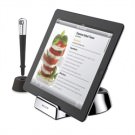

Koken met behulp van de Belkin iPad Chef Stand (winactie!)
Er zijn duizenden accessoires en gadgets voor de iPhone, iPad (mini) en iPod Touch, vele hebben we al mogen testen hier op appletips. Meestal zijn de gadgets geschikt voor jong en oud, man en vrouw, m... lees verder ▸
Er zijn duizenden accessoires en gadgets voor de iPhone, iPad (mini) en iPod Touch, vele hebben we al mogen testen hier op appletips. Meestal zijn de gadgets geschikt voor jong en oud, man en vrouw, maar toch vooral gericht op de man. Dankzij Dollo.nl hebben we een gadget mogen testen die vooral de dames zullen aanspreken. Appletips heeft de afgelopen weken de Belkin Chef Stand onder de loupe genomen, het accessoire voor de echte keukenprinses en uiteraard ook voor de keukenprins. Dankzij de Chef Stand kun je eenvoudig je iPad plaatsen in de keuken en eenvoudig je recepten te bekijken. lees verder ▸


De OS X menubalk bedienen met toetscombinaties
Naast het Dock geeft de menubalk je in OS X een heleboel opties en functies. Met behulp van de menubalk kun je snel toegang krijgen tot bepaalde applicaties en extra functies. Zo kun je eenvoudig een ... lees verder ▸
Naast het Dock geeft de menubalk je in OS X een heleboel opties en functies. Met behulp van de menubalk kun je snel toegang krijgen tot bepaalde applicaties en extra functies. Zo kun je eenvoudig een Time machine reservekopie starten of je Dropbox synchroniseren met de cloud. De meeste Mac gebruikers zijn er van op de hoogte dat je enorm veel functies en opties kunt uitvoeren met behulp van toetscombinaties in OS X. Het is ook mogelijk om met behulp van toetscombinaties te navigeren door de menubalk. Door gebruik te maken van bepaalde toetsen is het mogelijk om Applicaties te openen, afsluiten, extra opties te openen, verbergen, enzovoorts. Wanneer je gebruik wilt maken van het toetsenbord in de menubalk dan dien je deze optie eerst te activeren met de toetscombinatie ctrl^ + fn + F2. lees verder ▸


Navigeren door het Dock met behulp van toetscombinaties
Het Dock geeft je eenvoudig toegang tot applicaties op de Mac en geeft daarnaast ook aan welke applicaties er actief zijn. Met behulp van het Dock kun je ook snel toegang krijgen tot mappen, bestanden... lees verder ▸
Het Dock geeft je eenvoudig toegang tot applicaties op de Mac en geeft daarnaast ook aan welke applicaties er actief zijn. Met behulp van het Dock kun je ook snel toegang krijgen tot mappen, bestanden, applicaties, enzovoorts. De meeste Mac gebruikers zijn er al van op de hoogte dat je enorm veel functies en opties kunt uitvoeren met behulp van toetscombinaties in OS X. Het is ook mogelijk om met behulp van toetscombinaties te navigeren door het Dock. Door gebruik te maken van bepaalde toetsen is het mogelijk om Applicaties te openen, afsluiten, extra opties te openen, verbergen, enzovoorts. Wanneer je gebruik wilt maken van het toetsenbord in het Dock dan dien je deze optie eerst te activeren met de toetscombinatie ctrl + fn + F3. lees verder ▸
10.8: Vijf kleine wijzigingen in Mountain Lion (Deel 26)
• Time Machine Wanneer je een back-up maakt met behulp van Time Machine op een Time Capsule dan is het in Mountain Lion mogelijk om deze te coderen (encrypten). Tevens is het ook mogelijk om in T... lees verder ▸
• Time Machine Wanneer je een back-up maakt met behulp van Time Machine op een Time Capsule dan is het in Mountain Lion mogelijk om deze te coderen (encrypten). Tevens is het ook mogelijk om in Time Machine meerdere locaties te gebruiken voor je back-ups. Op deze manier is het mogelijk een back-up te maken op je verschillende locaties zoals bijvoorbeeld op het werk en thuis. • Berichtencentrum In Mac OS X Mountain Lion is het mogelijk een melding te 'snoozen'. Wanneer je een melding ontvangt die op het scherm blijft staan dan dien je deze handmatig af te sluiten. Wanneer je op de knop 'snooze' klikt zal je de melding na 15 minuten opnieuw ontvangen. lees verder ▸
10.8: Vijf kleine wijzigingen in Mountain Lion (Deel 21)
Een springend icon in het Dock kan je aandacht vragen voor een bepaalde applicatie. Dit is vooral de reden van deze functie. In Mountain Lion kun je een springend icon negeren door met de muisaanwijze... lees verder ▸
Een springend icon in het Dock kan je aandacht vragen voor een bepaalde applicatie. Dit is vooral de reden van deze functie. In Mountain Lion kun je een springend icon negeren door met de muisaanwijzer over het icon te bewegen. Hiervoor is het dus niet nodig om de applicatie te openen. In iCloud is het mogelijk documenten en bestanden te bewaren. Via de systeemvoorkeuren kun je de opslag hiervan controleren en beheren. Dit doe je via: ▸ Systeemvoorkeuren… ▸ iCloud ▸ Beheer… lees verder ▸


Review: Dexim, een dubbele dock voor je iDevices
Voor de derde week op rij mogen wij weer een leuke gadget verloten onder de bezoekers van appletips. Deze keer gaat het om de Dexim dual dock oplader. Iedereen die één of meerdere iDevices in huis h... lees verder ▸
Voor de derde week op rij mogen wij weer een leuke gadget verloten onder de bezoekers van appletips. Deze keer gaat het om de Dexim dual dock oplader. Iedereen die één of meerdere iDevices in huis heeft kent het volgende probleem. Je hebt één dock en wilt graag op hetzelfde moment beide iPhone's opladen. Uiteraard kun je dan gewoon de twee adapters aansluiten en vervolgens de twee iPhone's opladen. Echter kan het veel eenvoudiger dankzij de handige en stijlvolle Dexim dual dock. lees verder ▸
10.8: Vijf kleine wijzigingen in Mountain Lion (Deel 9)
Wanneer je Launchpad activeert is het mogelijk met behulp van de pijltoetsen te navigeren doorheen de applicaties. Wanneer je de cmd⌘-toets ingedrukt houdt en de pijltoets links en rechts gebruikt k... lees verder ▸
Wanneer je Launchpad activeert is het mogelijk met behulp van de pijltoetsen te navigeren doorheen de applicaties. Wanneer je de cmd⌘-toets ingedrukt houdt en de pijltoets links en rechts gebruikt kun je navigeren doorheen de verschillende pagina's in Launchpad. Wanneer je muziek luistert via iTunes zal je vast gemerkt hebben dat er een nieuw effect is toegevoegd. Het iTunes icon in het Dock zal veranderen in de afbeelding van het album van de afgespeelde artiest. Wanneer deze geen afbeelding bevat zal het iTunes icon zichtbaar blijven. lees verder ▸
10.8: Vijf kleine wijzigingen in Mountain Lion (Deel 2)
• Systeemvoorkeuren Misschien was het je al opgevallen maar er is iets veranderd aan de weergave van de batterijstatus. In voorgaande versies werd het percentage getoond tussen twee haakjes '(%)'... lees verder ▸
• Systeemvoorkeuren Misschien was het je al opgevallen maar er is iets veranderd aan de weergave van de batterijstatus. In voorgaande versies werd het percentage getoond tussen twee haakjes '(%)', deze zijn in Mountain Lion verdwenen. Daarnaast is het niet meer mogelijk om de resterende tijd weer te geven in de menubalk. • iCloud In iCloud is het mogelijk documenten en bestanden te bewaren. Via de systeemvoorkeuren kun je de opslag hiervan controleren en beheren. Dit doe je via: ▸ Systeemvoorkeuren… ▸ iCloud ▸ Beheer… lees verder ▸


Vijf handige tips voor Mac OS X
1. Wanneer je een FaceTime-gesprek voert is het mogelijk om het venster te bekijken in staande of liggende weergave. Wanneer je de weergave op je Mac snel wilt wijzigen kun je dit doen met de toetscom... lees verder ▸
1. Wanneer je een FaceTime-gesprek voert is het mogelijk om het venster te bekijken in staande of liggende weergave. Wanneer je de weergave op je Mac snel wilt wijzigen kun je dit doen met de toetscombinaitie cmd⌘ + R (roteren). 2. In iCal is het mogelijk wanneer je een activiteit hebt met genodigden in één oogopslag de beschikbaarheid van iedereen te bekijken. Dit doe je met behulp van de toetscombinatie cmd⌘ + shift⇧ + A. lees verder ▸


5 Tips voor Mac OS X (#4)
Finder Om te veranderen van weergave in de Finder applicatie van de Mac kun je gebruik maken van de knoppen in de knoppenbalk of via het weergavemenu in Finder. Echter kun je met behulp van de vol... lees verder ▸
Finder Om te veranderen van weergave in de Finder applicatie van de Mac kun je gebruik maken van de knoppen in de knoppenbalk of via het weergavemenu in Finder. Echter kun je met behulp van de volgende toetscombinaties sneller switchen tussen de verschillende weergaves: gebruik cmd⌘ + 1 voor de symboolweergave, cmd⌘ + 2 voor de lijstweergave, cmd⌘ + 3 voor de kolomweergave en cmd⌘ + 4 voor de Cover Flow weergave. Airdrop Wanneer je een bestand via Airdrop verzend naar een andere Mac wordt met behulp van een lopende cirkel rondom de user het overdrachtsproces weergegeven. Dit geeft echter geen juiste indicatie weer van de duur van de overdacht.lees verder ▸


De snelheid van het Dock aanpassen
Met behulp van de ▸ systeemvoorkeuren ▸ Dock ▸ optie:’Vertoon/Verberg automatisch’ is het mogelijk om het Dock te verbergen wanneer de muisaanwijzer de onderzijde van het scherm verlaat.... lees verder ▸
Met behulp van de ▸ systeemvoorkeuren ▸ Dock ▸ optie:’Vertoon/Verberg automatisch’ is het mogelijk om het Dock te verbergen wanneer de muisaanwijzer de onderzijde van het scherm verlaat. Door de muisaanwijzer weer naar de onderzijde van het scherm te bewegen verschijnt het Dock met behulp van een animatie opnieuw in het scherm. Je kunt de snelheid van de Dock animatie aanpassen of zelfs helemaal verwijderen. lees verder ▸
Dock: Verborgen applicaties transparant weergeven
Wanneer je als Mac-gebruiker veel programma's op het zelfde moment gebruikt kan het na verloop van tijd een rommelige bende worden op je scherm. Je kunt dan ervoor kiezen om de programma's die je op d... lees verder ▸
Wanneer je als Mac-gebruiker veel programma's op het zelfde moment gebruikt kan het na verloop van tijd een rommelige bende worden op je scherm. Je kunt dan ervoor kiezen om de programma's die je op dat moment niet nodig hebt af te sluiten. Echter is er een eenvoudiger manier om alle vensters van een applicatie te verbergen door middel van de toetscombinatie cmd⌘ + H te gebruiken. Het venster en alle Dock previews van de actieve applicatie worden hiermee direct verborgen. Om ze weer te raadplegen dien je op de applicatie te klikken in je Dock. lees verder ▸


OS X Lion: Dock animatie uitschakelen
Met behulp van de ▸ systeemvoorkeuren ▸ Dock ▸ optie:'Vertoon/Verberg automatisch' is het mogelijk om het Dock te verbergen wanneer je de muisaanwijzer de onderzijde van het scherm verlaat. ... lees verder ▸
Met behulp van de ▸ systeemvoorkeuren ▸ Dock ▸ optie:'Vertoon/Verberg automatisch' is het mogelijk om het Dock te verbergen wanneer je de muisaanwijzer de onderzijde van het scherm verlaat. Door de muisaanwijzer weer naar de onderzijde van het scherm te bewegen verschijnt het Dock met behulp van een opkomende animatie opnieuw in het scherm. Met behulp van een Terminal tweak is het mogelijk om de animatie uit te schakelen waardoor het Dock direct uit het scherm verdwijnt en opnieuw verschijnt. Open OS X Terminal (Programma's ▸ Hulpprogramma's) en kopieer hierin de onderstaande twee commando's: lees verder ▸
Tweak: De layout van het Dock wijzigen
In de systeemvoorkeuren van Mac OS X is er geen mogelijk aanwezig om het uiterlijk van het Dock aan te passen. Op het internet zijn echter wel een aantal (commerciële) applicaties terug te vinden waa... lees verder ▸
In de systeemvoorkeuren van Mac OS X is er geen mogelijk aanwezig om het uiterlijk van het Dock aan te passen. Op het internet zijn echter wel een aantal (commerciële) applicaties terug te vinden waarmee de layout van het Dock kan worden aangepast. Ook zonder tools is het redelijk eenvoudig om het Dock aan te passen. Zoals alle onderdelen van Mac OS X is ook het Dock opgebouwd uit een aantal .png afbeeldingen ongebouwd, deze afbeeldingen kun je zelf aanpassen. Op de website leoparddocks.com is een grote collectie alternatieve Dock lay-outs terug te vinden. Download één van de alternatieve Dock layouts en ga hierna als volgt te werk: lees verder ▸


Het Dock aanpassen met behulp van de scheidingslijn
Via de voorkeuren van Mac OS X is het mogelijk om het Dock aan te passen. Dit is mogelijk via ▸ Systeemvoorkeuren ▸ Dock of via een secundaire muisknop op de scheidingslijn in het Dock. Naast ... lees verder ▸
Via de voorkeuren van Mac OS X is het mogelijk om het Dock aan te passen. Dit is mogelijk via ▸ Systeemvoorkeuren ▸ Dock of via een secundaire muisknop op de scheidingslijn in het Dock. Naast deze opties kun je ook gebruik maken van enkele toetscombinaties. Beweeg je muis op de scheidingslijn in het Dock, er verschijnt nu een pijl symbool (omhoog/omlaag) waarmee de grootte van het Dock kan worden aangepast. Houdt hierbij de muisknop ingedrukt en beweeg de muisaanwijzer omhoog/omlaag. lees verder ▸
Meest populair
 iOS 26.5.1, iPadOS 26.5 en macOS 26.5.1 nu beschikbaar voor iPhone, iPad en Mac
 ⚽️ Speelschema WK voetbal 2026 toevoegen aan Agenda app voor o.a. iPhone, iPad en Mac
 Populaire identificatie-app itsme lanceert in Nederland en wordt opvolger van iDIN
 WWDC 2026 verwachtingen: Software-updates 27, meer Apple Intelligence en vernieuwde Siri
 Zo kun je de stopknop terugzetten i.p.v. een schuifschakelaar voor Wekkers
 Ruimtelijke scenes: foto's voorzien van een 3D-effect
 Clean install: Een Mac opnieuw installeren met macOS Tahoe
 5 ijzersterke Netflix films en series over technologie en het internet
Handleidingen
 iPad voorzien van uitgebreide multitasking met vensters, menubalk en knoppen
 WhatsApp groepen: aanmaken, beheren, leden toevoegen en toestemmingen beperken
 iPhone 17 (Pro) en iPhone Air tips: zo haal je het maximale uit je nieuwe toestel
 Digitale aankopen verplaatsen van het ene Apple account naar het andere
 Apple kondigt eerste iOS 27 en macOS 27-functies aan voor toegankelijkheid





