

Eject toevoegen aan de Mac OS X menubalk
Wanneer je gebruik maakt van een CD/DVD dan wil je deze na gebruik vanzelfsprekend weer verwijderen uit de drive. Dit kan via het toetsenbord (eject toets) of door het volume te slepen naar de prullen... lees verder ▸
Wanneer je gebruik maakt van een CD/DVD dan wil je deze na gebruik vanzelfsprekend weer verwijderen uit de drive. Dit kan via het toetsenbord (eject toets) of door het volume te slepen naar de prullenmand. Persoonlijk vind ik slepen naar prullenmand op een trackpad heel irritant. Wanneer je het verwijderen van een CD/DVD wilt vereenvoudigen dan kun je een verborgen statusbalk knop activeren in de menubalk. Om deze knop te kunnen toevoegen dien je via de Finder naar een systeemmap te gaan. Ga naar de Finder en gebruik de toetscombinatie cmd⌘ + shift ⇧ + G (menu: Ga ▸ Ga naar…). Voer in het nieuwe venster wat verschijnt het onderstaande path in: lees verder ▸


OS X Lion: Een installatie USB Stick aanmaken
Nu Mac OS X Lion eindelijk beschikbaar is stellen veel gebruiker ons de volgende vraag: "Kan ik met behulp van een USB stick Lion installeren?". Het antwoord hierop is ja! Deze methode is vooral heel ... lees verder ▸
Nu Mac OS X Lion eindelijk beschikbaar is stellen veel gebruiker ons de volgende vraag: "Kan ik met behulp van een USB stick Lion installeren?". Het antwoord hierop is ja! Deze methode is vooral heel erg handig je een lege harddisk wilt voorzien van Lion zonder daarvoor eerst Snow Leopard te hoeven installeren. Wanneer je Mac OS X Lion download vanuit de Mac App Store dan komt deze in de vorm van een installer op je harddisk te staan. Door te dubbelklikken op de installeer 'Mac OS X Lion-installatie' wordt de installatie van Mac OS X Lion gestart. Het is mogelijk om de installeer als diskimage op een USB stick (of USB drive) van minimaal 8GB plaatsen. Je maakt een Lion installatie USB Stick als volgt aan: lees verder ▸


Disco: Eenvoudig bestanden branden op CD/DVD
Om een DVD of CD met bestanden te branden kun je gebruik maken van OS X Finder, maar er is ook een gebruikersvriendelijker gratis alternatief. De applicatie Disco is een eenvoudige tool waarmee je... lees verder ▸
Om een DVD of CD met bestanden te branden kun je gebruik maken van OS X Finder, maar er is ook een gebruikersvriendelijker gratis alternatief. De applicatie Disco is een eenvoudige tool waarmee je snel en effectief een CD of DVD kunt branden zonder dat je daarbij overladen wordt met allerlei ingewikkelde instellingen en mogelijkheden. Disco ondersteunt de formaten CD, CD-RW, DVD-RW en DVD Dual Layer discs. Een kort overzicht van de belangrijkste features: lees verder ▸
Een OS X Lion installatie DVD maken
OS X Lion komt in Juli beschikbaar via de Mac Apps Store dat is ondertussen bij iedereen wel bekend. Maar hoe gaat dat in zijn werking en is mogelijk om een OS X Lion installatie DVD te maken? Wann... lees verder ▸
OS X Lion komt in Juli beschikbaar via de Mac Apps Store dat is ondertussen bij iedereen wel bekend. Maar hoe gaat dat in zijn werking en is mogelijk om een OS X Lion installatie DVD te maken? Wanneer je OS X Lion download vanuit de Mac App Store dan komt deze in de vorm van een installer op je harddisk te staan. Door te dubbelklikken op de installer wordt de installatie van OS X Lion met behulp van de installer gestart. Op dit moment wordt ook Xcode 4 op een dergelijke manier gedistribueerd vanuit de Mac App Store. lees verder ▸


DVD’s afspelen met Front Row
Front Row is de multimedia interface van Mac OS X. Met Front Row kan je muziek afspelen, trailers en foto's bekijken maar ook dvd's op je Mac afspelen. Met behulp van de Apple Remote of je toetsenbord... lees verder ▸
Front Row is de multimedia interface van Mac OS X. Met Front Row kan je muziek afspelen, trailers en foto's bekijken maar ook dvd's op je Mac afspelen. Met behulp van de Apple Remote of je toetsenbord kan je door menu's navigeren, afspelen en onderbreken, naar het volgende of vorige hoofdstuk gaan, vooruit- en terugspoelen en de geluidssterkte aanpassen. Als je geen Apple Remote bezit dan kan je Front Row activeren door de applicatie te starten vanuit OS X Finder (Programma's map) of door middel van de toets combinatie cmd⌘ + esc. lees verder ▸
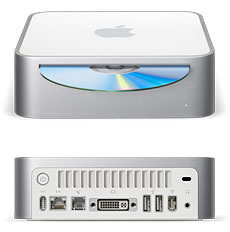

Mac Mini Media Center (deel 1): DVD’s rippen
Een DVD kast met meer dan duizend tv-series en films, dat ziet er heel indrukwekkend uit maar is een drama als je een bepaalde DVD zoekt. Waarom nog op zoek gaan naar een fysieke DVD als je deze ook v... lees verder ▸
Een DVD kast met meer dan duizend tv-series en films, dat ziet er heel indrukwekkend uit maar is een drama als je een bepaalde DVD zoekt. Waarom nog op zoek gaan naar een fysieke DVD als je deze ook virtueel kunt opslaan op een harddisk. De oplossing: een mediacenter als verzamelplaats voor al je digitale (of gedigitaliseerde) media zoals muziek, foto’s en films. Als media center is een Mac mini perfect, deze kan je door middel van een HDMI- en een audiokabel aansluiten op bijna iedere flatscreen televisie. De Mac mini heeft helaas maar een beperkte interne harde schijf, om die reden heb ik er negen externe harde schijven op aangesloten met elk een capaciteit van 1 TB. Voorlopig is dit genoeg om al mijn films en tv-series digitaal op te bewaren. In verschillende blog-delen zal ik uitleggen hoe ik mijn mediacenter heb ingericht en welke programma’s ik daar voor gebruik. Dit is deel één waarin ik zal uitleggen hoe ik mijn films en tv-series van hun fysieke medium afhaal en digitaliseer. lees verder ▸


Eject optie toevoegen aan de menubalk
Wanneer je gebruik maakt van een toetsenbord zonder de 'Eject' toets, bijvoorbeeld een 'niet' Apple toetsenbord of een generiek toetsenbord dan mis je de eject functies. Natuurlijk is het moge... lees verder ▸
Wanneer je gebruik maakt van een toetsenbord zonder de 'Eject' toets, bijvoorbeeld een 'niet' Apple toetsenbord of een generiek toetsenbord dan mis je de eject functies. Natuurlijk is het mogelijk om met behulp van Finder of het Schijfhulpprogramma een CD/DVD uit te werpen maar dit is ook mogelijk via de OS X menubalk. Deze optie is ontzettend handig wanneer je Mac (Pro) over meerdere optische drives beschikt. Browse met behulp van Finder naar de map: Macintosh HD ▸ Systeem ▸ Bibliotheek ▸ CoreServices ▸ Menu Extras lees verder ▸


.BIN/.CUE bestanden converteren naar .ISO
Wanneer je een compleet diskimage van een CD/DVD download doormiddel van bittorrent of usenet dan kan het voorkomen dat de bestanden in het .BIN/.CUE formaat zijn. Dit formaat wordt niet stand... lees verder ▸
Wanneer je een compleet diskimage van een CD/DVD download doormiddel van bittorrent of usenet dan kan het voorkomen dat de bestanden in het .BIN/.CUE formaat zijn. Dit formaat wordt niet standaard ondersteund door OS X, het is een bestandsformaat voor het maken van complete diskimage's die vaak door Windows gebruikers wordt gebruikt. Windows gebruikers hebben namelijk niet de beschikking over een standaard schijfhulp/diskutil applicatie die .ISO bestanden kan aanmaken. lees verder ▸


Standaard OS X Applicaties opnieuw installeren
Het kan bij iedereen wel eens voorkomen dat een standaard OS X applicatie zoals bijvoorbeeld iCal per ongeluk in de prullenmand van je Mac terecht komt. Op zich is er dan natuurlijk nog niets aan ... lees verder ▸
Het kan bij iedereen wel eens voorkomen dat een standaard OS X applicatie zoals bijvoorbeeld iCal per ongeluk in de prullenmand van je Mac terecht komt. Op zich is er dan natuurlijk nog niets aan de hand want je kan de applicatie eenvoudig terug slepen naar zijn originele locatie. Als de prullenmand is leeggemaakt dan kan je eventueel terugvallen op een Time Machine backup als je die bezit. Wanneer je geen backup bezit dan heb je een ander probleem tenzij het één van de volgende applicaties betreft: Adresboek, iCal, iChat, iTunes, Mail, Safari of Quicktime. Deze applicaties kan je namelijk direct vanaf de originele Snow Leopard installatie DVD opnieuw handmatig installeren. lees verder ▸


Je Mac uitschakelen na het kijken van een DVD
Als je wel eens DVD's bekijkt op je Mac vanuit bed, dan is dit een hele handige tip! Als je bang bent dat je tijdens de film in slaapt valt of gewoon niet meer je bed uit wilt om na de film je Mac... lees verder ▸
Als je wel eens DVD's bekijkt op je Mac vanuit bed, dan is dit een hele handige tip! Als je bang bent dat je tijdens de film in slaapt valt of gewoon niet meer je bed uit wilt om na de film je Mac afsluiten. Dan heeft de standaard DVD-Speler in Mac OS X hiervoor de oplossing. Wanneer je de DVD-Speler applicatie start met een DVD in de optische drive dan kan je een automatische timer inschakelen. Je vindt deze optie terug in het menu DVD-Speler ▸ Regelaars ▸ Timer, je kan ook gebruik maken van de toets combinatie cmd⌘ + T lees verder ▸
Een CD/DVD uitwerpen bij het opstarten van je Mac
Het komt wel eens voor dat je te maken krijgt met een vastzittende cd of dvd in de superdrive van je Mac. Een 'slot-in' drive is nu eenmaal veel gevoeliger voor dit soort problemen dan een 'tray-loade... lees verder ▸
Het komt wel eens voor dat je te maken krijgt met een vastzittende cd of dvd in de superdrive van je Mac. Een 'slot-in' drive is nu eenmaal veel gevoeliger voor dit soort problemen dan een 'tray-loader'. Ook komt het wel eens voor dat je een cd/dvd in je superdrive hebt geplaatst maar dat deze niet zichtbaar is en ook niet kan worden gemount. Een lastig probleem omdat de eject functie binnen OS X hierdoor ook vaak niet werkt. In het verleden heb ik al eens artikel geschreven met een aantal alternatieve methodes om een 'vastzittende' disc uit je superdrive te krijgen. Zie het artikel: OS X EHBO bij een vastzittende CD/DVD. Aan deze methodes kan nog een succesvolle manier worden toegevoegd. lees verder ▸


Gebruik maken van de .dvdmedia extensie
Wanneer je een DVD wilt afspelen op je Mac dan kan je daarvoor gebruik maken van de in OS X standaard aanwezige DVD-speler applicatie. De applicatie kan niet alleen fysieke DVD's afspelen maar ook... lees verder ▸
Wanneer je een DVD wilt afspelen op je Mac dan kan je daarvoor gebruik maken van de in OS X standaard aanwezige DVD-speler applicatie. De applicatie kan niet alleen fysieke DVD's afspelen maar ook DVD bestanden die zich bevinden op je harddisk. Een DVD vanaf je harddisk kan je afspelen via de DVD speler menu optie: Archief ▸ Open DVD media. Selecteer een map waarin zich één VIDEO_TS map bevindt om de DVD af te spelen. Let op! selecteer dus niet de VIDEO_TS maar de bovenliggende map. Dit klinkt handig maar het kan nog makkelijker... lees verder ▸


ISO bestanden branden met Mac OS X
In tegenstelling tot Windows gebruikers hoef je Mac OS X niet te voorzien van allerlei 3rd party software om eenvoudige taken uit te kunnen voeren. Wanneer je bijvoorbeeld een ISO bestand terug wi... lees verder ▸
In tegenstelling tot Windows gebruikers hoef je Mac OS X niet te voorzien van allerlei 3rd party software om eenvoudige taken uit te kunnen voeren. Wanneer je bijvoorbeeld een ISO bestand terug wilt branden op een CD/DVD kan je gebruik maken van het standaard in OS X aanwezige Schijfhulpprogramma (Disk Utility). Ga als volgt te werk: 1. Start het Schrijfhulpprogramma (Programma's/Hulpprogramma's). lees verder ▸
OS X EHBO bij een vastzittende CD/DVD
Iedereen heeft het wel eens meegemaakt, je wilt een CD/DVD uitwerpen (unmounten) maar hij weigert om uit je drive te komen. Wanneer OS X op dat moment actief gebruik maakt van de CD/DVD dan is dat... lees verder ▸
Iedereen heeft het wel eens meegemaakt, je wilt een CD/DVD uitwerpen (unmounten) maar hij weigert om uit je drive te komen. Wanneer OS X op dat moment actief gebruik maakt van de CD/DVD dan is dat natuurlijk normaal. Maar in alle andere gevallen is er iets anders aan de hand. Er zijn in OS X meerdere manieren beschikbaar om een CD/DVD uit de drive te verwijderen. lees verder ▸


OS X: Een “vastzittende” CD/DVD uitwerpen
Soms weigert een CD/DVD uit je drive te voorschijn te komen, dan kun je de Mac herstarten en de muisknop ingedrukt houden maar je kunt het ook oplossen door gebruik te maken van de "drutil" tool i... lees verder ▸
Soms weigert een CD/DVD uit je drive te voorschijn te komen, dan kun je de Mac herstarten en de muisknop ingedrukt houden maar je kunt het ook oplossen door gebruik te maken van de "drutil" tool in Terminal. Wanneer je "drutil eject" typt in een Terminal sessie zal de CD/DVD worden uitgeworpen. Maar er zijn nog meer opties mogelijk, met "drutil list" krijg je een lijst te zien van alle beschikbare optische drives. lees verder ▸
Meest populair
 iOS 26.5.1, iPadOS 26.5 en macOS 26.5.1 nu beschikbaar voor iPhone, iPad en Mac
 ⚽️ Speelschema WK voetbal 2026 toevoegen aan Agenda app voor o.a. iPhone, iPad en Mac
 Livestream: WWDC 2026 met o.a. iOS 27 en meer!
 Populaire identificatie-app itsme lanceert in Nederland en wordt opvolger van iDIN
 WWDC 2026 verwachtingen: Software-updates 27, meer Apple Intelligence en vernieuwde Siri
- Apple kondigt nieuwe software-updates aan: nieuwe Siri en AI-functies voor alle platformen
 Zo kun je de stopknop terugzetten i.p.v. een schuifschakelaar voor Wekkers
 Ruimtelijke scenes: foto's voorzien van een 3D-effect
Handleidingen
 iPad voorzien van uitgebreide multitasking met vensters, menubalk en knoppen
 WhatsApp groepen: aanmaken, beheren, leden toevoegen en toestemmingen beperken
 iPhone 17 (Pro) en iPhone Air tips: zo haal je het maximale uit je nieuwe toestel
 Digitale aankopen verplaatsen van het ene Apple account naar het andere
 Apple kondigt eerste iOS 27 en macOS 27-functies aan voor toegankelijkheid






