

Voorvertoning van een lettertype bekijken
Wanneer je in een document aan het werk bent en een ander lettertype selecteert dan kun je het lettertype alleen op naam selecteren. Je krijgt standaard geen voorvertoning van het lettertype te zien d... lees verder ▸
Wanneer je in een document aan het werk bent en een ander lettertype selecteert dan kun je het lettertype alleen op naam selecteren. Je krijgt standaard geen voorvertoning van het lettertype te zien dat is geselecteerd tenzij er een stuk tekst is gemarkeerd. Je krijgt met behulp van de menu optie: Opmaak ▸ Lettertype ▸ Toon lettertype (cmd⌘ + T) of het contextmenu (secundaire muisklik) toegang tot Lettertype selectie venster. In dit venster kun je alleen een lettertype selecteren op naam, in het venster is echter een heel klein maar ontzettend handig bolletje (handle) verborgen. lees verder ▸


iBooks: Nachtweergave activeren
Vanaf versie 1.5 is de iBook applicatie voorzien van een nachtweergave en de mogelijkheid om een boek in volledige schermweergave te tonen. Vooral de eerste optie is zeer welkom voor de iOS gebruikers... lees verder ▸
Vanaf versie 1.5 is de iBook applicatie voorzien van een nachtweergave en de mogelijkheid om een boek in volledige schermweergave te tonen. Vooral de eerste optie is zeer welkom voor de iOS gebruikers die wel eens in bed een boek lezen en daarbij niet de gehele slaapkamer willen verlichten. De mogelijkheid om de nachtweergave te activeren is door Apple 'verborgen' in de lettertype opties. Wanneer je op de lettertype optie tapt verschijnt de optie 'Thema'. Tap hierop en selecteer de optie 'Nacht' om de nachtweergave te activeren. Je kunt ook gebruik maken van en Sepia weergave. lees verder ▸


iBooks fonts gebruiken in Mac OS X
Enkele weken geleden heeft Apple een update (v1.5) van de iBook applicatie uitgebracht. Aan de app zijn naast enkele verbeteringen ook 4 mooie nieuwe fonts toegevoegd. Wanneer je deze fonts ook wilt g... lees verder ▸
Enkele weken geleden heeft Apple een update (v1.5) van de iBook applicatie uitgebracht. Aan de app zijn naast enkele verbeteringen ook 4 mooie nieuwe fonts toegevoegd. Wanneer je deze fonts ook wilt gebruiken onder Mac OS X dan is dat mogelijk. Hiervoor die je fonts uit de app te halen en toe te voegen aan lettertype bibliotheek. 1. Download iBooks 1.5 via iTunes 2. Selecteer de iBooks in de Apps-bibliotheek lees verder ▸


Mac OS X controleren op dubbele en corrupte fonts
Door de rendering methodes die worden gebruikt in OS X is het voor een document funest als er corrupte lettertypen aanwezig zijn op je Mac. Een corrupt lettertype is vaak te herkennen aan karakters di... lees verder ▸
Door de rendering methodes die worden gebruikt in OS X is het voor een document funest als er corrupte lettertypen aanwezig zijn op je Mac. Een corrupt lettertype is vaak te herkennen aan karakters die ontbreken in een tekst, dergelijk problemen kunnen er voor zorgen dat tekstbewerking applicaties zoals Pages, Word en textedit spontaan crashen. Problemen met lettertypen die door Mac OS X zelf worden gebruikt (System Fonts) kunnen er zelfs voor zorgen dat Mac OS X niet meer opstart.lees verder ▸


OS X Lion: Gebruik maken van Emojicons
In Mac OS X Lion heeft Apple (eindelijk) de ondersteuning toegevoegd voor Emojicons, kleine afbeeldingen die onder iOS gebruikers veelvuldig worden gebruikt in tekstberichten en e-mails. Vanaf nu is h... lees verder ▸
In Mac OS X Lion heeft Apple (eindelijk) de ondersteuning toegevoegd voor Emojicons, kleine afbeeldingen die onder iOS gebruikers veelvuldig worden gebruikt in tekstberichten en e-mails. Vanaf nu is het mogelijk om de toegevoegde Emojicons op je Mac te bekijken, in de voorgaande versies van Mac OS X werden deze in een tekst vervangen door een niets zeggende rechthoek. Naast het bekijken van Emojicons is het ook mogelijk om deze toe te voegen aan tekst. Je kunt de aanwezige Emojicons eenvoudig bekijken met behulp van de standaard Lettertypecatalogus applicatie. lees verder ▸


iTunes lettertypen aanpassen
In het package van de iTunes applicatie is een property list aanwezig die verantwoordelijk is voor de grafische weergave van iTunes. In het bestand worden alle tekstelementen van iTunes benoemd met da... lees verder ▸
In het package van de iTunes applicatie is een property list aanwezig die verantwoordelijk is voor de grafische weergave van iTunes. In het bestand worden alle tekstelementen van iTunes benoemd met daarbij lettergrootte en lettertype. Door het bestand te openen met een texteditor die ook xml bestanden ondersteund (bv. Textwrangler) kun je deze gegevens heel eenvoudig aanpassen. Sluit iTunes af en ga naar de map Programma's en klik met de control toets ingedrukt op iTunes, selecteer in het contextmenu de optie 'Toon pakketinhoud'. lees verder ▸
![Mac OS X 10.6.7: Font problemen [archief]](https://i0.wp.com/www.appletips.nl/wp-content/uploads/2010/03/Fonts-icoon.png?ssl=1)
![Mac OS X 10.6.7: Font problemen [archief]](https://i0.wp.com/www.appletips.nl/wp-content/uploads/2010/03/Fonts-icoon.png?ssl=1&zoom=2)
Mac OS X 10.6.7: Font problemen [archief]
Na de Mac OS X 10.6.7 update blijken veel OS X gebruikers last te hebben van een vervelende lettertype bug. Het probleem doet zich voor met lettertypes op basis van OpenType in combinatie met PDF best... lees verder ▸
Na de Mac OS X 10.6.7 update blijken veel OS X gebruikers last te hebben van een vervelende lettertype bug. Het probleem doet zich voor met lettertypes op basis van OpenType in combinatie met PDF bestanden. De PDF bestanden met daarin OpenType lettertypes kunnen zonder problemen geopend worden in de standaard OS X voorvertoning applicatie. In een 3rd party applicatie zoals bijvoorbeeld Adobe Acrobat reader gaat het echter fout. lees verder ▸


OS X: Snel fonts bekijken in Finder
Wanneer je een font wilt bekijken onder Mac OS X dan kan je daarvoor de standaard applicatie ‘lettertypecatalogus’ voor gebruiken. Maar zoals bij veel functies in Mac OS X zijn er ook alternatieve... lees verder ▸
Wanneer je een font wilt bekijken onder Mac OS X dan kan je daarvoor de standaard applicatie ‘lettertypecatalogus’ voor gebruiken. Maar zoals bij veel functies in Mac OS X zijn er ook alternatieve methodes mogelijk. De systeem fonts worden standaard opgeslagen in de map: [root] /Bibliotheek/Fonts. Je kan snel naar deze map browsen met behulp van Finder of de toets combinatie cmd⌘ + shift⇧ + G. In de box die nu verschijnt kan je het pad invullen. Je kan in de box de tab-toets gebruiken om het pad aan te vullen na het intypen van enkele letters.lees verder ▸

Lettertypes toevoegen aan PDF bestanden
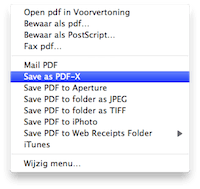
Met behulp van Mac OS X is het heel eenvoudig om van een bepaald document een PDF versie te maken. Via de standaard menu optie Archief ▸ Druk af… kun je met de 'PDF" knop ervoor kiezen om een docu... lees verder ▸
Met behulp van Mac OS X is het heel eenvoudig om van een bepaald document een PDF versie te maken. Via de standaard menu optie Archief ▸ Druk af… kun je met de 'PDF" knop ervoor kiezen om een document te printen als PDF bestand. Wanneer je een PDF bestand doorstuurt naar een andere Mac gebruiker dan zal het document in de meeste gevallen exact het zelfde worden weergegeven. Stuur je het document door naar een Windows gebruiker of heb je gebruik gemaakt van 3rd party lettertypes dan kan het voorkomen dat de lettertypes en de opmaak er anders uitzien. Wanneer een lettertype dat is gebruikt in een PDF bestand niet op de computer van de ontvanger aanwezig is, dan zal deze worden vervangen door een lettertype uit dezelfde 'font-familie'. lees verder ▸
Een Mac controleren op corrupte lettertypen
Door de rendering methodes die worden gebruikt in OS X is het voor document funest als er corrupte lettertypen aanwezig zijn op je Mac. Een corrupt lettertype herken je in een document meestal doordat... lees verder ▸
Door de rendering methodes die worden gebruikt in OS X is het voor document funest als er corrupte lettertypen aanwezig zijn op je Mac. Een corrupt lettertype herken je in een document meestal doordat er karakters ontbreken, maar deze kan er ook voor zorgen dat tekstbewerking applicaties zoals Pages, Word en textedit spontaan crashen. Problemen met lettertypen die door OS X zelf worden gebruikt (System Fonts) kunnen er zelfs voor zorgen dat Mac OS X niet meer opstart.lees verder ▸
De goed verborgen lettertype preview
Wanneer je in een applicatie met tekst aan het werken bent dan heb je vanzelfsprekend de mogelijkheid om het lettertype aan te passen. Maar hoe ziet het lettertype dat je hebt gekozen er nu eigenl... lees verder ▸
Wanneer je in een applicatie met tekst aan het werken bent dan heb je vanzelfsprekend de mogelijkheid om het lettertype aan te passen. Maar hoe ziet het lettertype dat je hebt gekozen er nu eigenlijk uit? Dat is natuurlijk niet een onbelangrijke vraag. In een aantal applicaties zoals bijvoorbeeld Pages, Keynote en Numbers kan je vanuit de menubalk een lettertype selecteren en dan wordt hiervan direct een preview weergegeven in het pull-down menu. lees verder ▸
Meest populair
 ⚽️ Speelschema WK voetbal 2026 toevoegen aan Agenda app voor o.a. iPhone, iPad en Mac
 iOS 26.5.1, iPadOS 26.5 en macOS 26.5.1 nu beschikbaar voor iPhone, iPad en Mac
 Livestream: WWDC 2026 met o.a. iOS 27 en meer!
 Apple kondigt nieuwe software-updates aan: nieuwe Siri en AI-functies voor alle platformen
 Populaire identificatie-app itsme lanceert in Nederland en wordt opvolger van iDIN
- WWDC 2026 verwachtingen: Software-updates 27, meer Apple Intelligence en vernieuwde Siri
 Siri AI voor iOS 27 en iPadOS 27 voorlopig niet in de EU door een conflict met de DMA
 Overzicht van alle apparaten die iOS 27 en iPadOS 27 ondersteunen
Handleidingen
 Apple Intelligence krijgt grote update: dit verandert er allemaal
 iPad voorzien van uitgebreide multitasking met vensters, menubalk en knoppen
 WhatsApp groepen: aanmaken, beheren, leden toevoegen en toestemmingen beperken
 iPhone 17 (Pro) en iPhone Air tips: zo haal je het maximale uit je nieuwe toestel
 Digitale aankopen verplaatsen van het ene Apple account naar het andere





