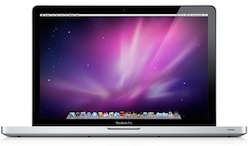

MacBook Pro 2011 handleiding downloaden
Apple heeft op de support website de digitale handleidingen van de MacBook Pro 2011 serie geplaatst. De handleidingen worden in PDF formaat aangeboden en kunnen gratis worden gedownload. In de digi... lees verder ▸
Apple heeft op de support website de digitale handleidingen van de MacBook Pro 2011 serie geplaatst. De handleidingen worden in PDF formaat aangeboden en kunnen gratis worden gedownload. In de digitale MacBook Pro 2011 handleidingen worden de algemene basisfuncties en aansluitmogelijkheden van de nieuwe MacBook Pro beschreven. Erg handig zijn de twee hoofdstukken die stapsgewijs beschrijven hoe je de harddisk en het interne geheugen kunt uitbreiden. lees verder ▸
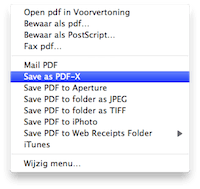

Lettertypes toevoegen aan PDF bestanden
Met behulp van Mac OS X is het heel eenvoudig om van een bepaald document een PDF versie te maken. Via de standaard menu optie Archief ▸ Druk af… kun je met de 'PDF" knop ervoor kiezen om een docu... lees verder ▸
Met behulp van Mac OS X is het heel eenvoudig om van een bepaald document een PDF versie te maken. Via de standaard menu optie Archief ▸ Druk af… kun je met de 'PDF" knop ervoor kiezen om een document te printen als PDF bestand. Wanneer je een PDF bestand doorstuurt naar een andere Mac gebruiker dan zal het document in de meeste gevallen exact het zelfde worden weergegeven. Stuur je het document door naar een Windows gebruiker of heb je gebruik gemaakt van 3rd party lettertypes dan kan het voorkomen dat de lettertypes en de opmaak er anders uitzien. Wanneer een lettertype dat is gebruikt in een PDF bestand niet op de computer van de ontvanger aanwezig is, dan zal deze worden vervangen door een lettertype uit dezelfde 'font-familie'. lees verder ▸


Snel een pdf toevoegen aan iBooks (iPhone & iPad)
Wanneer je een pdf bestand aan de iBooks applicatie op je iPhone of iPad wilt toevoegen dan kun je hiervoor gebruik maken van iTunes. Het nadeel hiervan is dat je het device dient te synchronisere... lees verder ▸
Wanneer je een pdf bestand aan de iBooks applicatie op je iPhone of iPad wilt toevoegen dan kun je hiervoor gebruik maken van iTunes. Het nadeel hiervan is dat je het device dient te synchroniseren voordat het bestand ook daadwerkelijk in iBooks verschijnt. Er is echter een snellere manier waarbij je niet heeft te synchroniseren met iTunes. Voeg het gewenste pdf bestand toe aan een email en mail deze naar het email account dat actief is op je iPhone of iPad. lees verder ▸
Documenten eenvoudig toevoegen aan iBooks
Wanneer je gebruik maakt van iBooks op je iPhone of iPad dan weet je waarschijnlijk dat sinds versie 1.1 ook PDF bestanden worden ondersteund. Je hebt weliswaar niet alle eBook functies tot je bes... lees verder ▸
Wanneer je gebruik maakt van iBooks op je iPhone of iPad dan weet je waarschijnlijk dat sinds versie 1.1 ook PDF bestanden worden ondersteund. Je hebt weliswaar niet alle eBook functies tot je beschikking maar het is een ontzettend handige feature. Je kunt PDF bestanden toevoegen aan iBooks door deze in iTunes te slepen en daarna te synchroniseren met je device. Het is echter ook mogelijk om te printen naar iBooks, wanneer je bijvoorbeeld een interessante website bezoekt dan kan je hier een PDF document van maken en daarna synchroniseren. lees verder ▸


Shrinkit: PDF bestanden verkleinen
Panic de ontwikkelaar van Transmit (de beste FTP client voor Mac OS X) heeft een gratis applicatie ontwikkeld waarmee je PDF bestanden kan verkleinen. Shrinkit comprimeert niet de aanwezige a... lees verder ▸
Panic de ontwikkelaar van Transmit (de beste FTP client voor Mac OS X) heeft een gratis applicatie ontwikkeld waarmee je PDF bestanden kan verkleinen. Shrinkit comprimeert niet de aanwezige afbeeldingen in het bestand maar verwijderd alle overbodige meta data, previews, kleurenpaletten en overige data die verder geen enkel nut hebben in een PDF bestand. Een soort zelfde effect krijg je overigens ook wanneer je een PDF opent met voorvertoning en hem daarna opnieuw bewaart. lees verder ▸


OS X Spotlight: Zoom niveau aanpassen van PDF bestanden
Wanneer je met Spotlight een PDF opent vanuit de gevonden resultaten dan wordt automatisch de voorvertoning (preview) applicatie gestart. Het geselecteerde PDF wordt geopend en het document wordt ... lees verder ▸
Wanneer je met Spotlight een PDF opent vanuit de gevonden resultaten dan wordt automatisch de voorvertoning (preview) applicatie gestart. Het geselecteerde PDF wordt geopend en het document wordt door voorvertoning weergegeven in een 280% vergroting. Hierdoor kan je eenvoudig de gezochte tekst snel terug vinden. Nadeel hiervan is dat de vergroting dermate fors is dat je flink moet scrollen om de rest van het document te kunnen lezen. Doormiddel van OS X Terminal is het mogelijk de standaard vergroting van 280% aan te passen. Sluit hiervoor de voorvertoning applicatie af en open een OS X Terminal sessie. Typ in OS X Terminal het onderstaande commando: lees verder ▸


OS X: PDF bestanden in Safari uitschakelen
Wanneer je in Safari op een hyperlink klikt waar achter zich een PDF bestand bevindt dan wordt deze standaard geopend in het actieve Safari venster. Wanneer je de PDF bestanden liever wilt downloa... lees verder ▸
Wanneer je in Safari op een hyperlink klikt waar achter zich een PDF bestand bevindt dan wordt deze standaard geopend in het actieve Safari venster. Wanneer je de PDF bestanden liever wilt downloaden en daarna wilt bekijken in bijvoorbeeld de Voorvertoning/Preview applicatie dan is dat mogelijk door een aanpassing te maken in de Safari WebKit. Sluit Safari af en start een Terminal sessie, typ hierin het commando: lees verder ▸


OS X: PDF’s samenvoegen met voorvertoning / preview
Een nieuwe feature vanaf Leopard (10.5) is de mogelijkheid om PDF files op eenvoudige wijze samen te voegen. Hierdoor wordt het heel makkelijk om bepaalde pagina's van het ene PDF document in het ... lees verder ▸
Een nieuwe feature vanaf Leopard (10.5) is de mogelijkheid om PDF files op eenvoudige wijze samen te voegen. Hierdoor wordt het heel makkelijk om bepaalde pagina's van het ene PDF document in het andere PDF document te kopiëren. Open twee PDF files met Voorvertoning. Zet bij beide de sidebar aan en selecteer als weergave tumbnails. Wanneer je deze weergave hebt aangezet, zie je een overzicht van de PDF pagina's. Nu kun je de losse pagina's vanuit de sidebar van het ene PDF document naar het andere PDF document slepen. lees verder ▸
Meest populair
 iOS 26.5.1, iPadOS 26.5 en macOS 26.5.1 nu beschikbaar voor iPhone, iPad en Mac
 ⚽️ Speelschema WK voetbal 2026 toevoegen aan Agenda app voor o.a. iPhone, iPad en Mac
 Livestream: WWDC 2026 met o.a. iOS 27 en meer!
 Populaire identificatie-app itsme lanceert in Nederland en wordt opvolger van iDIN
 WWDC 2026 verwachtingen: Software-updates 27, meer Apple Intelligence en vernieuwde Siri
- Apple kondigt nieuwe software-updates aan: nieuwe Siri en AI-functies voor alle platformen
 Zo kun je de stopknop terugzetten i.p.v. een schuifschakelaar voor Wekkers
 Ruimtelijke scenes: foto's voorzien van een 3D-effect
Handleidingen
 iPad voorzien van uitgebreide multitasking met vensters, menubalk en knoppen
 WhatsApp groepen: aanmaken, beheren, leden toevoegen en toestemmingen beperken
 iPhone 17 (Pro) en iPhone Air tips: zo haal je het maximale uit je nieuwe toestel
 Digitale aankopen verplaatsen van het ene Apple account naar het andere
 Apple kondigt eerste iOS 27 en macOS 27-functies aan voor toegankelijkheid





