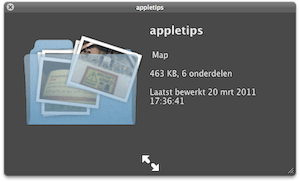

Screencast: X-Ray effect in Quicklook activeren
In zowel OS X 10.5 als 10.6 is Quicklook voorzien van een verborgen functie waarmee je in Quicklook de inhoud van een folder kan bekijken. Wanneer je een folder selecteert en Quicklook (spatiebalk) ac... lees verder ▸
In zowel OS X 10.5 als 10.6 is Quicklook voorzien van een verborgen functie waarmee je in Quicklook de inhoud van een folder kan bekijken. Wanneer je een folder selecteert en Quicklook (spatiebalk) activeert krijg een je een soort van samenvatting te zien van de bestanden die aanwezig zijn in de folder. Door de verborgen X-Ray optie te activeren krijg je in dit Quicklook overzicht een animatie te zien van de bestanden die aanwezig zijn in de folder. Je activeert de X-Ray optie in Quicklook door middel van het onderstaande OS X Terminal commando: lees verder ▸


iPad unboxing video en interessante websites
Vandaag is het dan eindelijk zover, de iPad ligt officieel in de Amerikaanse winkels. Wanneer wij in Nederland officieel de iPad kunnen bemachtigen is helaas nog steeds niet bekend gemaakt door Ap... lees verder ▸
Vandaag is het dan eindelijk zover, de iPad ligt officieel in de Amerikaanse winkels. Wanneer wij in Nederland officieel de iPad kunnen bemachtigen is helaas nog steeds niet bekend gemaakt door Apple. Op het internet verschijnen nu langzaam de eerste iPad reviews. De Amerikaanse website TUAW heeft een zeer goede uitpak (unboxing) video online gezet. De video laat zien hoe de iPad en de beschikbare accessoires zijn verpakt en natuurlijk hoe ze er uitzien. De eerste zelf geïmporteerde iPad's zullen waarschijnlijk de tweede helft van de komende week in Nederland arriveren. Voor mij zelf is er ook één onderweg, dus ik hoop komende week ook apple tips op de iPad te kunnen presenteren. lees verder ▸


Safari: bestanden selecteren met drag ‘n’ drop
Vanaf Safari v3.x is het zeer eenvoudig om een bestanden te selecteren wanneer je deze bijvoorbeeld wilt uploaden naar een website. Denk hierbij bijvoorbeeld aan een bijlage in Gmail of het upload... lees verder ▸
Vanaf Safari v3.x is het zeer eenvoudig om een bestanden te selecteren wanneer je deze bijvoorbeeld wilt uploaden naar een website. Denk hierbij bijvoorbeeld aan een bijlage in Gmail of het uploaden van foto's naar photo-sharing website. De meest bekende manier is het klikken op de 'Kies bestand/Choose file'-knop en dan via OS X Finder browsen naar het gewenste bestand. Het is in Safari echter ook mogelijk om een bestand direct naar de 'Kies bestand/Choose file' knop te slepen. lees verder ▸


Video thumbnails wijzigen (archief)
De standaard thumbnails / miniatuur weergaves van video bestanden zijn vaak niets zeggend als je er met Quicklook doorheen bladert. Het is mogelijk om zelf te bepalen welk beeldfragment van een vi... lees verder ▸
De standaard thumbnails / miniatuur weergaves van video bestanden zijn vaak niets zeggend als je er met Quicklook doorheen bladert. Het is mogelijk om zelf te bepalen welk beeldfragment van een videobestand je wilt gebruiken. 1. Open het videobestand met Quicktime en zet de video op pause wanneer je het beeldfragment ziet wat je wilt gebruiken. Selecteer het beeld met Wijzig ▸ Kopieer in de Quicktime menu balk of cmd ⌘ + C. lees verder ▸


OS X: Toetsen toekennen aan schermhoek functies
Met de actieve schermhoeken kan je functies toekennen aan de vier hoeken van je scherm. Als een functie is toegekend activeer je deze simpelweg door je muis in de bijbehorende hoek te plaatsen. ... lees verder ▸
Met de actieve schermhoeken kan je functies toekennen aan de vier hoeken van je scherm. Als een functie is toegekend activeer je deze simpelweg door je muis in de bijbehorende hoek te plaatsen. Dat kan wel eens geval lastig zijn. Wanneer je bijvoorbeeld het Apple menu wilt openen en iets te ver met je muis in de linker bovenhoek komt, dan wordt de toegekende functie gestart zonder dat je dit wilt. Je kan dit voorkomen door een toets combinatie te gebruiken in combinatie met een actieve schermhoek. lees verder ▸
OS X: Scrubben door audiotracks (iTunes)
In deze Appletip Screencast laten we zien hoe je heel eenvoudig in iTunes kan scrubben door audiotracks. Scrubben is een manier om snel door audiotracks heen te springen. Volgens mij is het sc... lees verder ▸
In deze Appletip Screencast laten we zien hoe je heel eenvoudig in iTunes kan scrubben door audiotracks. Scrubben is een manier om snel door audiotracks heen te springen. Volgens mij is het scrubben door audiotracks een iTunes functie die maar bij heel weinig gebruikers bekend is. Bekijk hieronder de screencast. Je kan de screencast in fullscreen HD mode afspelen door op de knop links van het screenr logo te klikken. lees verder ▸


OS X: Menu bar iconen herschikken
Zowel de standaard systeem iconen als de klok in het OS X menu kunnen naar eigen inzicht van plaats gewisseld worden. Klik op een icoon met de command toets ingedrukt, het icoon wordt nu lichtgrij... lees verder ▸
Zowel de standaard systeem iconen als de klok in het OS X menu kunnen naar eigen inzicht van plaats gewisseld worden. Klik op een icoon met de command toets ingedrukt, het icoon wordt nu lichtgrijs. Sleep met de muisknop ingedrukt het icoon nu naar de gewenste plaats. Het is ook mogelijk om iconen op deze manier te verwijderen uit de menu balk door deze simpelweg uit de menu balk weg te slepen. lees verder ▸
![MacBook toetsen repareren [video]](https://i0.wp.com/www.appletips.nl/wp-content/uploads/macbook_keyboard.jpg?ssl=1)
![MacBook toetsen repareren [video]](https://i0.wp.com/www.appletips.nl/wp-content/uploads/macbook_keyboard.jpg?ssl=1&zoom=2)
MacBook toetsen repareren [video]
Ik krijg de laatste tijd veel vragen via het contact formulier over het vervangen van MacBook toetsen en het verwijderen van vuil onder deze toetsen. Het verwijderen of vervangen van vervaagde to... lees verder ▸
Ik krijg de laatste tijd veel vragen via het contact formulier over het vervangen van MacBook toetsen en het verwijderen van vuil onder deze toetsen. Het verwijderen of vervangen van vervaagde toetsen is redelijk eenvoudig uit te voeren maar is niet zonder risico! Het is natuurlijk vanzelfsprekend en verstandig om een Apple service center te raadplegen wanneer je MacBook onder de normale garantie of additionele AppleCare periode valt. lees verder ▸


OS X: Websites toevoegen aan Safari 4 Top Sites
De nieuwe feature "Top Sites" in Safari 4 maakt automatisch een overzicht aan met daarin je meest bezochte websites. Het is ook mogelijk om handmatig een website toe te voegen en de volgorde in w... lees verder ▸
De nieuwe feature "Top Sites" in Safari 4 maakt automatisch een overzicht aan met daarin je meest bezochte websites. Het is ook mogelijk om handmatig een website toe te voegen en de volgorde in weergave te wijzigen. Een website kan je handmatig toevoegen door het volgen van de onderstaande stappen: 1. Start Safari en open een tweede Safari venster doormiddel van Command ⌘+N. 2. In het eerste venster activeer je "Top Sites" door op de bijbehorende knop (links) in de favorieten balk te klikken. lees verder ▸


OS X: PDF’s samenvoegen met voorvertoning / preview
Een nieuwe feature vanaf Leopard (10.5) is de mogelijkheid om PDF files op eenvoudige wijze samen te voegen. Hierdoor wordt het heel makkelijk om bepaalde pagina's van het ene PDF document in het ... lees verder ▸
Een nieuwe feature vanaf Leopard (10.5) is de mogelijkheid om PDF files op eenvoudige wijze samen te voegen. Hierdoor wordt het heel makkelijk om bepaalde pagina's van het ene PDF document in het andere PDF document te kopiëren. Open twee PDF files met Voorvertoning. Zet bij beide de sidebar aan en selecteer als weergave tumbnails. Wanneer je deze weergave hebt aangezet, zie je een overzicht van de PDF pagina's. Nu kun je de losse pagina's vanuit de sidebar van het ene PDF document naar het andere PDF document slepen. lees verder ▸


Geblokkeerde volumes ejecten op je Mac
Soms wanneer je een volume (bijvoorbeeld een USB stick) wilt uitwerpen, krijg je een error melding. Deze verteld je dat het volume in gebruik is en niet uitgeworpen kan worden. Het advies wat Apple je... lees verder ▸
Soms wanneer je een volume (bijvoorbeeld een USB stick) wilt uitwerpen, krijg je een error melding. Deze verteld je dat het volume in gebruik is en niet uitgeworpen kan worden. Het advies wat Apple je geeft is "Stop een of meer programma's en probeer opnieuw". Het kan soms zeer lastig zijn, om het programma te vinden dat daadwerkelijk het uitwerpen van het volume blokkeerd. Er is een Unix commando wat je kan helpen. Dit is lsof, oftewel "list open files". met dit commando worden alle open files weergegeven. Wanneer je dit commdo in combinatie met grep gebruikt, kun je aangeven welke openfiles weergegeven moeten worden. lees verder ▸


OS X: Verberg opties in Front Row (archief)
In Front Row OS X 10.5 heb je de keuze uit verschillende menu-opties. Standaard in het beginscherm staan de menu-opties: Films, TV Programma's, Muziek, Podcasts, Foto's, Instellingen en Bronnen. H... lees verder ▸
In Front Row OS X 10.5 heb je de keuze uit verschillende menu-opties. Standaard in het beginscherm staan de menu-opties: Films, TV Programma's, Muziek, Podcasts, Foto's, Instellingen en Bronnen. Het kan zijn dat er opties zijn die nooit gebruikt worden. Podcasts bijvoorbeeld, worden niet door iedereen bekeken en er zijn Mac- gebruikers die "Instellingen en Bronnen" liever verborgen hebben. Om deze opties te verbergen, voer je de volgende stappen uit: lees verder ▸


OS X: Details weergeven op bureaublad (screencast)
Standaard geeft het bureaublad niet veel informatie over de iconen die zich erop bevinden. Via een kleine aanpassing is het mogelijk om direct te zien hoe groot een harde schijf is en hoeveel ruimte... lees verder ▸
Standaard geeft het bureaublad niet veel informatie over de iconen die zich erop bevinden. Via een kleine aanpassing is het mogelijk om direct te zien hoe groot een harde schijf is en hoeveel ruimte er nog vrij is. Ook worden bij eventuele afbeeldingen het aantal pixels weergegeven. Als je op je bureaublad klikt, zul je zien dat linksboven de Finder-menubalk wordt weergegeven. Ga nu naar Weergave/View - Toon Weergave opties/Show View Options (of ⌘ Command + J). lees verder ▸


Trefwoorden aan bestanden toevoegen
Wanneer je bijvoorbeeld verschillende afbeeldingen op je Mac hebt staan en deze wel eens opent met Preview/Voorvertoning dan is het handig om hier "tags" aan te hangen. Op deze mannier kun je best... lees verder ▸
Wanneer je bijvoorbeeld verschillende afbeeldingen op je Mac hebt staan en deze wel eens opent met Preview/Voorvertoning dan is het handig om hier "tags" aan te hangen. Op deze mannier kun je bestanden eenvoudig terugvinden met Spotlight. Het toevoegen van zo'n tag kan op twee verschillende manieren. Wanneer je de afbeelding opent met Preview kies je voor Extra's/Tools - Info/Inspector - Trefwoorden/Keywords (Spotlight Icoon). Klik nu op het plusje links onder en voeg je tag toe. Vergeet niet je afbeelding opnieuw op te slaan. lees verder ▸


Tetris of Pong spelen in OS X Terminal
Mocht je jezelf eens een keer vervelen.. dan kan je doormiddel van Terminal een spelletje Tetris of Pong spelen. De ontwikkelaars van de Unix tekst editor emacs hebben deze spelletjes in hun edito... lees verder ▸
Mocht je jezelf eens een keer vervelen.. dan kan je doormiddel van Terminal een spelletje Tetris of Pong spelen. De ontwikkelaars van de Unix tekst editor emacs hebben deze spelletjes in hun editor ingebouwd en is hierdoor ook beschikbaar onder Mac OS X. 1. Start een Terminal sessie en type in: emacs 2. Druk op 'Escape' gevolgd door 'x' onderaan het venster verschijnt nu 'M-x' 3. Type 'tetris' of 'pong' en druk op enter. lees verder ▸
Meest populair
 iOS 26.5.1, iPadOS 26.5 en macOS 26.5.1 nu beschikbaar voor iPhone, iPad en Mac
 ⚽️ Speelschema WK voetbal 2026 toevoegen aan Agenda app voor o.a. iPhone, iPad en Mac
 Livestream: WWDC 2026 met o.a. iOS 27 en meer!
 Populaire identificatie-app itsme lanceert in Nederland en wordt opvolger van iDIN
 WWDC 2026 verwachtingen: Software-updates 27, meer Apple Intelligence en vernieuwde Siri
- Apple kondigt nieuwe software-updates aan: nieuwe Siri en AI-functies voor alle platformen
 Zo kun je de stopknop terugzetten i.p.v. een schuifschakelaar voor Wekkers
 Ruimtelijke scenes: foto's voorzien van een 3D-effect
Handleidingen
 iPad voorzien van uitgebreide multitasking met vensters, menubalk en knoppen
 WhatsApp groepen: aanmaken, beheren, leden toevoegen en toestemmingen beperken
 iPhone 17 (Pro) en iPhone Air tips: zo haal je het maximale uit je nieuwe toestel
 Digitale aankopen verplaatsen van het ene Apple account naar het andere
 Apple kondigt eerste iOS 27 en macOS 27-functies aan voor toegankelijkheid






