

Safari: Gebruik maken van de slimme zoomfunctie
Wanneer je beschikt over een MacBook of Magic Trackpad gebruik je waarschijnlijk regelmatig de verschillende multitouch gestures. Hierdoor kun je snel en eenvoudig een bepaalde handeling uitvoeren zon... lees verder ▸
Wanneer je beschikt over een MacBook of Magic Trackpad gebruik je waarschijnlijk regelmatig de verschillende multitouch gestures. Hierdoor kun je snel en eenvoudig een bepaalde handeling uitvoeren zonder hiervoor te klikken of toetsen in te drukken. Voorbeeld hiervan is een applicatie verbergen, navigeren door pagina’s, enzovoorts. Een handeling die veel gebruikers vaak als ‘storend’ ervaren is het slim zoomen. Dit omdat het in vele gevallen niet gekend is en deze per ongeluk wordt geactiveerd, dit komt het vaakst voor in Safari. Soms komt het voor dat je plotseling inzoomt op een bepaald gedeelte van een webpagina, dit wordt veroorzaakt door de ‘slim-zoomen’-functie. lees verder ▸


Mission Control: Voorvertoningen vergroten
Met behulp van de Mission Control functie in OS X kun je snel alle geopende vensters raadplegen. Mission Control is een standaard functie in OS X en kunne activeren met F3 of door met vingers omhoog t... lees verder ▸
Met behulp van de Mission Control functie in OS X kun je snel alle geopende vensters raadplegen. Mission Control is een standaard functie in OS X en kunne activeren met F3 of door met vingers omhoog te vegen op het trackpad. Wanneer je meerdere vensters van één applicatie open hebt staan is het soms ingewikkeld om het juiste venster te kiezen in Mission Control. Gelukkig kun je snel en eenvoudig dan de vensters van deze applicatie vergroten in het Mission Control venster. Volg hiervoor onderstaande stappen: lees verder ▸
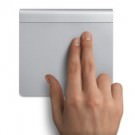

De blader gesture gebruiken in meerdere apps
In OS X 10.7 Lion was de multi-touch gesture om te navigeren naar een vorige of volgende pagina in Safari al aanwezig. Met behulp van twee vingers te vegen op het Trackpad of Magic Mouse naar links of... lees verder ▸
In OS X 10.7 Lion was de multi-touch gesture om te navigeren naar een vorige of volgende pagina in Safari al aanwezig. Met behulp van twee vingers te vegen op het Trackpad of Magic Mouse naar links of rechts kun je deze gesture uitvoeren. Sinds OS X 10.8 Mountain Lion kun je deze gesture steeds meer en meer toepassen in verschillende applicaties. Zo kun je deze gebruiken in de Mac App Store, iTunes, Launchpad, Woordenboek, enzovoorts. De multi-touch gesture dien je te activeren, volg hiervoor onderstaande procedure: lees verder ▸


10.8: Vijf kleine wijzigingen in Mountain Lion (Deel 1)
• Systeemvoorkeuren In Mac OS X Mountain Lion zijn de multi-touch filmpjes voorzien van een update en is er ook een nieuwe video toegevoegd voor de berichtencentrum multi-touch gesture. Je kunt d... lees verder ▸
• Systeemvoorkeuren In Mac OS X Mountain Lion zijn de multi-touch filmpjes voorzien van een update en is er ook een nieuwe video toegevoegd voor de berichtencentrum multi-touch gesture. Je kunt de multitouch filmpjes zijn bekijken via: ▸ Systeemvoorkeuren… ▸ Trackpad • Mail Wanneer je in Mac OS X Lion meerdere e-mails selecteerde werd er rechts weergegeven hoeveel e-mails je had geselecteerd met daarbij een mail icon. lees verder ▸


Mac OS X: De grootte van de muisaanwijzer aanpassen
Soms kan het wel eens voorkomen dat je moet zoeken naar de muisaanwijzer, zeker wanneer je in het bezit bent van een iMac 27 inch kan het zoeken naar de muisaanwijzer een dagelijkse bezigheid zijn. ... lees verder ▸
Soms kan het wel eens voorkomen dat je moet zoeken naar de muisaanwijzer, zeker wanneer je in het bezit bent van een iMac 27 inch kan het zoeken naar de muisaanwijzer een dagelijkse bezigheid zijn. Erg storend als je snel bepaalde gegevens wilt opzoeken of tijdens het bewerken van bestanden. In Mac OS X is het mogelijk om de muisaanwijzer te vergroten. Hierdoor kun je zelf de grootte bepalen van de aanwijzer naar je eigen behoeften. De grootte van de muisaanwijzer kun je aanpassen via het 'Universele toegangs-menu'. lees verder ▸


Mac OS X: Een overzicht van de Multi-touch gebaren
Sinds 2009 beschikken alle nieuwe MacBooks een multi-touch trackpad. Deze heeft veel meer mogelijkheden dan een standaard trackpad. Met enkele simpele bewegingen (gestures) kun je inzoomen, foto's rot... lees verder ▸
Sinds 2009 beschikken alle nieuwe MacBooks een multi-touch trackpad. Deze heeft veel meer mogelijkheden dan een standaard trackpad. Met enkele simpele bewegingen (gestures) kun je inzoomen, foto's roteren, enzovoorts. Er zijn tientallen multi-touch gebaren die je kunt uitvoeren met het trackpad. Sinds Juli 2010 kun je de muis ook vervangen door een Magic Trackpad waardoor je ook alle multi-touch gebaren kunt toepassen op een iMac of Mac Mini. Onderstaand schema geeft een overzicht van alle multi-touchgebaren en hun bijbehorende functie. Sommige multi-touch gebaren werken alleen onder Mac OS X 10.7 of hoger. lees verder ▸

Extra scroll opties
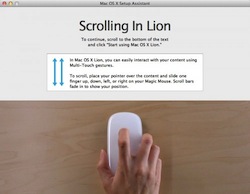
In Mac OS X Lion hebben de schuifbalken (scrollbars) in de vensters een update gekregen. Zoals onder iOS verschijnen de schijfbalken pas op moment dat je een scroll beweging maakt op het trackpad of m... lees verder ▸
In Mac OS X Lion hebben de schuifbalken (scrollbars) in de vensters een update gekregen. Zoals onder iOS verschijnen de schijfbalken pas op moment dat je een scroll beweging maakt op het trackpad of met behulp van je muis. In Mac OS X Lion zitten echter nog een paar extra functies in de schuifbalk. Verspringen naar een andere locatie Je kunt door middel van scrollen navigeren door een document of webpagina. Echter als je een groot document of webpagina bekijkt kun je snel naar een bepaald punt in het document of de webpagina gaan zonder daarbij te hoeven scrollen. lees verder ▸

OS X Lion: Een extra gesture activeren voor bureaubladen
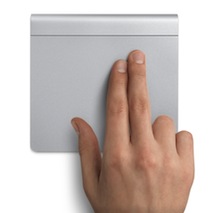
In Mac OS X Lion is het met behulp van een geheime gesture (vier vingers tappen op het multitouch-trackpad ) mogelijk te switchen naar het voorlaatst gebruikte bureaublad. Wanneer je bijvoorbeeld vana... lees verder ▸
In Mac OS X Lion is het met behulp van een geheime gesture (vier vingers tappen op het multitouch-trackpad ) mogelijk te switchen naar het voorlaatst gebruikte bureaublad. Wanneer je bijvoorbeeld vanaf het standaard bureaublad switched naar het Dashboard dan kun je met de gesture weer terug naar het standaard bureaublad en vandaar weer terug naar het Dashboard. Standaard is deze gesture niet geactiveerd in Mac OS X Lion, deze dien je met behulp van Terminal te activeren. Start Terminal (Programma's ▸ Hulpprogramma's) en typ het onderstaande commando: lees verder ▸


Mac OS X: Het slim zoomen uitschakelen
Via het contactformulier hebben we de aflopen weken veel opmerkingen over Safari binnengekregen. Een veel gehoorde 'klacht' is dat Safari spontaan een website uitvergroot. Het grappige hiervan is dat ... lees verder ▸
Via het contactformulier hebben we de aflopen weken veel opmerkingen over Safari binnengekregen. Een veel gehoorde 'klacht' is dat Safari spontaan een website uitvergroot. Het grappige hiervan is dat dit geen bug of iets dergelijks is maar een feature van Mac OS X Lion. Wanneer je een Magic trackpad bezit of gebruik maakt van een MacBook dan kun je in Safari inzoomen op een deel van de content met een dubbele tap op de webpagina, door nogmaals te tappen met twee vingers zoom je weer uit. De optie is niet alleen beschikbaar in Safari maar ook bijvoorbeeld in de voorvertoning applicatie. lees verder ▸


10.7 Fix voor het secundair klikken (MBP 4.1)
In Mac OS X Lion bevinden zich zoals in alle eerste releases van Mac OS X nog een aantal bugs. Met sommige van deze bugs valt prima te leven anderen zijn een stukje lastiger. Een groot aantal bezitter... lees verder ▸
In Mac OS X Lion bevinden zich zoals in alle eerste releases van Mac OS X nog een aantal bugs. Met sommige van deze bugs valt prima te leven anderen zijn een stukje lastiger. Een groot aantal bezitters van een MacBook Pro 4,1 (type begin 2008) ondervinden problemen met het secundair klikken op het trackpad. Ongeacht de instellingen ▸ Systeemvoorkeuren ▸ Trackpad is het in sommige gevallen niet mogelijk om het secundaire klikken te activeren. De grafisch interface lijkt de property list die verantwoordelijk is voor deze instelling niet correct aan te passen. lees verder ▸


Bereid je voor op het nieuwe Mac OS X Lion scrollen
Ergens deze zomer zal Mac OS X 10.7 Lion uitkomen voor het grote publiek. Eén van de meest opvallende, maar toch verscholen, nieuwe features zal zijn: backwards scrolling. Dit wil zoveel zeggen dat w... lees verder ▸
Ergens deze zomer zal Mac OS X 10.7 Lion uitkomen voor het grote publiek. Eén van de meest opvallende, maar toch verscholen, nieuwe features zal zijn: backwards scrolling. Dit wil zoveel zeggen dat wanneer je op je Magic Mouse of Magic Trackpad met je vinger naar beneden swiped op de muis of trackpad, er niet meer omlaag, maar omhoog zal worden gescrolled! Apple heeft er dus voor gekozen om het scrollen op Mac OS X gelijk te trekken met iOS. En dat wordt natuurlijk ontzettend wennen in het begin. De ontwikkelaar Pilotmoon is op het idee gekomen om een simpele tweak te maken voor Mac OS X Snow Leopard zodat je alvast kunt wennen aan het nieuwe scroll gedrag in Lion. lees verder ▸


Werken met niet actieve OS X vensters
In Mac OS X is het mogelijk om te scrollen in vensters die niet actief zijn. Dit doe je door je muis naar het betreffende venster te brengen en daarna te scrollen met een trackpadgesture of een aa... lees verder ▸
In Mac OS X is het mogelijk om te scrollen in vensters die niet actief zijn. Dit doe je door je muis naar het betreffende venster te brengen en daarna te scrollen met een trackpadgesture of een aangesloten muis. Klik hierbij niet op het venster aangezien je dan het venster actief maakt en deze naar de voorgrond wordt gebracht. In deze categorie bestaat nog een handige hint, namelijk het verplaatsen van een venster zonder deze actief te maken. Ga met je muis op een inactief venster staan en houd de Cmd⌘-toets ingedrukt, je kan nu het venster op de achtergrond verplaatsen zonder dat deze actief wordt gemaakt. lees verder ▸


Momentum scrollen activeren op oudere MacBooks (Pro)
Wanneer je de bezitter bent van een ouder type MacBook of MacBook (Model 2009/2008) dan heb je geen beschikking over Momentum scrollen. Hiermee kan je met een verticale swipe snel scrollen door pagina... lees verder ▸
Wanneer je de bezitter bent van een ouder type MacBook of MacBook (Model 2009/2008) dan heb je geen beschikking over Momentum scrollen. Hiermee kan je met een verticale swipe snel scrollen door pagina's op de manier zoals die ook aanwezig is op iPhone en iPad. Enkele weken geleden heb ik een artikel geplaatst waarmee je door het aanpassen van een kernel extension deze optie alsnog kunt activeren. Ik kan me heel goed voorstellen dat je het niet aandurft om dit soort systeembestanden te wijzigen. Gelukkig hoeft dat ook niet meer want nu is er de tool InertialScroll, hiermee kan je via de OS X Menubalk heel eenvoudig het momentum scrollen activeren. lees verder ▸
Demonstratie video van de Magic Trackpad
Deze week heeft Apple de Magic Trackpad geïntroduceerd, hiermee kan je nu ook op een Mac desktop gebruik maken van de multitouch bewegingen zoals we die kennen van de recente MacBook's. Voorwaard... lees verder ▸
Deze week heeft Apple de Magic Trackpad geïntroduceerd, hiermee kan je nu ook op een Mac desktop gebruik maken van de multitouch bewegingen zoals we die kennen van de recente MacBook's. Voorwaarde om het Magic trackpad te kunnen gebruiken is dat je Mac is voorzien van Mac OS X 10.6.4 en beschikt over bluetooth. Zoals bij de Magic Mouse en MacBook trackpads heeft Apple ook nu weer instructie filmpjes toegevoegd aan de Trackpad voorkeuren. De instructie videos geven een zeer goede indruk van de mogelijkheden en het gebruiksgemak van het nieuwe trackpad. lees verder ▸


Muis en toetsenbord problemen onder OS X 10.6.3
Via het contact formulier krijg ik de laatste tijd erg veel meldingen van OS X gebruikers die last hebben van een spontaan 'bevriezende' muis en/of trackpad sinds de Mac OS X Snow Leopard 10.6.3 u... lees verder ▸
Via het contact formulier krijg ik de laatste tijd erg veel meldingen van OS X gebruikers die last hebben van een spontaan 'bevriezende' muis en/of trackpad sinds de Mac OS X Snow Leopard 10.6.3 update. Het probleem doet zich regelmatig voor en zorgt er voor dat trackpad en/of toetsenbord enkele seconden niet te gebruiken is, gelukkig herstelt het probleem zichzelf maar het is natuurlijk wel heel erg lastig. De problemen worden veroorzaakt door de IOUSBFamily.kext die wordt geupdate in de 10.6.3 update. De kernel extension is verantwoordelijk voor de communicatie met alle USB apparaten waartoe ook het toetsenbord en trackpad behoren. lees verder ▸


RemotePad: Remote trackpad voor je Mac
De combinatie Mac en een iPhone heeft al een aantal hele bijzondere applicaties opgeleverd in het verleden. Een nieuwe aanvulling hierop is de Client/Server applicatie RemotePad. RemotePad is ... lees verder ▸
De combinatie Mac en een iPhone heeft al een aantal hele bijzondere applicaties opgeleverd in het verleden. Een nieuwe aanvulling hierop is de Client/Server applicatie RemotePad. RemotePad is applicatie waarmee je via het touchscreen van de iPhone (of iPod Touch) je Mac kan bedienen. Het is geen screen sharing applicatie zoals VNC maar een applicatie die van je iPhone een trackpad maakt. Het trackpad is voorzien van standaard muisknoppen en heeft de mogelijkheid om het toetsenbord te gebruiken. lees verder ▸
Meest populair
 iOS 26.5.1, iPadOS 26.5 en macOS 26.5.1 nu beschikbaar voor iPhone, iPad en Mac
 ⚽️ Speelschema WK voetbal 2026 toevoegen aan Agenda app voor o.a. iPhone, iPad en Mac
 Livestream: WWDC 2026 met o.a. iOS 27 en meer!
 Populaire identificatie-app itsme lanceert in Nederland en wordt opvolger van iDIN
 WWDC 2026 verwachtingen: Software-updates 27, meer Apple Intelligence en vernieuwde Siri
- Apple kondigt nieuwe software-updates aan: nieuwe Siri en AI-functies voor alle platformen
 Zo kun je de stopknop terugzetten i.p.v. een schuifschakelaar voor Wekkers
 Ruimtelijke scenes: foto's voorzien van een 3D-effect
Handleidingen
 iPad voorzien van uitgebreide multitasking met vensters, menubalk en knoppen
 WhatsApp groepen: aanmaken, beheren, leden toevoegen en toestemmingen beperken
 iPhone 17 (Pro) en iPhone Air tips: zo haal je het maximale uit je nieuwe toestel
 Digitale aankopen verplaatsen van het ene Apple account naar het andere
 Apple kondigt eerste iOS 27 en macOS 27-functies aan voor toegankelijkheid






