

Originele Apple afbeeldingen in macOS systeemmappen
Van bijna alle Macs en andere Apple producten zijn hoge kwaliteit afbeeldingen (1024x1024 pixels) aanwezig in de macOS systeembestanden. lees verder ▸
Wanneer je op zoek bent naar een mooie afbeelding van je Mac dan kun je deze op het internet gaan zoeken. Gegarandeerd dat je daar een afbeelding zal tegenkomen.
Je kunt hiervoor ook gewoon terecht op je eigen Mac. Van bijna alle Macs zijn namelijk hoge kwaliteit afbeeldingen (1024x1024 pixels) aanwezig in de macOS systeembestanden. Naast de Mac afbeeldingen zijn er ook afbeeldingen beschikbaar van nieuwe en vintage Apple producten zoals de eerste generatie Apple TV, Airport Extreme, Time Capsule en Xserve.
lees verder ▸

Statussymbolen begrijpen in bedieningspaneel voor Apple Watch
Statussymbolen begrijpen in bedieningspaneel voor Apple Watch en waarvoor deze zoal gebruikt worden, o.a. mobiel netwerk en iPhone-verbinding lees verder ▸
Via het bedieningspaneel op de Apple Watch kun je snel de batterijstatus bekijken, je horloge op stil zetten, een focus kiezen, vliegtuigmodus wijzigen en nog veel meer. Sinds watchOS 8 vind je bovenaan de panelen statussymbolen terug die je informatie geven over de status van veelvoorkomende instellingen op je Apple Watch.
Een rij met kleine symbolen kan bijvoorbeeld aangeven dat je Apple Watch is verbonden met je iPhone, de vliegtuigmodus is ingeschakeld, dat een app om je locatie heeft gevraagd, enzovoorts.
lees verder ▸

Iconen in de menubalk voor Mac toevoegen, verplaatsen of verwijderen
Vanaf macOS Big Sur kun je iconen in de menubalk toevoegen, verplaatsen of verwijderen. Ook hebben alle onderdelen een ruimere look. lees verder ▸
Sinds macOS Big Sur heeft Apple de Mac voorzien van een gloednieuwe gebruikersinterface, alles is duidelijker en ziet er fris uit. De extra ruimte die is gecreëerd is vooral goed te zien in de menubalk van macOS. Deze is niet alleen hoger en transparanter, de iconen en menu's zijn ruimer opgezet.
Wanneer je op een icoon in de menubalk klikt zal je merken dat deze alleen nog maar de noodzakelijkste informatie toont. Zo worden bijvoorbeeld alle beschikbare wifi-netwerken standaard verborgen wanneer je op het wifi-icoon klikt. Uiteraard kun je nog steeds makkelijk de iconen in de menubalk verplaatsen, verwijderen of nieuwe toevoegen. lees verder ▸


Appiconen aanpassen en personaliseren op je iPhone en iPad
Je kunt appiconen aanpassen op je iPhone of iPad, thema's installeren en app symbolen wijzigen zodat je de beginschermen kunt personaliseren. lees verder ▸
Het beginscherm van de iPhone en iPad is al sinds het begin ongewijzigd gebleven. Onderaan een dock met daarboven rijen met appiconen. Sinds iOS 14 kun je widgets tussen de apps plaatsen, maar echt je beginscherm personaliseren zit er niet in.
Toch is het sinds iOS 14 en iPadOS 14 mogelijk om je iPhone of iPad verder te personaliseren. Niet alleen dankzij het toevoegen van widgets of het aanpassen van de achtergrond. Ook kun je de appiconen aanpassen. Helaas werkt het niet zo eenvoudig als een thema installeren zoals op een Android-toestel, maar de mogelijkheid is er wel. lees verder ▸


Kleine wijzigingen in iOS 11 (#2)
Kleine wijzigingen iOS 11: Beste resultaten in Mail, nieuwe iconen, Facebook en twitter integratie en weer widget voor iPad lees verder ▸
FaceBook, Twitter en andere sociale media integratie
Met ingang van iOS 11 heeft Apple de universele integratie van sociale media stopgezet. Dit houdt in dat je vanaf nu niet meer standaard je Facebook, Twitter en andere sociale media kanalen kunt toevoegen aan de instellingen van iOS.
Dit werd vooral gebruikt om je automatisch aan te melden in apps van derden wanneer er om je Facebook of Twitter gevraagd werd. Omdat applicaties dit nu zelf kunnen regelen was de integratie overbodig. Helaas is ook de mogelijkheid om je agenda en contacten bij te werken met behulp van Facebook of Twitter verdwenen. lees verder ▸


macOS: Symbolen rangschikken in de menubalk
Vanaf macOS Sierra is het mogelijk om alle symbolen, dus ook van derde (applicaties), te rangschikken in de menubalk. Bekijk hier hoe. lees verder ▸
Eindelijk, vanaf macOS Sierra is het eindelijk mogelijk om alle symbolen in de menubalk te verplaatsen. Bijna alle, want het symbool om het berichtencentrum te openen kan niet worden verplaatst.
Hierdoor kun je zelf de indeling van de menubalk bepalen en volledig rangschikken naar eigen inzicht. Voorheen was het maar beperkt mogelijk om symbolen te verplaatsen. Vooral apps van derde konden niet worden verplaatst, dat is vanaf nu verleden tijd. lees verder ▸


Icon database van Safari 8.0 (Yosemite) herstellen
In sommige gevallen kan het voorkomen dat de icons van je favoriete websites niet worden weergegeven in het nieuwe Safari Favorieten overzicht. In plaats van het website icon worden in dat geval generieke safari icons weergeven in verschillende kleuren. lees verder ▸
In sommige gevallen kan het voorkomen dat de icons van je favoriete websites niet worden weergegeven in het nieuwe Safari Favorieten overzicht. In plaats van het website icon worden in dat geval generieke safari icons weergeven in verschillende kleuren.
Het 'probleem' wordt veroorzaakt doordat de mini database die Safari hiervoor gebruikt corrupt is geraakt bij het updaten naar OS X Yosemite. Hierdoor staan er foute verwijzingen in de database en worden foutieve of geen icons weergegeven. lees verder ▸


De nieuwe OS X Yosemite icons gebruiken in OS X 10.9 en eerder…
OS X Yosemite zorgt ervoor dat de gehele interface van OS X wordt vernieuwd naar een frisse en hedendaagse look te vergelijken met het huidige iOS 7. Naast een designs-verandering brengt OS X Yosemite... lees verder ▸
OS X Yosemite zorgt ervoor dat de gehele interface van OS X wordt vernieuwd naar een frisse en hedendaagse look te vergelijken met het huidige iOS 7. Naast een designs-verandering brengt OS X Yosemite ook een hoop nieuwe iconen met zich mee, zo worden bijna alle standaard icons van Apple vervangen door een nieuw icon. Dat is erg leuk en ook jammer dat we dus nog een aantal maanden moeten wachten tot we gebruik kunnen maken van deze iconen. Toch niet helemaal, via onderstaande stappen kun je de nieuwe icons downloaden en gebruiken in de huidige OS X versie op je Mac. Hierdoor kun je Finder, Safari, Berichten, enzovoorts vervangen door het nieuwe icon. lees verder ▸
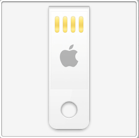

Het officiële Apple USB Stick icon
De recovery USB sticks die Apple bij de vorige serie MacBook Airs leverde waren voorzien van een speciaal icon waarop de stick te zien is. De afgelopen dagen hebben we meerdere malen de vraag gekregen... lees verder ▸
De recovery USB sticks die Apple bij de vorige serie MacBook Airs leverde waren voorzien van een speciaal icon waarop de stick te zien is. De afgelopen dagen hebben we meerdere malen de vraag gekregen waar dit icon is te downloaden, er zijn blijkbaar veel Apple Geeks die dit icon graag willen gebruiken in combinatie met hun eigen USB stick. Je kunt het icon onderaan de post downloaden, om deze toe te kennen aan je eigen USB Stick kun je gebruik maken van de gratis tool: 'Set icon'. Met deze tool kun je heel eenvoudig een externe harddisk of USB stick voorzien van je eigen icon. lees verder ▸


Set Icon: Eenvoudig de icons van je drives wijzigen
Set Icon is een kleine applicatie die het snel en eenvoudig mogelijk maakt om het icon van een (externe)harddisk/USB-Stick te wijzigen. Je kunt hiervoor gebruik maken van iconen in het ICNS formaat of... lees verder ▸
Set Icon is een kleine applicatie die het snel en eenvoudig mogelijk maakt om het icon van een (externe)harddisk/USB-Stick te wijzigen. Je kunt hiervoor gebruik maken van iconen in het ICNS formaat of door standaard OS X ondersteunde grafische bestanden. Wanneer je een eigen afbeelding wilt gebruiken, dan geeft een afbeelding van 512 x 512 pixels het beste resultaat. Het gebruik van Set Icon is zeer eenvoudig, sleep het bestand in het Set Icon venster selecteer de drive en klik op de knop "Set Icon". Van de afbeelding wordt een complete schaalbare icon-set gemaakt, hierdoor verschijnt het icon bijvoorbeeld ook juist in de Apparaten kolom van Finder. Het icon weer verwijderen kan je doormiddel van de optie "Remove Custom Icon". lees verder ▸

iCandy nieuw op Appletips
Zoals eerder vermeld groeit Appletips snel, heel erg snel. Hier zijn wij natuurlijk erg blij mee, we zijn constant bezig met het verbeteren van Appletips om het jullie (de bezoekers) zo goed mogelijk ... lees verder ▸
Zoals eerder vermeld groeit Appletips snel, heel erg snel. Hier zijn wij natuurlijk erg blij mee, we zijn constant bezig met het verbeteren van Appletips om het jullie (de bezoekers) zo goed mogelijk naar de zin te maken. Om die reden zullen er dit jaar een aantal leuke updates worden gedaan, de eerste update is iCandy. Bij alle vernieuwingen die wij toepassen ligt de nadruk op tips, want dat is uiteindelijk waar de hele website om draait. Tot nu toe draait het vooral om tips die het gebruik van je iDevice zo gemakkelijk mogelijk moeten maken, dankzij iCandy zal hier een nieuw soort tips aan worden toegevoegd.lees verder ▸


De Twitter applicatie zijn oude icoon terug geven
De officiële Twitter applicatie voor Mac OS X is nog maar net uit en kent nu al een rijke geschiedenis aan icoontjes. Kennelijk zijn de ontwikkelaars zoekende naar een goed icoon, maar ik denk dat de... lees verder ▸
De officiële Twitter applicatie voor Mac OS X is nog maar net uit en kent nu al een rijke geschiedenis aan icoontjes. Kennelijk zijn de ontwikkelaars zoekende naar een goed icoon, maar ik denk dat de meeste mensen het met mee eens zullen zijn dat het eerste icoon tot dusver de mooiste was. Gelukkig bestaat er de mogelijkheid om één van de eerdere icoontjes terug te zetten. Ten minste, tot de volgende update..lees verder ▸


Icoon grootte in dialoogvensters wijzigen
Wanneer je in een willekeurig programma binnen Mac OS X een bestand wilt opslaan of openen krijg je drie mogelijkheden om je bestanden te bekijken. Symboolweergave, lijstweergave en kolomweergave.... lees verder ▸
Wanneer je in een willekeurig programma binnen Mac OS X een bestand wilt opslaan of openen krijg je drie mogelijkheden om je bestanden te bekijken. Symboolweergave, lijstweergave en kolomweergave. Standaard opent een bewaar/open dialoogvenster in symboolweergave. Hierbij ontbreekt de 'Slider' knop waarmee je in 'normale' Finder vensters de grootte van de iconen kan aanpassen. Toch kan je ook binnen de open/bewaar dialoogvensters de grootte van de iconen heel eenvoudig aanpassen. lees verder ▸


iPhone 4 Goodies (Iconen, PSD template, Bouwplaat)
Totdat we eindelijk de iPhone 4 in ons handen hebben, moeten we ons zien te vermaken met de Keynote video en de speciale iPhone 4 pagina’s op apple.com. Ondertussen zijn er alweer een hoop cr... lees verder ▸
Totdat we eindelijk de iPhone 4 in ons handen hebben, moeten we ons zien te vermaken met de Keynote video en de speciale iPhone 4 pagina’s op apple.com. Ondertussen zijn er alweer een hoop creatieve geesten aan het werk gegaan, zo is er een Photoshop template gemaakt van de iPhone 4 en verschijnen er regelmatig speciale iPhone 4 icons packs. Een van de beste plaatsen voor creatievelingen op internet is de website Deviantart.com wanneer je zoekt op iPhone kom je onder andere deze iconen, achtergronden en een knip en plak iPhone 4 tegen. lees verder ▸


De iconen uit een OS X applicatie rippen
De applicatie iconen van OS X zijn stuk voor stuk kunstwerkjes op zichzelf. Wanneer je een icoon wilt gebruiken in bijvoorbeeld een presentatie of een ander project dan kan je proberen om deze ico... lees verder ▸
De applicatie iconen van OS X zijn stuk voor stuk kunstwerkjes op zichzelf. Wanneer je een icoon wilt gebruiken in bijvoorbeeld een presentatie of een ander project dan kan je proberen om deze iconen op Google te gaan zoeken. Nog slimmer is het om de iconen op de harddisk van je Mac te gaan zoeken, de iconen bevinden zich namelijk gewoon in de Programma's map. Er zijn twee methodes om de iconen te pakken te krijgen. lees verder ▸


De iconen van systeemvoorkeuren herstellen
In de log van de zoekopdrachten die worden geplaatst op apple tips zijn de laatste tijd veel zoekopdrachten terug te vinden die betrekking hebben op iconen die zijn verdwenen in het voorkeuren sch... lees verder ▸
In de log van de zoekopdrachten die worden geplaatst op apple tips zijn de laatste tijd veel zoekopdrachten terug te vinden die betrekking hebben op iconen die zijn verdwenen in het voorkeuren scherm ( ▸ Systeemvoorkeuren.. ). Het probleem van verdwenen iconen wordt veroorzaakt doordat het "preferencepanes" cache-bestand corrupt is geraakt. Dit cache bestand wordt gebruikt om "snel" alle elementen in het voorkeuren venster te laten verschijnen wanneer je deze opent. Door dit cache-bestand te verwijderen forceer je OS X om een nieuwe aan te maken, waarna alle opties weer verschijnen. lees verder ▸
Meest populair
 iOS 26.5.1, iPadOS 26.5 en macOS 26.5.1 nu beschikbaar voor iPhone, iPad en Mac
 ⚽️ Speelschema WK voetbal 2026 toevoegen aan Agenda app voor o.a. iPhone, iPad en Mac
 Livestream: WWDC 2026 met o.a. iOS 27 en meer!
 Populaire identificatie-app itsme lanceert in Nederland en wordt opvolger van iDIN
 WWDC 2026 verwachtingen: Software-updates 27, meer Apple Intelligence en vernieuwde Siri
- Apple kondigt nieuwe software-updates aan: nieuwe Siri en AI-functies voor alle platformen
 Zo kun je de stopknop terugzetten i.p.v. een schuifschakelaar voor Wekkers
 Ruimtelijke scenes: foto's voorzien van een 3D-effect
Handleidingen
 iPad voorzien van uitgebreide multitasking met vensters, menubalk en knoppen
 WhatsApp groepen: aanmaken, beheren, leden toevoegen en toestemmingen beperken
 iPhone 17 (Pro) en iPhone Air tips: zo haal je het maximale uit je nieuwe toestel
 Digitale aankopen verplaatsen van het ene Apple account naar het andere
 Apple kondigt eerste iOS 27 en macOS 27-functies aan voor toegankelijkheid





