

Safari: De inhoud van een webpagina aanpassen
Met behulp van het optionele ‘ontwikkel’ menu in Safari is het mogelijk om een aantal interessante opties te activeren zoals webinfo, foutconsole, snippereditor en extensiebouwer. Naast al deze vr... lees verder ▸
Met behulp van het optionele ‘ontwikkel’ menu in Safari is het mogelijk om een aantal interessante opties te activeren zoals webinfo, foutconsole, snippereditor en extensiebouwer. Naast al deze vrij technische functies kun je er ook een leuk trucje mee uitvoeren, zoals bijvoorbeeld de tekstinhoud van een webpagina wijzigen. Activeer allereerst het ontwikkel menu via de voorkeuren van de Safari: Safari ▸ Voorkeuren ▸ Geavanceerd ▸ Ontwikkel-menu in menubalk tonen lees verder ▸
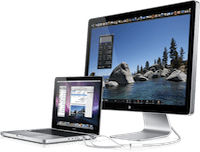

Het scherm van je MacBook roteren
Wanneer je een extern scherm aansluit op je MacBook (Pro/Air) dan heb de mogelijkheid om de schermweergave te roteren. Op die manier kun je het extern scherm verticaal plaatsen zoals je vaak ziet bij ... lees verder ▸
Wanneer je een extern scherm aansluit op je MacBook (Pro/Air) dan heb de mogelijkheid om de schermweergave te roteren. Op die manier kun je het extern scherm verticaal plaatsen zoals je vaak ziet bij grafische vormgevers. De optie om het scherm te roteren is standaard niet aanwezig in de voorkeuren van het ingebouwd MacBook scherm. Met behulp van een extra toetsencombinatie is het echter wel mogelijk om het MacBook scherm te roteren. lees verder ▸


Zoekcriteria gebruiken in Spotlight
Met Spotlight in OS X kun je heel eenvoudig en snel zoeken naar bestanden en programma's die aanwezig zijn op je Mac. Hierbij kun je ook gebruik maken van zoekcriteria, waardoor je de zoekresultaten k... lees verder ▸
Met Spotlight in OS X kun je heel eenvoudig en snel zoeken naar bestanden en programma's die aanwezig zijn op je Mac. Hierbij kun je ook gebruik maken van zoekcriteria, waardoor je de zoekresultaten kunt verfijnen. Wanneer je een zoekcriteria in Spotlight wilt gebruiken dan begin je met soort: (Engelse versie kind:) gevolgd door een van de onderstaande criteria. Wanneer je bijvoorbeeld alleen wilt zoeken naar afbeeldingen in het jpeg formaat, dan typ je soort:jpeg. Hierna verschijnen automatisch alleen jpeg bestanden in de zoekresultaten. lees verder ▸


Set Icon: Eenvoudig de icons van je drives wijzigen
Set Icon is een kleine applicatie die het snel en eenvoudig mogelijk maakt om het icon van een (externe)harddisk/USB-Stick te wijzigen. Je kunt hiervoor gebruik maken van iconen in het ICNS formaat of... lees verder ▸
Set Icon is een kleine applicatie die het snel en eenvoudig mogelijk maakt om het icon van een (externe)harddisk/USB-Stick te wijzigen. Je kunt hiervoor gebruik maken van iconen in het ICNS formaat of door standaard OS X ondersteunde grafische bestanden. Wanneer je een eigen afbeelding wilt gebruiken, dan geeft een afbeelding van 512 x 512 pixels het beste resultaat. Het gebruik van Set Icon is zeer eenvoudig, sleep het bestand in het Set Icon venster selecteer de drive en klik op de knop "Set Icon". Van de afbeelding wordt een complete schaalbare icon-set gemaakt, hierdoor verschijnt het icon bijvoorbeeld ook juist in de Apparaten kolom van Finder. Het icon weer verwijderen kan je doormiddel van de optie "Remove Custom Icon". lees verder ▸


De maximale vergroting van Dock icons aanpassen
Deze tip kan handig zijn als je in het bezit bent van een splinternieuwe 27" iMac en de behoefte hebt aan hele grote Dock icons. Met behulp van ▸ Systeemvoorkeuren ▸ Dock kun je aangeven dat d... lees verder ▸
Deze tip kan handig zijn als je in het bezit bent van een splinternieuwe 27" iMac en de behoefte hebt aan hele grote Dock icons. Met behulp van ▸ Systeemvoorkeuren ▸ Dock kun je aangeven dat de iconen in het OS X Dock dienen te worden uitvergroot wanneer je er met de muis overheen beweegt. De maximale vergroting van de Dock iconen is door Apple bepaald op 128x128 pixels. Mocht dit niet groot genoeg zijn dan kun je dit met behulp van OS X Terminal aanpassen tot maximaal 512x512 pixels. lees verder ▸


Time Machine: Melding nieuwe harddisk uitschakelen
Wanneer je een nieuwe externe harddisk aansluit op je Mac dan zal Time Machine de vraag stellen of je deze harddisk wilt gaan gebruiken voor Time Machine Backup's. Op zich mooi dat deze melding versch... lees verder ▸
Wanneer je een nieuwe externe harddisk aansluit op je Mac dan zal Time Machine de vraag stellen of je deze harddisk wilt gaan gebruiken voor Time Machine Backup's. Op zich mooi dat deze melding verschijnt maar wanneer je veel gebruik maakt van verschillende externe harddisks dan zit je niet altijd op deze melding te wachten. Met behulp van het onderstaande Terminal commando kun je deze melding uitschakelen: lees verder ▸
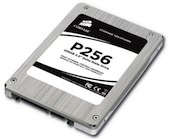

TRIM enabler tool voor SSD’s (Mac OS X 10.6.7)
TRIM is een mechanisme dat ervoor zorgt dat de prestaties van een SSD optimaal blijven. Voor een uitgebreide en begrijpelijk uitleg over TRIM kun je terecht op de website van Computer!Totaal Het af... lees verder ▸
TRIM is een mechanisme dat ervoor zorgt dat de prestaties van een SSD optimaal blijven. Voor een uitgebreide en begrijpelijk uitleg over TRIM kun je terecht op de website van Computer!Totaal Het afgelopen weekend verscheen er op internet een procedure waarmee je TRIM kunt activeren op de meeste SSD's in combinatie met Mac OS X 10.6.7. In de procedure wordt beschreven hoe je met een hex editor wijzigingen moet aanbrengen in kernel bestanden. Deze procedure is niet meer nodig want er is nu een tool beschikbaar die deze aanpassingen automatisch kan uitvoeren. lees verder ▸


Veiliger Twitteren met behulp van HTTPS
Een groot gedeelte van alle Mac gebruikers is actief op Twitter, op zich niet zo vreemd omdat deze vaak de voortrekkers zijn van nieuwe technologieën (early adopters). Sociale media is simpelweg niet... lees verder ▸
Een groot gedeelte van alle Mac gebruikers is actief op Twitter, op zich niet zo vreemd omdat deze vaak de voortrekkers zijn van nieuwe technologieën (early adopters). Sociale media is simpelweg niet meer weg te denken uit het dagelijkse leven. Om die reden is het belangrijk dat er 'veilig' wordt omgegaan met je gegevens. Webdiensten zoals Facebook, Flickr en Gmail geven je al geruime tijd de mogelijkheid om gebruik te maken van veilige verbindingen op basis van HTTPS. Het heeft lang geduurd maar eindelijk heeft ook Twitter deze optie beschikbaar. lees verder ▸


OS X Mail: Een alias toevoegen aan je e-mail account
Wanneer je een e-mail account bezit waaraan meerdere aliassen zijn gekoppeld, dan is het in OS X Mail mogelijk om email met een alias adres als afzender te versturen. Hierdoor kan je bijvoorbeeld beri... lees verder ▸
Wanneer je een e-mail account bezit waaraan meerdere aliassen zijn gekoppeld, dan is het in OS X Mail mogelijk om email met een alias adres als afzender te versturen. Hierdoor kan je bijvoorbeeld berichten versturen van zowel stevejobs@apple.com als van de alias s.jobs@apple.com. Het grote voordeel hiervan is dat je geen afzonderlijk account voor elk adres hoeft toe te voegen aan OS X Mail. Een alias binnen OS X Mail kun je als volgt instellen: 1. Start de Mail applicatie en ga naar Mail ▸ Voorkeuren en selecteer Accounts. lees verder ▸


Dashboard: De status van je iPad 2 bestelling volgen
Mocht je de afgelopen dagen een iPad 2 hebben besteld in de online Apple store dan heb je waarschijnlijk dit weekend een e-mail van Apple ontvangen met een 'webbestelnummer'. Met behulp van dit nummer... lees verder ▸
Mocht je de afgelopen dagen een iPad 2 hebben besteld in de online Apple store dan heb je waarschijnlijk dit weekend een e-mail van Apple ontvangen met een 'webbestelnummer'. Met behulp van dit nummer kun je online controleren wat de status is van je order. Het is niet erg handig om steeds op de online Apple store te moeten inloggen om de status van je order te kunnen bekijken. Als je dit dan ook nog eens 50 keer per dag wilt doen dan ben je een hoop tijd kwijt :) Met behulp van de gratis Delivery Status widget van Junecloud kun je de status van orders die geplaatst zijn in de online Apple store snel en eenvoudig bekijken op het OS X Dashboard. Het enige wat je nodig hebt is het 'webbestelnummer' en het e-mail adres waarop je de bevestiging is ontvangen. lees verder ▸


Veiligheidslek in Adobe Flash (zero-day exploit)
Het is verstandig om te controleren welke versie van Adobe's Flash player aanwezig is op je Mac. Adobe heeft namelijk bekend gemaakt dat er een serieus veiligheidslek (zero-day exploit) aanwezig is in... lees verder ▸
Het is verstandig om te controleren welke versie van Adobe's Flash player aanwezig is op je Mac. Adobe heeft namelijk bekend gemaakt dat er een serieus veiligheidslek (zero-day exploit) aanwezig is in de Flash player. Met behulp van de vulnerability is het voor kwaadwillenden mogelijk om volledige toegang tot je Mac te krijgen. Op dit moment circuleren er e-mails op het internet met een Microsoft Excel (.xls) bestand waaraan malware code is toegevoegd. Door middel van de embedded Flash SWF wordt de toegang tot je Mac open gezet. Adobe raad aan zo snel mogelijk je Flash Player te updaten naar de nieuwste versie lees verder ▸


Boxer: Retro DOS games spelen op je Mac
Verlang je ook nog wel eens terug naar de goede oude tijd van Commander Keen? Met behulp van de freeware applicatie Boxer is het mogelijk om alle oude DOS klassiekers te spelen op je Mac. Boxer is nie... lees verder ▸
Verlang je ook nog wel eens terug naar de goede oude tijd van Commander Keen? Met behulp van de freeware applicatie Boxer is het mogelijk om alle oude DOS klassiekers te spelen op je Mac. Boxer is niet de enige applicatie die dit kan maar waarschijnlijk wel de gebruikersvriendelijkste en is voorzien van een mooie grafische interface. Aan alleen een DOS emulator heb je natuurlijk niet veel, om die reden heeft de ontwikkelaar enkele kaskrakers uit de 90's toegevoegd aan het package. Na de installatie van Boxer heb je de beschikking over Commander Keen, Epic Pinball, Underworld en X-Com. lees verder ▸


Digitale foto’s geotaggen met de GeoLogTag app
Wanneer je digitale camera niet is voorzien van een GPS ontvanger dan is de iPhone app GeoLogTag een hele handige oplossing om je foto's na een fotoshoot te voorzien van locatie informatie. De app fun... lees verder ▸
Wanneer je digitale camera niet is voorzien van een GPS ontvanger dan is de iPhone app GeoLogTag een hele handige oplossing om je foto's na een fotoshoot te voorzien van locatie informatie. De app fungeert als GPS datalogger en geotagging app, deze combinatie maakt de app een unieke en zeer complete geotagging oplossing voor Mac gebruikers met fotografie als hobby. In samenwerking met ontwikkelaar Galarina geven we dit weekend 10 giftcodes weg voor de App. Activeer tijdens het maken van foto's de app en deze zal automatisch je huidige locatie op basis van het GPS signaal loggen. Deze lokatie informatie wordt gekoppeld aan de actuele datum en tijd. Bij thuiskomst wordt de datum en tijd van je geschoten foto's gechecked met de lokatie informatie die aanwezig is op je iPhone. Op deze manier kan de locatie worden achterhaald en worden toegevoegd aan de meta data van de foto's. lees verder ▸


Prepaid internet voor je iPad
Als trotse bezitter van een splinternieuwe iPad 2 met 3G heb je natuurlijk ook een internet abonnement nodig. Wanneer je niet dagelijks gebruik maakt van de 3G verbinding dan heeft Simyo een zeer aant... lees verder ▸
Als trotse bezitter van een splinternieuwe iPad 2 met 3G heb je natuurlijk ook een internet abonnement nodig. Wanneer je niet dagelijks gebruik maakt van de 3G verbinding dan heeft Simyo een zeer aantrekkelijk Web to Go sim only pakket. Dit Web to Go sim only pakket werkt even simpel als prepaid bellen. In plaats van beltegoed heb je in dit geval een 'webtegoed'. Alle kosten en het daadwerkelijke internetverbruik kan je online inzien en worden automatisch verrekend met je webtegoed. lees verder ▸
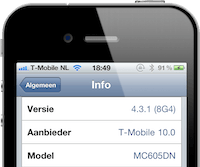

iOS 4.3.1 vanaf nu beschikbaar
Sneller dan verwacht heeft Apple vandaag iOS 4.3.1 (build 8G4) uitgebracht, het betreft een minor update met slechts enkele bugfixes. iOS 4.3.1 is vanaf nu beschikbaar voor de iPhone 4, iPhone 3GS, iP... lees verder ▸
Sneller dan verwacht heeft Apple vandaag iOS 4.3.1 (build 8G4) uitgebracht, het betreft een minor update met slechts enkele bugfixes. iOS 4.3.1 is vanaf nu beschikbaar voor de iPhone 4, iPhone 3GS, iPad, iPad 2, iPod touch (4e generatie) en iPod touch (3e generatie). De bugfixes zoals ze worden gemeld in de officiële release notes: lees verder ▸


Applicaties en helpers vertraagd opstarten bij het inloggen
Wanneer na het opstarten van je Mac het bureaublad verschijnt zul je merken dat er op de achtergrond nog allerlei applicaties en helpers (achtergrond processen) gelijktijdig worden gestart. Dit opstar... lees verder ▸
Wanneer na het opstarten van je Mac het bureaublad verschijnt zul je merken dat er op de achtergrond nog allerlei applicaties en helpers (achtergrond processen) gelijktijdig worden gestart. Dit opstarten zorgt ervoor dat het enige tijd kan duren voordat je Mac echt vloeiend reageert. Het is mogelijk om het opstarten van je Mac vloeiender te laten verlopen door het vertraagd laden van de applicaties en helpers. Door niet alle applicaties en helpers op het zelfde moment te starten zal je Mac veel sneller beschikbaar zijn, je kunt hiervoor gebruik maken van de freeware applicatie DelayedLauncher. lees verder ▸
Meest populair
 ⚽️ Speelschema WK voetbal 2026 toevoegen aan Agenda app voor o.a. iPhone, iPad en Mac
 iOS 26.5.1, iPadOS 26.5 en macOS 26.5.1 nu beschikbaar voor iPhone, iPad en Mac
 Apple kondigt nieuwe software-updates aan: nieuwe Siri en AI-functies voor alle platformen
 iOS 27 en iPadOS 27: dit zijn de belangrijkste verbeteringen en vernieuwingen op een rij
 Livestream: WWDC 2026 met o.a. iOS 27 en meer!
 Populaire identificatie-app itsme lanceert in Nederland en wordt opvolger van iDIN
 Siri AI voor iOS 27 en iPadOS 27 voorlopig niet in de EU door een conflict met de DMA
 Overzicht van alle apparaten die iOS 27 en iPadOS 27 ondersteunen
Handleidingen
 Apple Intelligence krijgt grote update: dit verandert er allemaal
 iPad voorzien van uitgebreide multitasking met vensters, menubalk en knoppen
 WhatsApp groepen: aanmaken, beheren, leden toevoegen en toestemmingen beperken
 iPhone 17 (Pro) en iPhone Air tips: zo haal je het maximale uit je nieuwe toestel
 Siri AI: Persoonlijke assistent die inzicht heeft in wat op je scherm staat met eigen app





