Standaard-app kiezen voor bestanden: altijd openen in de gewenste iPhone of iPad-app

Het kan soms frustrerend zijn wanneer een bestand op je iPhone of iPad steeds in de verkeerde app wordt geopend. Of het nu gaat om een PDF die automatisch in Voorvertoning verschijnt of een afbeelding die niet in je favoriete bewerker opent.
iOS en iPadOS kiezen standaard vaak zelf welke app wordt gebruikt. Gelukkig kun je daar meer invloed op uitoefenen dan je denkt. Met een paar instellingen kun je zelf bepalen in welke app een bestand standaard moet worden geopend.
Waarom standaard-apps belangrijk zijn
Wanneer je een bestand opent via de Bestanden-app of uit een e-mail, kiest iOS automatisch een geschikte app. Vaak is dat prima, maar niet altijd de app die jij liever gebruikt. Denk aan het openen van een PDF in Adobe Acrobat in plaats van Voorvertoning, een tekstbestand in Notepad+ in plaats van Pages, of een ZIP-bestand met een specifieke archief-app. Door een standaard-app vast te leggen, bespaar je tijd én voorkom je dat je telkens via het deelmenu of contextmenu moet kiezen.
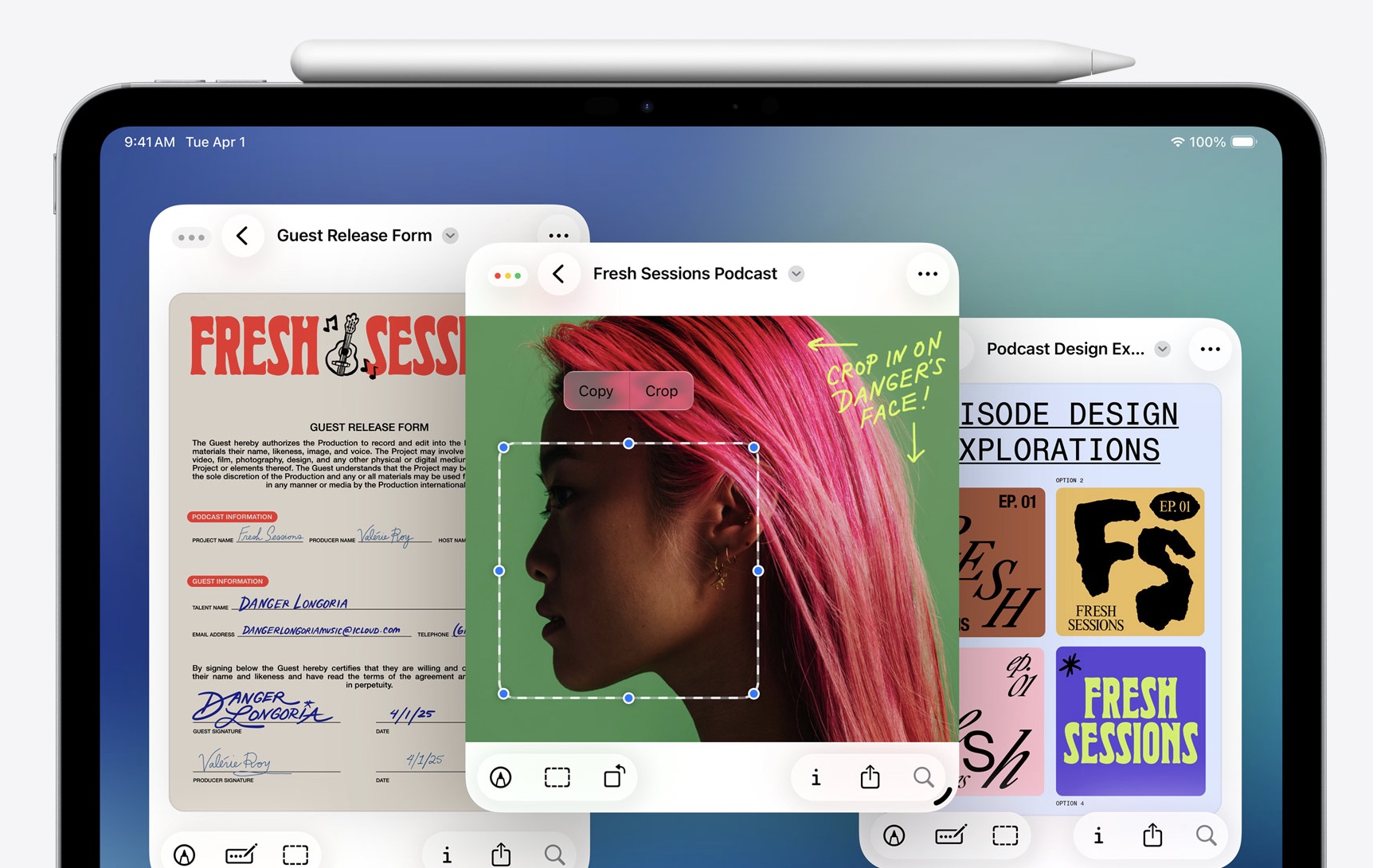
Bovendien biedt dit een consistentere ervaring, vooral wanneer je tussen je Mac en iPhone schakelt. Al jarenlang is het mogelijk om op de Mac per bestandstype een standaardprogramma in te stellen, en dankzij recente verbeteringen kan dit nu ook voor veel bestandstypen op je mobiele Apple-apparaten.

Standaard-app kiezen voor bestanden
- Open de Bestanden-app op je iPhone of iPad
- Leg je vinger op het gewenste bestand
- Houdt het bestand lang ingedrukt
- Kies in het pop-up menu voor 'Open met'

Hieronder staat een lijst van beschikbare apps die je kunt instellen. Kies de app die je als standaard wilt gebruiken voor dit type bestand. Op deze manier kun je ook de optie 'Voorvertoning met snelle weergave' selecteren, wat ervoor zorgt dat bijvoorbeeld afbeeldingen of pdf's eerst als voorvertoning in de Bestanden-app worden geopend. Daarna heb je de mogelijkheid om deze in een aparte app te openen.
Bovendien kun je met deze stappen instellen dat pdf's automatisch in je favoriete pdf-app worden geopend, wat het werken met bestanden een stuk efficiënter maakt.

Prijzen en levertijden schommelen sterk. Bekijk direct de actuele voorraad en acties:


| Informatie | Auteur | Wesley Fabry |
| Datum | 20/04/2026 19:51 | |
| Categorie | Beginners, iOS, iPadOS | |


