Split View op de iPhone Duo: effectief multitasken en app-combinaties bewaren

Met de komst van de iPhone Duo heeft Apple het multitasken op de iPhone naar een hoger niveau getild. Door het opvouwbare scherm van 7,6 inch kun je voor het eerst twee applicaties volwaardig naast elkaar draaien, zonder dat je continu hoeft te schakelen via de appkiezer. De interface reageert snel en intuïtief op gebaren, waardoor werken of ontspannen op een iPhone veelzijdiger wordt.
Hoewel iPadOS al jaren varianten van Split View kent, heeft Apple de multitasking-ervaring voor het vouwbare scherm van de iPhone Duo specifiek aangepast. De verdeling is altijd 50/50, wat zorgt voor een rustige schermindeling en ervoor zorgt dat apps direct in hun optimale formaat tonen. In deze tip leggen we uit hoe je de Split View inschakelt, wanneer het pas écht handig is en hoe je jouw favoriete app-sets kunt bewaren voor later.
Wanneer is Split View handig
Twee vensters naast elkaar hebben op een telefoon klinkt leuk, maar in de praktijk zijn er een paar specifieke situaties waarin het je ontzettend veel tijd bespaart:
- Twee factor-authenticatie en bankieren: Open je bank-app aan de linkerkant en je e-mail of SMS-codes aan de rechterkant. Geen gedoe meer met snel switchen om een code te onthouden.
- Notities maken tijdens het lezen: Bekijk een document, webpagina of e-mail aan de ene kant, terwijl je in Apple Notities direct je bevindingen uitwerkt aan de andere kant.
- Vakanties of uitjes plannen: Houd Google Maps of Apple Kaarten open naast je favoriete reis-app of Safari om snel locaties te vergelijken en adressen over te nemen.
- Online shoppen: Open twee winkel-apps of Safari-tabbladen naast elkaar om snel prijzen en specificaties te vergelijken.

Hoe werkt Split View op de iPhone Duo?
Het starten van een split screen-sessie vereist slechts een eenvoudig gebaar zodra de iPhone Duo is opengevouwen in landschapsmodus (liggend)
- Open de eerste app die je wilt gebruiken op het grote binnenscherm.
- Veeg vanuit de onderkant van het scherm een klein stukje omhoog.
- Sleep de app naar de linker- of rechterkant van het scherm, laat los.
- Het scherm maakt automatisch ruimte vrij aan de andere kant.
- Kies nu een tweede app vanaf het thuisscherm, de app-bibliotheek of de dock.
- Beide apps staan nu naast elkaar met elk hun eigen taakbalk aan de rand van het scherm
Split view kun je afsluiten door de middenstreep naar links of rechts te slepen. Automatisch worden de apps van elkaar losgekoppeld. Het compacte buitendisplay ondersteunt geen Split View.
Drag-and-drop, sleep om te plaatsen
Net zoals op de iPad, maar ook op de huidige iPhone-modellen kun je eenvoudig tekst, foto's of bestanden simpelweg van het ene naar het andere scherm slepen met drag-and-drop. Op deze manier kun je een foto direct verzenden via berichten, tekst plakken in een document, etc.

Altijd 50/50 weergave, aanpassen is niet mogelijk
Als je de iPhone Duo in liggende modus (landscape) gebruikt, werkt Split View op een heel specifieke manier. Waar je op een iPad de verhouding tussen twee applicaties flexibel kunt aanpassen naar bijvoorbeeld 70/30 of 60/40, is dat op de iPhone Duo niet mogelijk. De weergave is in Split View namelijk altijd strikt vastgezet op een gelijke 50/50-verdeling. Twee actieve apps nemen dus altijd exact de helft van het grote binnenscherm in beslag, waardoor de interface voorspelbaar en overzichtelijk blijft.
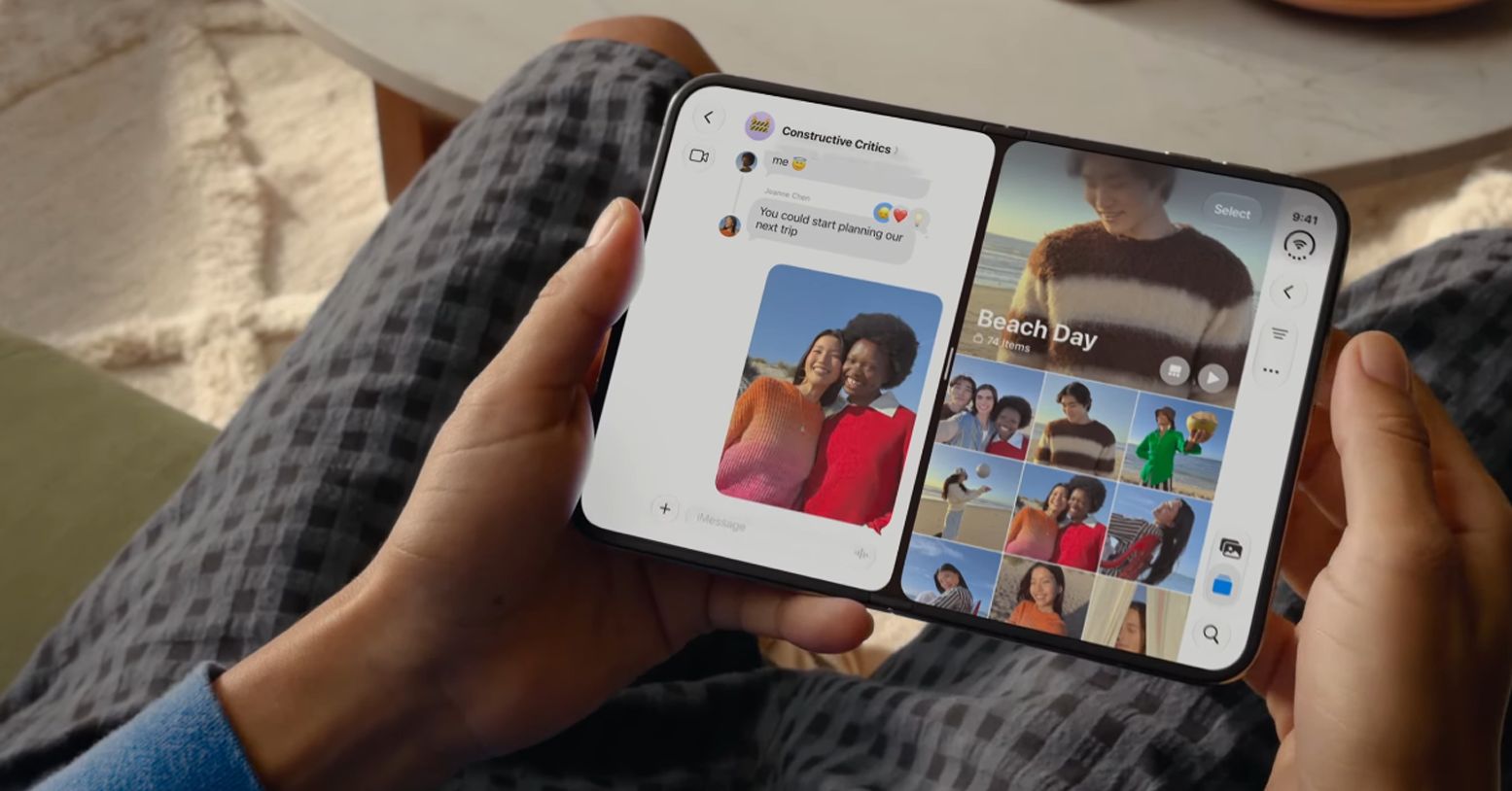
De bekende scheidingslijn in het midden is er dan ook niet om het formaat van de vensters te veranderen. Wanneer je de middenstreep helemaal naar links of rechts sleept, gebruik je deze actie uitsluitend om Split View te verlaten. De app waar je naartoe veegt sluit zich, waarna de overgebleven app weer schermvullend wordt getoond.

Soms ook in portretmodus
Hoewel Split View het beste tot zijn recht komt in de liggende stand, kun je de functie in specifieke situaties ook in portretmodus (staand) gebruiken. Dit werkt voornamelijk bij videobel-apps en mediaspelers: de video of het gespreksvenster blijft dan automatisch in de bovenste helft van het scherm staan, terwijl je in de onderste helft een tweede app kunt openen. Zo kun je bijvoorbeeld gemakkelijk door Notities of Safari scrollen, terwijl je bovenaan een videovergadering volgt of een video afspeelt.
App-combinaties bewaren in de appkiezer
Gebruik je twee apps heel vaak samen, zoals Agenda + Herinneringen of WhatsApp + Safari? Dan hoef je deze niet elke keer opnieuw handmatig naast elkaar te zetten. Apple maakt het mogelijk om app-paren op te slaan:
- Zorg dat beide apps actief zijn in Split View.
- Tik op de subtiele scheidingslijn in het midden van het scherm.
- Kies voor de optie Bewaar app-paar (of tik op het koppel-icoon).

Hoe roep je ze later weer op?
Zodra een combinatie is opgeslagen, blijft deze als één vast 'tegel-paar' bewaard in de appkiezer (de multitasking-weergave die je opent door van onderen omhoog te vegen en vast te houden). Wanneer je later naar de appkiezer gaat, zie je het duo als één tegel staan. Eén tik is genoeg om beide apps direct weer exact zo naast elkaar te openen.
Apps wisselen van plek
Wil je de twee apps in Split View snel van positie wisselen? Dat doe je heel eenvoudig met een kort veeggebaar. Veeg vanaf de onderste rand van het scherm omhoog bij de app die je wilt verplaatsen totdat het venster 'loskomt', en sleep deze app vervolgens naar de andere kant van het scherm. De twee geopende apps wisselen direct van plek.


Prijzen en levertijden schommelen sterk. Bekijk direct de actuele voorraad en acties:


| Informatie | Auteur | Wesley Fabry |
| Datum | 09/10/2026 14:38 | |
| Categorie | Beginners | |


