Tijdzone instellen voor Herinneringen op iPhone, iPad of Mac

Reis je vaak naar het buitenland, dan is de tijdzone-functie in Herinneringen bijzonder nuttig. Hiermee kun je een specifieke tijdzone instellen voor je herinneringen. Dit garandeert dat belangrijke meldingen altijd op het juiste moment worden ontvangen, ongeacht of je op vakantie bent in Sydney of op zakenreis in Tokio.
Voorheen pasten herinneringen zich automatisch aan de lokale tijdzone aan, wat soms voor verwarring zorgde. Met deze update kun je zelf bepalen of een herinnering aan een vaste tijdzone verbonden blijft of met je meebeweegt. Dit is ideaal voor iedereen die wereldwijd werkt of veel onderweg is.
Tijdzone instellen voor herinneringen
Voortaan kun je handmatig bij herinneringen een vaste tijdzone instellen. Daardoor blijft een herinnering op het juiste moment afgaan, ook als je reist en van tijdzone wisselt. Dit voorkomt verwarring met tijden als je in het buitenland bent.
- Open Instellingen op je iPhone of iPad
- Ga naar 'Apps'
- Selecteer 'Herinneringen'
- Tik op 'Tijdzone'
- Kies voor 'Stel handmatig in'
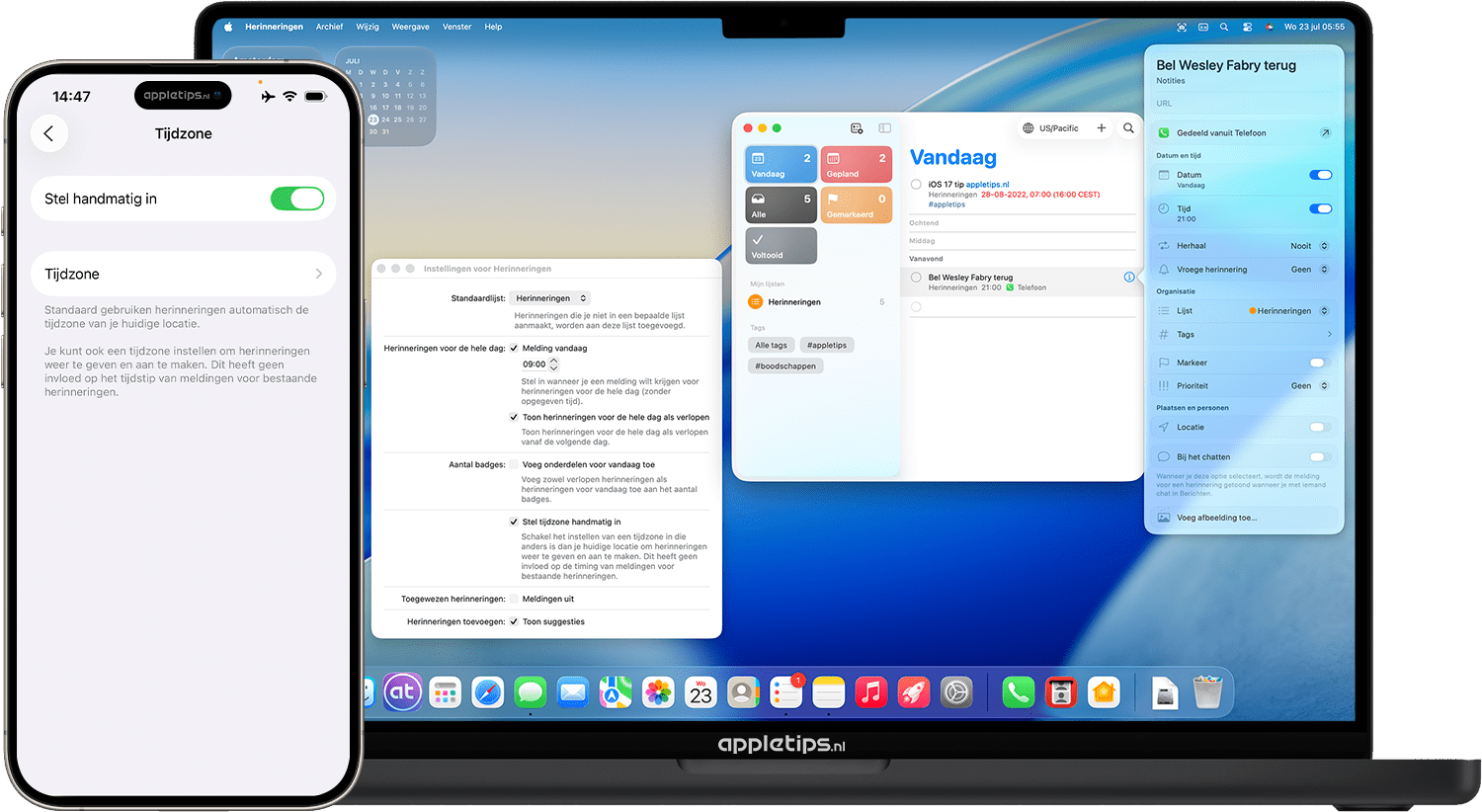
Op een Mac doe je dit via Herinneringen ▸ Menubalk ▸ Herinneringen ▸ Instellingen ▸ Stel tijdzone handmatig in. Daarna kun je bij het koppelen van een tijd aan een herinnering eventueel een andere tijdzone kiezen.

at Holiday is een verzameling van allerlei handige vakantietips speciaal voor iPhone, iPad en Mac. Klik hier om alle at Holiday tips te bekijken.

Prijzen en levertijden schommelen sterk. Bekijk direct de actuele voorraad en acties:


| Informatie | Auteur | Wesley Fabry |
| Datum | 07/07/2026 19:52 | |
| Categorie | Beginners, iOS, macOS | |


