

Finder: Mappen toevoegen aan het Dock
Regelmatig ontvangen wij via het contactformulier de vraag: Hoe kan ik een map toevoegen aan het Dock? De eenvoudigste manier om dit te doen is met behulp van een toetscombinatie, welke je natuurlijk ... lees verder ▸
Regelmatig ontvangen wij via het contactformulier de vraag: Hoe kan ik een map toevoegen aan het Dock? De eenvoudigste manier om dit te doen is met behulp van een toetscombinatie, welke je natuurlijk wel moet kunnen onthouden. Selecteer in OS X Finder de map die je wilt toevoegen aan het Dock. Met behulp van de toetscombinatie cmd⌘ + Shift⇧ + T plaats je deze map in het Dock. De map zal in het rechter gedeelde van het Dock verschijnen. lees verder ▸


Screencast: iOS 5.0.1 ‘Over the Air’-update
Hoe kun je een iDevice 'Over the Air' updaten met behulp van de nieuwe iOS 5 feature? In deze screencast legt Robbert het uit... https://www.youtube.com/watch?v=deCOnrXvAwM... lees verder ▸
Hoe kun je een iDevice 'Over the Air' updaten met behulp van de nieuwe iOS 5 feature? In deze screencast legt Robbert het uit... https://www.youtube.com/watch?v=deCOnrXvAwMlees verder ▸


Tijdelijk de sluimerstand blokkeren
Met behulp van de systeemvoorkeuren op je Mac kun je instellen dat deze na een bepaalde periode automatisch in sluimermode wordt geplaatst. Deze instelling is terug te vinden in het menu: ▸ S... lees verder ▸
Met behulp van de systeemvoorkeuren op je Mac kun je instellen dat deze na een bepaalde periode automatisch in sluimermode wordt geplaatst. Deze instelling is terug te vinden in het menu: ▸ Systeemvoorkeuren ▸ Energiestand ▸ optie: 'Sluimerstand computer'. In sommige gevallen kan het wel eens voorkomen dat je dit juist niet wilt. Op dat moment kan je de sluimerstand instellingen weer ongedaan maken. Je kunt ook gebruik maken van een speciale applicatie zoals bijvoorbeeld caffeïne of insomnia. Maar ook zonder extra software is het heel eenvoudig om de sluimerstand tijdelijk uit te schakelen. lees verder ▸


iOS 5.0.1 vanaf nu beschikbaar
Apple heeft vandaag iOS 5.0.1 (9A405) uitgebracht, de update kan met behulp van de nieuwe iOS 5 OTA (over thé air) functie worden geïnstalleerd. Deze optie kun je terugvinden in: Instellingen ▸ Al... lees verder ▸
Apple heeft vandaag iOS 5.0.1 (9A405) uitgebracht, de update kan met behulp van de nieuwe iOS 5 OTA (over thé air) functie worden geïnstalleerd. Deze optie kun je terugvinden in: Instellingen ▸ Algemeen ▸ Software-update. Vanzelfsprekend kun je ook nog gebruik maken van iTunes om je iDevices te updaten. De belangrijkte bigfixes en verbeteringen: • Bugfixes ten behoeve van de batterijduur. • Activatie van Multitasking Gestures op iPad eerste generatie. • Verbetering met betrekking tot security issues. • Bugfixes voor delen van documenten met behulp van iCloud. • Verbeterde spraakherkenning voor Australische gebruikers. lees verder ▸


Gelatin: Eenvoudig PDF bestanden samenvoegen
Met behulp van de standaard Voorvertoning applicatie in Mac OS X is het mogelijk om PDF bestanden samen te voegen tot één PDF bestand. In de Mac App Store zijn een aantal alternatieve applicaties be... lees verder ▸
Met behulp van de standaard Voorvertoning applicatie in Mac OS X is het mogelijk om PDF bestanden samen te voegen tot één PDF bestand. In de Mac App Store zijn een aantal alternatieve applicaties beschikbaar die dezelfde functionaliteit bieden maar dan stukken simpeler. Op dit moment is de applicatie 'Gelatin' tijdelijk gratis te downloaden. De werking van Gelatin is uiterst simpel, selecteer in Finder de PDF bestanden in de gewenste volgorde. Sleep deze hierna op het Gelatin icon en de applicatie voegt automatisch de alle geselecteerde bestanden samen tot één PDF bestand. lees verder ▸


Een iMac als extern scherm gebruiken
Wanneer je gebruik maakt van een recente 21.5 of 27-inch iMac (mid 2011) dan is het mogelijk om deze te gebruiken als een extern scherm voor een andere Mac. De laatste types van de iMac ondersteunen n... lees verder ▸
Wanneer je gebruik maakt van een recente 21.5 of 27-inch iMac (mid 2011) dan is het mogelijk om deze te gebruiken als een extern scherm voor een andere Mac. De laatste types van de iMac ondersteunen namelijk de Thunderbolt 'Target Display Mode'. Om een andere Mac aan te kunnen sluiten op je iMac 27-inch heb je een male-to-male Thunderbolt kabel nodig en een Mac die vanzelfsprekend ook over een Thunderbolt poort beschikt (Mac Mini, Macbook Pro of MacBook Air uit 2011). Na het aansluiten van de kabel zal je iMac zich direct gaan gedragen als een externe monitor en wordt deze zichtbaar in ▸ Systeemvoorkeuren ▸ Beeldschermen. Zoals bij ieder extern scherm kun je daar eventueel de instellingen van het scherm aanpassen. lees verder ▸


OS X Lion: Quick Look gebruiken in een e-mail
In Mac OS X Lion zijn er een aantal extra mogelijkheden aan Quick Look toegevoegd. De grootste wijziging is terug te vinden in Spotlight, daar je muis over een zoekresultaat te bewegen verschijnt auto... lees verder ▸
In Mac OS X Lion zijn er een aantal extra mogelijkheden aan Quick Look toegevoegd. De grootste wijziging is terug te vinden in Spotlight, daar je muis over een zoekresultaat te bewegen verschijnt automatisch een voorvertoning van het zoekresultaat. Maar ook in de native Mac OS X Lion applicaties zijn er Quick Look opties toegevoegd. Zo is het in de Mail applicatie mogelijk om een link die zich in een e-mail bericht bevindt te bekijken zonder dat je hiervoor de website in Safari hoeft te openen. Op deze manier kun je heel eenvoudig zien waar de links naartoe leiden en of je te maken hebt met bijvoorbeeld een pishing e-mail of iets dergelijks. lees verder ▸


Safari 5: Java applets openen in een nieuw venster
Met behulp van Safari 5+ is het mogelijk om een java applet binnen een webpagina te openen in een nieuw venster. Open een website waarin een java applet aanwezig is, een voorbeeld hiervan is de Rubik ... lees verder ▸
Met behulp van Safari 5+ is het mogelijk om een java applet binnen een webpagina te openen in een nieuw venster. Open een website waarin een java applet aanwezig is, een voorbeeld hiervan is de Rubik Cube op de onderstaande webpagina: http://www.schubart.net/rc/ Gebruik de toetscombinatie cmd⌘ + shift⇧ en sleep de java applet uit het Safari venster. Automatisch zal een nieuw java-venster worden geopend met daarin de geselecteerde java applet. Dit kan een hele handige optie zijn wanneer je bepaalde informatie zoals bijvoorbeeld voetbal uitslagen in een java applet wilt volgenlees verder ▸


Winamp for Mac: Synchroniseren met Android
Onder Windows gebruikers is Winamp al sinds jaar en dag de meeste bekende MP3 speler. Vanaf nu is deze applicatie ook beschikbaar voor Mac OS X. Winamp for Mac kan zonder problemen gebruik maken van j... lees verder ▸
Onder Windows gebruikers is Winamp al sinds jaar en dag de meeste bekende MP3 speler. Vanaf nu is deze applicatie ook beschikbaar voor Mac OS X. Winamp for Mac kan zonder problemen gebruik maken van je iTunes bibliotheek en kan deze zelfs draadloos synchroniseren met een Android device. Voorwaarde hiervoor is wel dat het device voorzien is van de speciale Winamp app. Winamp kan gebruik maken van de iTunes library of mappen met daarin muziek, door middel van een synchronisatie mechanisme worden de mappen en bibliotheek automatisch gesynchroniseerd. lees verder ▸


Keynote for iPad: Richtlijnen voor een presentatie.
Wanneer je een Keynote presentatie maakt op je Mac en deze later ook op je iPad wilt gaan gebruiken dan is het slim rekening te houden met de onderstaande richtlijnen. Wanneer je deze richtlijnen ... lees verder ▸
Wanneer je een Keynote presentatie maakt op je Mac en deze later ook op je iPad wilt gaan gebruiken dan is het slim rekening te houden met de onderstaande richtlijnen. Wanneer je deze richtlijnen in acht neemt dan zal je Keynote presentatie er op de iPad identiek en vloeiend worden weergegeven. 1. Maak gebruik van één van de onderstaande thema's voor je Keynote presentatie deze worden zowel door de Mac en iPad versie ondersteund. iPad compatible thema's: Wit, Zwart, Verlooptint, Foto Portefeuille, Renaissance, Donkerblauw, Showroom, Schoolbord, Moderne Portefeuille, Harmonie, Perkament en Ambacht.lees verder ▸

Batterij problemen iPhone 4S opgelost
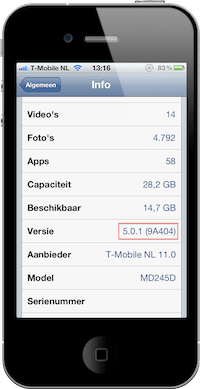
De afgelopen week heeft Apple twee beta versies van iOS 5.0.1 beschikbaar gesteld aan geregistreerde ontwikkelaars. In deze 'minor' update zijn voornamelijk een aantal bugs verholpen. De officiële Ap... lees verder ▸
De afgelopen week heeft Apple twee beta versies van iOS 5.0.1 beschikbaar gesteld aan geregistreerde ontwikkelaars. In deze 'minor' update zijn voornamelijk een aantal bugs verholpen. De officiële Apple documenten melden de volgende verbeteringen/bugfixes: • Bugfixes ten behoeve van de batterijduur. • Activatie van Multitasking Gestures op iPad eerste generatie. • Verbetering met betrekking tot security issues. • Bugfixes voor delen van documenten met behulp van iCloud. • Verbeterde spraakherkenning voor Australische gebruikers. De eerste drie punten zijn vanzelfsprekend de belangrijkste punten in deze update. We kunnen bevestigen dat de batterijbuur van de iPhone 4S met daarop iOS 5 beta 2 op gelijk niveau van de iPhone 4 is. lees verder ▸


iOS 5: Standaard apps verbergen (archief)
iOS is voorzien van een aantal 'native' app's die standaard aanwezig zijn op je iDevice, denk hierbij aan bijvoorbeeld Safari, Mail, Kaart en Youtube. Het is niet mogelijk om deze standaard app's te v... lees verder ▸
iOS is voorzien van een aantal 'native' app's die standaard aanwezig zijn op je iDevice, denk hierbij aan bijvoorbeeld Safari, Mail, Kaart en Youtube. Het is niet mogelijk om deze standaard app's te verwijderen van het thuisscherm, echter enkele van deze apps kunnen wel worden verborgen. Wanneer je bijvoorbeeld nooit gebruik maakt van de Youtube app dan kun je deze van het thuisscherm verwijderen. Om een standaard app te verbergen dien je gebruik te maken van de 'Beperkingen'-functie in iOS. Deze kun je terugvinden onder Instellingen ▸ Algemeen ▸ Beperkingen. Wanneer je voor de eerste keer gebruik maakt van de beperkingen dien je een pincode in te stellen. Deze pincode in nodig om in toekomst opnieuw toegang te kunnen krijgen tot de beperkingen. lees verder ▸

OS X Lion: Multi-user schermdeling
In Mac OS X Lion heeft er op het gebied van schermdeling een wijziging plaatsgevonden. Het namelijk nu mogelijk om gebruik te maken van een virtuele sessies. Dit betekent dat je met behulp van een and... lees verder ▸
In Mac OS X Lion heeft er op het gebied van schermdeling een wijziging plaatsgevonden. Het namelijk nu mogelijk om gebruik te maken van een virtuele sessies. Dit betekent dat je met behulp van een andere Mac (op afstand) virtueel kunt inloggen op een Mac zonder dat de actieve gebruiker daar last van heeft. In de voorgaande versies van Mac OS X had je alleen de mogelijk om het scherm en de bediening van een Mac te delen met de actieve gebruiker. In Mac OS X Lion kun je er ook voor kiezen om een virtuele sessie te starten. lees verder ▸


Spotlight: Extra informatie bij zoekresultaten
In Mac OS X Lion is Spotlight uitgebreid met een aantal erg handige functies zoals bijvoorbeeld het tonen van voorvertoningen. Door de muis op een zoekresultaat te plaatsen verschijnt er een preview o... lees verder ▸
In Mac OS X Lion is Spotlight uitgebreid met een aantal erg handige functies zoals bijvoorbeeld het tonen van voorvertoningen. Door de muis op een zoekresultaat te plaatsen verschijnt er een preview op het scherm. Stiekem heeft Apple ook nog een goed verborgen extra optie toegevoegd aan Spotlight. Het is namelijk mogelijk om via een extra statusbalk additionele informatie te tonen bij een zoekresultaat. Dit werkt als volgt: lees verder ▸


OS X Mail: Een zending traceren
Met behulp van de Mail applicatie in Mac OS X 10.7 Lion is het heel eenvoudig om pakketen verstuurd met behulp van de grote pakketdiensten te traceren. Zeker nu er steeds online op het internet wordt ... lees verder ▸
Met behulp van de Mail applicatie in Mac OS X 10.7 Lion is het heel eenvoudig om pakketen verstuurd met behulp van de grote pakketdiensten te traceren. Zeker nu er steeds online op het internet wordt gekocht is deze optie heel erg handig. Nadat je een product hebt gekocht krijg je vaak per e-mail een notificatie van de verzending. Wanneer het pakket is verzonden met behulp van UPS, USPS of FedEx dan kun je direct vanuit de 'Shipment notification' e-mail de zending traceren. Open de e-mail en plaats de muis op het trackingnummer, deze wordt nu voorzien van een stippellijn en er verschijnt een driehoekje. lees verder ▸


iOS 5: Push berichten direct verbergen
In iOS 5 is het mogelijk om een push berichten te laten verschijnen als 'stroken' (banners). Het push bericht verschijnt hierdoor bovenin het scherm en verdwijnt daarna weer vanzelf uit het scherm. ... lees verder ▸
In iOS 5 is het mogelijk om een push berichten te laten verschijnen als 'stroken' (banners). Het push bericht verschijnt hierdoor bovenin het scherm en verdwijnt daarna weer vanzelf uit het scherm. Wanneer een dergelijk push bericht verschijnt op een ongewenst moment dan is het mogelijk om deze direct weer te verbergen. Hiervoor maak je een swipe van rechts naar links, direct zal hierdoor het ontvangen push bericht verdwijnen. In de onderstaande video kun je exact zien hoe dit in zijn werking gaat. lees verder ▸
Meest populair
 Kleine wijzigingen in iOS 27, iPadOS 27, watchOS 27 en macOS Golden Gate (#2)
 Wallet houdt al je bestellingen bij dankzij Apple Intelligence
 Apple werkt aan een smart home hub: een speciaal 7-inch scherm voor je slimme huis
 Apple Intelligence-update 27: dit is er allemaal veranderd
 iOS 27 maakt je iPhone sneller op meer dan 40 manieren, hier is de volledige lijst
 Time Machine op macOS Golden Gate: werkt het nog en wat betekent dit voor je Time Capsule?
 Sinds iOS 27 kun je eindelijk een apart volume instellen voor beltonen, meldingen en wekkers
 iPhone Duo zou eigen Apple Pencil krijgen, maar het ging op het laatste moment mis
Handleidingen
 Zoek mijn uitgebreid met Verberg mijn locatie, betere deelopties en nieuwe interface
 Herinneringen-app vereenvoudigt het toevoegen van onderdelen en sorteren van boodschappen
 AirPods klaarmaken voor verkoop en loskoppelen van je Apple Account
- Apple Intelligence-update 27: dit is er allemaal veranderd
 Siri AI: Persoonlijke assistent die inzicht heeft in wat op je scherm staat met eigen app


![afb: Pull to refresh uitschakelen in Safari [Mac]](https://i0.wp.com/www.appletips.nl/wp-content/uploads/2026/09/pull-refresh-banner.webp?ssl=1&h118&w=300&zoom=2)