Time Machine op macOS Golden Gate: werkt het nog en wat betekent dit voor je Time Capsule?

Time Machine blijft op macOS Golden Gate gewoon bestaan als ingebouwde back-upoplossing voor je Mac, maar Apple schrapt wel een belangrijk onderdeel: ondersteuning voor Time Capsules. Voor de meeste gebruikers verandert er daardoor weinig aan het dagelijkse gebruik van Time Machine, zolang je back-upt naar een externe usb-schijf of een moderne nas.
Voor wie nog vertrouwt op een AirPort Time Capsule komt er echter een einde aan een tijdperk. Vanaf macOS 27 Golden Gate ondersteunt het systeem het oude Apple Filing Protocol (AFP) niet meer, waardoor Time Capsules niet langer als back-updoel kunnen worden gebruikt. In dit artikel leggen we uit wat er precies verandert, welke opties je nog wel hebt en hoe je tijdig overstapt naar een toekomstbestendige back-upoplossing.
Time Machine blijft werken op macOS 27
Time Machine blijft op macOS Golden Gate een betrouwbare en eenvoudig te gebruiken back-upmethode, zolang je gebruikmaakt van externe schijven of SMB-compatibele netwerkopslag. Time Capsules horen daar echter niet meer bij: door het verwijderen van AFP-ondersteuning zijn ze niet langer geschikt als Time Machine-doel. Voor wie tijdig overstapt naar een externe schijf of moderne nas, blijft back-uppen met Time Machine ook in de toekomst werken.

Time Machine zelf wordt niet afgeschaft in macOS Golden Gate. Je kunt nog steeds:
- Automatische, dagelijkse back-ups maken naar een externe schijf.
- Teruggaan in de tijd om eerdere versies van bestanden te herstellen.
- Back-ups lokaal bewaren of via het netwerk naar een compatibele nas.
Apple richt zich hierbij op moderne standaarden zoals SMB en APFS. Voor gebruikers die al back-uppen naar een externe ssd of harde schijf verandert er in de praktijk dus niets. Time Machine kun je instellen via ▸ Systeeminstellingen ▸ Algemeen ▸ Time Machine ▸ Voeg back-upschijf toe.

Geen Time Capsule-ondersteuning meer in macOS Golden Gate
Het grote verschil zit in de netwerkondersteuning. Tot en met macOS Tahoe (macOS 26) werkte Time Machine nog met het Apple Filing Protocol (AFP), dat door Time Capsules wordt gebruikt. In macOS Golden Gate verwijdert Apple die ondersteuning volledig. Dit heeft als gevolg dat;
- Bestaande Time Capsule-backups zijn niet meer te gebruiken als actieve Time Machine-schijf op Golden Gate.
- Nieuwe Time Capsule-backups aanmaken is niet meer mogelijk.
- Time Capsules blijven wel functioneren als gewone netwerkschijf voor bestandsopslag, maar niet meer specifiek voor Time Machine.
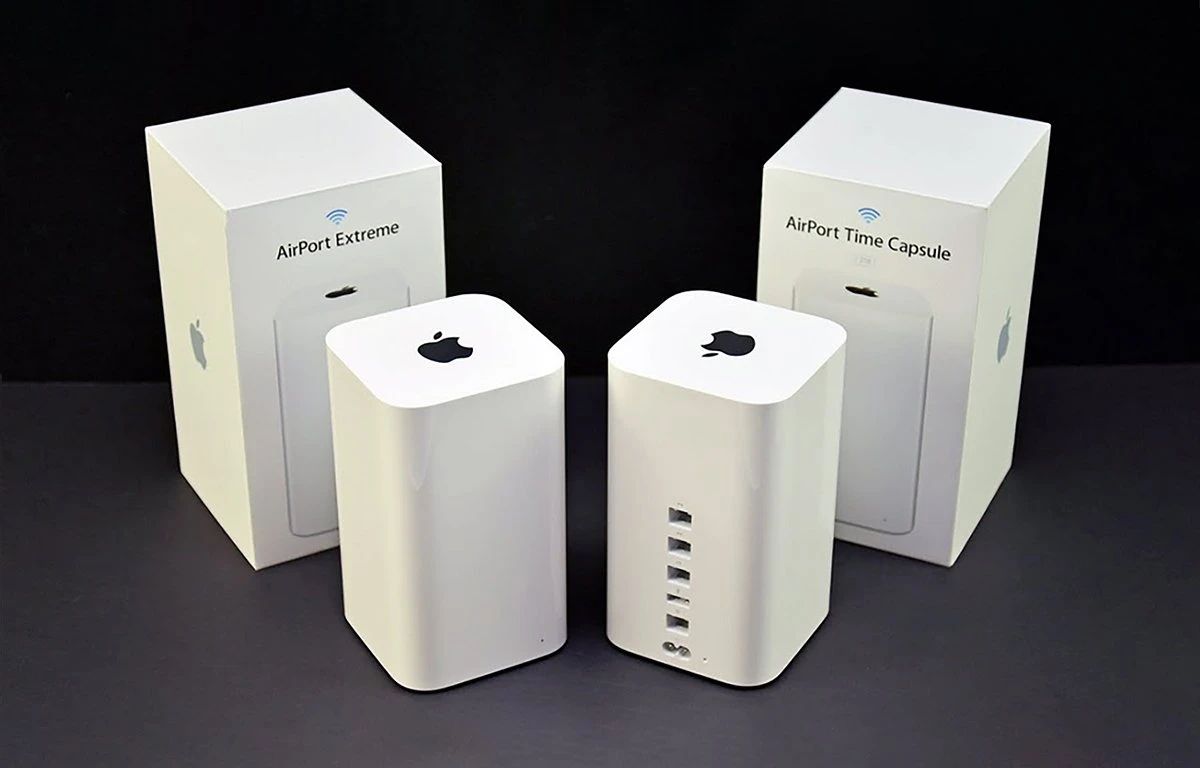
Apple kondigde deze wijziging al eerder aan in macOS Tahoe, waar gebruikers een waarschuwing kregen dat "de volgende grote macOS-versie" geen Time Capsule-ondersteuning meer zou bieden. Met Golden Gate is die belofte ingelost.
Einde voor je Time Capsule?
Gebruik je nu een Time Capsule voor je back-ups? Dan is het verstandig om vóór de upgrade naar macOS Golden Gate een alternatief in te richten.
- Sluit een externe usb-schijf aan op je Mac en maak daar een nieuwe Time Machine-back-up op.
- Kies voor een moderne nas die SMBv2/SMBv3 ondersteunt en Time Machine via SMB aanbiedt.
- Bewaar je oude Time Capsule als extra netwerkschijf voor minder kritieke bestanden, maar vertrouw niet meer op Time Machine.
Wie op een Intel-Mac blijft hangen op macOS Tahoe, kan de Time Capsule voorlopig nog gebruiken, maar dit is geen toekomstbestendige oplossing. Zeker met het oog op toekomstige macOS-versies en beveiligingsupdates is overstappen naar een moderne back-upmethode verstandiger.


Prijzen en levertijden schommelen sterk. Bekijk direct de actuele voorraad en acties:


| Informatie | Auteur | Wesley Fabry |
| Bijgewerkt | 03/10/2026 11:08 | |
| Categorie | macOS, Uitleg | |


Reacties
Ik had begin dit jaar al een melding gekregen dat ondersteuning zou stoppen. Ik heb toen een externe harde schijf gekocht waar timemachine gebruik van maakt. De timecapsule gebruik ik nu als netwerkschijf. Is niet supersnel maar het werkt!
Je kunt een Apple AirPort Time Capsule blijven gebruiken voor moderne back-ups door het open-source TimeCapsuleSMB-project te installeren om een bijgewerkte SMB3-server uit te voeren. (https://github.com/jamesyc/TimeCapsuleSMB)
Hoe de oplossing werkt
Time Capsules draaien intern een NetBSD-besturingssysteem.
Het TimeCapsuleSMB-project installeert een aangepaste versie van Samba 4 direct op het apparaat.
Het verwerkt authenticatie met behulp van uw bestaande Time Capsule-wachtwoord.
Het herstelt Bonjour-deling zodat de schijf verschijnt in Finder en Time Machine-back-ups accepteert via SMB3.
Dankjewel, hele goede tip! Via de app eenvoudig aan de praat gekregen op mijn Time Capsule.