

iOS: Een Selfie maken met behulp van de iPhone headset
Tegenwoordig kunnen we er niet meer omheen, op internet kom je steeds meer selfies tegen. Dit is natuurlijk te wijten aan de populaire sociale diensten en applicaties zoals Instagram, Twitter en Faceb... lees verder ▸
Tegenwoordig kunnen we er niet meer omheen, op internet kom je steeds meer selfies tegen. Dit is natuurlijk te wijten aan de populaire sociale diensten en applicaties zoals Instagram, Twitter en Facebook. De meeste onder ons weten dat een foto van jezelf maken een ware kunst is en niet altijd een groot succes. Het probleem schuilt vaak in het stilhouden van je iPhone tijdens het drukken op de volume- of cameraknop op het scherm. Door de beweging trilt je iPhone en mislukt de foto. Met behulp van de meegeleverde headset (EarPods) kun je met je iPhone een foto maken op ‘afstand’. Volg hiervoor onderstaande stappen: lees verder ▸


iOS: Geluid doorsturen naar één oortje (headset)
Wanneer je regelmatig muziek luistert via je iPhone, iPad (mini) of iPod Touch kan het zijn dat je maar één oortje in je oor bevestigd om muziek te luisteren. Dit kan omdat je nog graag contact wilt... lees verder ▸
Wanneer je regelmatig muziek luistert via je iPhone, iPad (mini) of iPod Touch kan het zijn dat je maar één oortje in je oor bevestigd om muziek te luisteren. Dit kan omdat je nog graag contact wilt houden met de omgeving. Daarnaast kan het ook voorkomen dat één oortje niet meer 100 procent functioneert. Je kan er dan voorkiezen om het geluid maar naar één oortje te laten doorvoeren zodat deze alleen maar geluid produceert in de headset. Volg hiervoor onderstaande stappen: lees verder ▸

Een Apple headset gebruiken op je Mac
De Apple headset die voorzien is van remote control (geïntrigeerde afstandsbediening) is erg handig in gebruik op de iPhone, iPad en iPods. Dankzij de volume regelaars kun je het volume eenvoudig aan... lees verder ▸
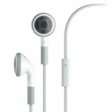
De Apple headset die voorzien is van remote control (geïntrigeerde afstandsbediening) is erg handig in gebruik op de iPhone, iPad en iPods. Dankzij de volume regelaars kun je het volume eenvoudig aanpassen. Ook zit er in de play/pauze knop een handige techniek zodat je snel naar het volgende of vorige nummer kunt switchen. Al deze voordelen werken ook op een Mac, zodra de headset aangesloten is op de Mac kun je de remote control gebruiken om iTunes op te starten door op de Play-knop te drukken. Naast deze functie is het ook mogelijk om te navigeren door je muziekbibliotheek en het volume aan te passen. lees verder ▸


iOS 5: Foto’s maken met behulp van de iPhone headset
Wanneer je veel doet aan fotografie dan weet je dat het in bepaalde situaties (bijvoorbeeld: foto's maken in een donkere omgeving) heel erg handig kan zijn om een foto te maken met een afstandsbedieni... lees verder ▸
Wanneer je veel doet aan fotografie dan weet je dat het in bepaalde situaties (bijvoorbeeld: foto's maken in een donkere omgeving) heel erg handig kan zijn om een foto te maken met een afstandsbediening (remote). Door het gebruik van een dergelijk remote voorkom je dat de camera beweegt tijdens het maken van de foto. In iOS 5 heeft heeft Apple de mogelijkheid toegevoegd om de volume+ knop als schutter-knop te gebruiken, hierdoor hoef je niet meer op het scherm te tappen om een foto te maken. lees verder ▸

De iPhone bedienen met behulp van de headset
De iPhone wordt standaard geleverd met een headset bestaande uit oordopjes met een geïntegreerde microfoon en afstandsbediening. Je kan de headset gebruiken voor het hands-free beantwoorden van gespr... lees verder ▸
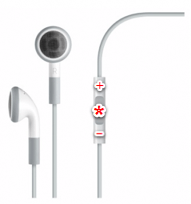
De iPhone wordt standaard geleverd met een headset bestaande uit oordopjes met een geïntegreerde microfoon en afstandsbediening. Je kan de headset gebruiken voor het hands-free beantwoorden van gesprekken maar je kan er ook de iPhone mee besturen. Je kan de afstandsbediening gebruiken om bijvoorbeeld muziek te pauzeren, naar een volgende nummer te gaan, een nummer over te slaan en natuurlijk een gesprek te beantwoorden. En dit alles is mogelijk zonder je iPhone tevoorschijn te halen. lees verder ▸


iPhone headset gebruiken met je MacBook
De ingebouwde microfoon en bedieningsknoppen van de standaard iPhone 3G headset werken ook op de unibody MacBook's, MacBook Air en de allernieuwste witte MacBook. Nadat je de headset heb aange... lees verder ▸
De ingebouwde microfoon en bedieningsknoppen van de standaard iPhone 3G headset werken ook op de unibody MacBook's, MacBook Air en de allernieuwste witte MacBook. Nadat je de headset heb aangesloten op je MacBook kan je de microfoon gebruiken als geluidsinvoer. Dit is zeer handig voor bijvoorbeeld programma's als iChat, Skype en iSoftphone. lees verder ▸
iPhone 3G koptelefoon gebruiken met iTunes / Keynote ’09
De nieuwe unibody MacBook's bieden ondersteuning voor de originele iPhone 3G koptelefoon. Deze koptelefoon kan je gebruiken om gesprekken te voeren met bijvoorbeeld iChat, Skype en andere Softphon... lees verder ▸
De nieuwe unibody MacBook's bieden ondersteuning voor de originele iPhone 3G koptelefoon. Deze koptelefoon kan je gebruiken om gesprekken te voeren met bijvoorbeeld iChat, Skype en andere Softphones applicaties, maar er zijn nog meer programma's die samenwerken met de iPhone 3G koptelefoon. In iTunes heb je doormiddel van de antwoord knop op de koptelefoon de beschikking over de volgende functies: lees verder ▸
Meest populair
 ⚽️ Speelschema WK voetbal 2026 toevoegen aan Agenda app voor o.a. iPhone, iPad en Mac
 iOS 26.5.1, iPadOS 26.5 en macOS 26.5.1 nu beschikbaar voor iPhone, iPad en Mac
 iOS 27 en iPadOS 27: dit zijn de belangrijkste verbeteringen en vernieuwingen op een rij
 Apple kondigt nieuwe software-updates aan: nieuwe Siri en AI-functies voor alle platformen
 Livestream: WWDC 2026 met o.a. iOS 27 en meer!
 Zendure SolarFlow 2400 AC+: Efficiënte thuisbatterij met ingebouwd veiligheidssysteem
 Siri AI voor iOS 27 en iPadOS 27 voorlopig niet in de EU door een conflict met de DMA
 Overzicht van alle apparaten die iOS 27 en iPadOS 27 ondersteunen
Handleidingen
 Apple Intelligence krijgt grote update: dit verandert er allemaal
 iPad voorzien van uitgebreide multitasking met vensters, menubalk en knoppen
 WhatsApp groepen: aanmaken, beheren, leden toevoegen en toestemmingen beperken
 iPhone 17 (Pro) en iPhone Air tips: zo haal je het maximale uit je nieuwe toestel
 Siri AI: Persoonlijke assistent die inzicht heeft in wat op je scherm staat met eigen app






