

iBooks: Weergave aanpassen tijdens het lezen
Het lezen van een boek op een iPad of iPhone is volgens sommige mensen ”Vervelend” en ”Vermoeiend voor de ogen”. De meningen zijn hierover verschillend. Apple heeft in iBooks sinds een tijdj... lees verder ▸
Het lezen van een boek op een iPad of iPhone is volgens sommige mensen ”Vervelend” en ”Vermoeiend voor de ogen”. De meningen zijn hierover verschillend. Apple heeft in iBooks sinds een tijdje verschillende nieuwe weergaven ingebouwd om het lezen nog prettiger te maken. De iBooks weergaven vindt je rechts bovenin de pagina van je iBook. Daar vindt je een symbool ”aA”. Daar vind je onderaan ”Thema”. Hierin vind je de 3 verschillende weergaven. Normaal - De normale weergave is een gewone witte blanco pagina met zwarte letters. Deze weergave kan vooral s'avonds en s'nachts vermoeiend zijn voor de ogen. Deze weergave is wel prima te gebruiken voor overdag.lees verder ▸


Officiële iOS 5.1 handleidingen (iPad, iPhone en iPod touch)
Apple heeft de handleidingen voor de iPad, iPhone en iPod touch geupdate voor iOS 5.1. De handleidingen zijn zeer compleet en beschrijven zeer gedetailleerd de werking van bijna alle iOS functies. Oo... lees verder ▸
Apple heeft de handleidingen voor de iPad, iPhone en iPod touch geupdate voor iOS 5.1. De handleidingen zijn zeer compleet en beschrijven zeer gedetailleerd de werking van bijna alle iOS functies. Ook wanneer je een gevorderde gebruiker van iDevices bent is het aan te raden om eens in de handleiding te kijken. De handleidingen zijn beschikbaar in PDF en iBooks formaat (iPhone & iPad) en kunnen gratis worden gedownload met behulp van de onderstaande links. lees verder ▸


iOS: Een videoboodschap versturen met behulp van de berichten app
Een foto zegt meer dan 1000 woorden, maar een video zegt nog veel meer. Het kan voorkomen dat je iemand iets duidelijk wilt maken maar je niet genoeg hebt met een sms-bericht of door een foto te sture... lees verder ▸
Een foto zegt meer dan 1000 woorden, maar een video zegt nog veel meer. Het kan voorkomen dat je iemand iets duidelijk wilt maken maar je niet genoeg hebt met een sms-bericht of door een foto te sturen. Het is niet altijd eenvoudig om iets duidelijk te maken via een telefoongesprek. Wanneer de mogelijkheid om Facetime te gebruiken er niet is omdat er geen Wi-Fi in beschikbaar is, dan kun je er voorkiezen om een korte videoboodschap door te sturen. Volg onderstaande stappen om een videoboodschap te verzenden in iOS. lees verder ▸


Appletips App: 1.1.1 nu beschikbaar
Er is zojuist een update in de appstore verschenen voor onze Appletips app, deze versie maakt de app volledig compatible met iOS 5.1. Daarnaast zijn er een aantal kleine bugs verholpen. Mocht je d... lees verder ▸
Er is zojuist een update in de appstore verschenen voor onze Appletips app, deze versie maakt de app volledig compatible met iOS 5.1. Daarnaast zijn er een aantal kleine bugs verholpen. Mocht je de app nog niet geïnstalleerd hebben op je iPhone of iPod touch dan kun je deze gratis downloaden in de iOS App-store met behulp van onderstaande link. lees verder ▸


iOS 5.1: Foto’s verwijderen uit Fotostream
Afgelopen woensdag is 'The new iPad' aangekondigd. Een nieuw iOS product brengt meestal ook een nieuwe versie van iOS met zich mee, dit was ook deze keer weer het geval. Samen met de the new iPad ... lees verder ▸
Afgelopen woensdag is 'The new iPad' aangekondigd. Een nieuw iOS product brengt meestal ook een nieuwe versie van iOS met zich mee, dit was ook deze keer weer het geval. Samen met de the new iPad is ook iOS 5.1 uitgebracht, naast nieuwe functies zoals een nieuwe Camera-app (iPad), Siri in het Japans, De cameraknop die zichtbaar is in je toegangsscherm en verbeterde gezichtsherkenning is er een nog een handige functie toegevoegd in de iOS 5.1 update. Vanaf nu is het dan eindelijk mogelijk om snel en eenvoudig foto's uit Fotostream te verwijderen vanaf de iPhone, iPod touch of iPad. lees verder ▸
iOS 5.1: De camerafunctie in het toegangsscherm
Dankzij de iPhone 4S hebben wij altijd een uitstekend goede camera op zak. Bij iedere nieuwe iPhone wordt de camera beter en krijgt de camera app nieuwe functies. Hierdoor wordt de camera veelvuldig g... lees verder ▸
Dankzij de iPhone 4S hebben wij altijd een uitstekend goede camera op zak. Bij iedere nieuwe iPhone wordt de camera beter en krijgt de camera app nieuwe functies. Hierdoor wordt de camera veelvuldig gebruikt en behoort deze tot de belangrijkste functies van het toestel. Als je snel een foto wilt maken van een gebeurtenis dien je eerst je iPhone te ontgrendelen, de camera app te zoeken en op te starten. Sinds iOS 5 was het mogelijk om de toegang tot de camera te krijgen door in het toegangsscherm te dubbelklikken op de thuisknop, deze handeling is vanaf nu verleden tijd. Dankzij een nieuwe toegevoegde feature in iOS 5.1 kun je de camera snel opstarten vanuit het toegangsscherm van je iPhone met behulp van een swipe beweging. lees verder ▸


Tethered jailbreak uitvoeren op A4 iDevices (iOS 5.1)
Ruim één dag na de release van iOS 5.1 is het met behulp van Redsn0w mogelijk om deze laatste nieuwe versie van iOS te jailbreaken. Toch is een waarschuwing op zijn plaats, de jailbreak is zeker nog... lees verder ▸
Ruim één dag na de release van iOS 5.1 is het met behulp van Redsn0w mogelijk om deze laatste nieuwe versie van iOS te jailbreaken. Toch is een waarschuwing op zijn plaats, de jailbreak is zeker nog niet geschikt voor het grote publiek en zelfs de ontwikkelaars raden de Jailbreak af. Mocht je niet zonder een Jailbreak kunnen leven dan is het vooralsnog verstandig om op iOS 5.0.1 te blijven. Voor de mensen die per ongeluk hebben bijgewerkt naar iOS 5.1, legt Robbert vandaag uit hoe je een tethered jailbreak kunt uitvoeren. https://www.youtube.com/watch?v=ZZHeugYpAJg lees verder ▸


iOS 5.1 (directe download links)
Apple heeft iOS 5.1 uitgebracht voor de iPhone, iPad en iPod touch. De softwareupdate is vanaf nu te downloaden via iTunes of de onderstaande directe links. Vanzelfsprekend kun je ook een OTA (over th... lees verder ▸
Apple heeft iOS 5.1 uitgebracht voor de iPhone, iPad en iPod touch. De softwareupdate is vanaf nu te downloaden via iTunes of de onderstaande directe links. Vanzelfsprekend kun je ook een OTA (over the Air) update uitvoeren: Instellingen ▸ Algemeen ▸ Software-update. De iOS 5.1 update bevat de volgende functies: • Fotos kunnen worden verwijderd uit fotostream. • Gezichtsherkenning van de camera markeert alle herkende gezichten. • De cameraknop is nu altijd zichtbaar (iPhone 4 en 4S 4, iPod touch 4e generatie). lees verder ▸
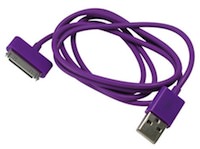

Review: Het nut van een paarse sync kabel
In veel huishoudens en kantoren zijn tegenwoordig meerdere iDevices aanwezig. Dan komt het wel eens voor dat een familielid of collega je USB kabel wilt lenen om zijn leeg iDevice op te laden. In veel... lees verder ▸
In veel huishoudens en kantoren zijn tegenwoordig meerdere iDevices aanwezig. Dan komt het wel eens voor dat een familielid of collega je USB kabel wilt lenen om zijn leeg iDevice op te laden. In veel gevallen krijg je daarna netjes je kabel weer terug maar helaas is dat niet altijd het geval. Om dit probleem enigszins op te lossen geven we deze week 10 paarse USB sync kabels weg. Door de opvallende kleur is de kabel weer snel terug te vinden in huis of op kantoor. De kabel is geschikt voor de iPhone, iPad en iPod (touch). lees verder ▸


iMessage gebruikers herkennen
Dankzij iMessage kun je onbeperkt tekstberichten, foto's, video's, documenten en zelfs bestanden verzenden tussen andere iMessage gebruikers. Met de komst van Berichten voor OS X is het netwerk van ge... lees verder ▸
Dankzij iMessage kun je onbeperkt tekstberichten, foto's, video's, documenten en zelfs bestanden verzenden tussen andere iMessage gebruikers. Met de komst van Berichten voor OS X is het netwerk van gebruikers alleen maar toegenomen. Je zal vast op de hoogte zijn van enkele mensen die je kent en daadwerkelijk ook iMessage gebruiken, toch zijn er nog een hoop contacten in je contactenlijst die iMessage gebruiken, maar waarvan je het nog niet wist. Het is vrij eenvoudig om erachter te komen wie iMessage gebruikt op zijn iPhone, iPad, iPod of Mac. lees verder ▸


iOS: Meerdere e-mails markeren
Als je op een dag veel e-mails ontvangt kan het wel eens voorkomen dat je inbox een puinhoop is. De minder belangrijke e-mails kun je dan één voor één openen om deze als 'gelezen' te markeren. ... lees verder ▸
Als je op een dag veel e-mails ontvangt kan het wel eens voorkomen dat je inbox een puinhoop is. De minder belangrijke e-mails kun je dan één voor één openen om deze als 'gelezen' te markeren. Helaas bestaat de optie 'markeer alles als gelezen' niet op de iPhone of een ander iOS apparaat. Toch is het wel mogelijk om meerdere e-mails te markeren als gelezen. Daarnaast is het vrij eenvoudig om de belangrijke e-mails te voorzien van de bekende 'markeer-vlag' om deze later snel weer te kunnen raadplegen in de inbox van je iDevice. lees verder ▸
iOS 5: Snel een concept e-mail heropenen
In iOS heb je de mogelijk om een e-mail die je aan het schrijven bent te bewaren als een 'concept' bericht. Druk hiervoor tijdens het schrijven van de e-mail op de knop 'Annuleren' linksboven in scher... lees verder ▸
In iOS heb je de mogelijk om een e-mail die je aan het schrijven bent te bewaren als een 'concept' bericht. Druk hiervoor tijdens het schrijven van de e-mail op de knop 'Annuleren' linksboven in scherm, er verschijnt nu de volgende drie opties: 'Verwijder concept', 'Bewaar concept' en 'Annuleer'. Wanneer voor 'Bewaar concept' kiest dan wordt de e-mail opgeslagen in de map 'Concepten' of 'Drafts' binnen het e-mail account dat je hebt gebruikt. Je kunt de concept e-mail weer terugvinden via de knop in de linkerhoek van het scherm. Afhankelijk van het aantal gebruikte e-mail accounts verschijnt hier de naam van het account of 'Postbussen'. Het terugvinden van concept e-mail kan lastig zijn wanneer je gebruik maakt van meerdere e-mail accounts op je iDevice. Via een goed verborgen optie in de iOS 5 interface is het heel eenvoudig om het laatst opgeslagen concept bericht opnieuw te openen. lees verder ▸


Foto’s en video’s beheren op je iDevice (Archief)
Met de komst van iOS 5 is het eenvoudiger geworden om foto's te beheren in de fotobibliotheek op je iPad, iPhone of iPod Touch. Je kunt nu namelijke op eenvoudige wijze meerdere foto's delen, verwijde... lees verder ▸
Met de komst van iOS 5 is het eenvoudiger geworden om foto's te beheren in de fotobibliotheek op je iPad, iPhone of iPod Touch. Je kunt nu namelijke op eenvoudige wijze meerdere foto's delen, verwijderen of groeperen in een zelf aangemaakte map. Foto's delen In iOS 5 zijn er drie mogelijkheden om foto's te delen. 1: Via e-mail (beperkt tot maximum 5 foto's) 2: Via bericht (iMessage) (onbeperkt) 3: Door af te drukken (onbeperkt) lees verder ▸


Snel foto’s van je iPhone, iPod touch of iPad halen
Om de foto's van een iDevice te importeren zullen de meeste Mac OS X gebruikers iPhoto gebruiken. Wil je echter even snel een foto of video van je iDevice halen dan kun je ook gebruik maken van de sta... lees verder ▸
Om de foto's van een iDevice te importeren zullen de meeste Mac OS X gebruikers iPhoto gebruiken. Wil je echter even snel een foto of video van je iDevice halen dan kun je ook gebruik maken van de standaard Voorvertoning applicatie. Sluit je iDevice aan en start de Voorvertoning applicatie, ga naar: Voorvertoning ▸ Archief ▸ Importeer van iPhone... lees verder ▸
Maak je eigen ringtones op je iPhone [JB]
We schreven al eerder hoe je zelf ringtones kon maken voor je iPhone, echter was dit nooit eenvoudig. Met de Jailbreak app 'AnyRing' kun je direct op je iPhone je eigen ringtones maken en instellen. R... lees verder ▸
We schreven al eerder hoe je zelf ringtones kon maken voor je iPhone, echter was dit nooit eenvoudig. Met de Jailbreak app 'AnyRing' kun je direct op je iPhone je eigen ringtones maken en instellen. Robbert legt het in onderstaande video uit: https://www.youtube.com/watch?v=osMni5dcTiklees verder ▸


iOS 5: De iPhone SMS- en Beltonen aanpassen
Sinds iOS 5 is het mogelijk om de iPhone SMS- en beltoon te veranderen in zowel een standaard SMS- en beltoon als een toon die niet standaard aanwezig in iOS is. Hierdoor kun je nu alle tonen gebruike... lees verder ▸
Sinds iOS 5 is het mogelijk om de iPhone SMS- en beltoon te veranderen in zowel een standaard SMS- en beltoon als een toon die niet standaard aanwezig in iOS is. Hierdoor kun je nu alle tonen gebruiken die je maar wilt. Ook is het mogelijk een SMS- en beltoon te koppelen aan een bepaald persoon, zodat je in één keer weet van wie je een SMS ontvangt of wie de beller is. Via de instellingen van je iPhone kun je de SMS- en beltoon veranderen. De iPhone SMS- en beltoon veranderen. Ga naar de Instellingen ▸ Geluiden. Klik op SMS-toon of Beltoon. Hier vindt je enkele beltonen die je kunt gebruiken als SMS- of beltoon. Indien je beltonen hebt gekocht of hebt toegevoegd met behulp iTunes zie je een scheidingslijn. Boven deze lijn bevinden zich de niet-standaard beltonen. Selecteer een toon. Wanneer je een SMS of telefoongesprek ontvangt zul je de gekozen beltoon te horen krijgen.lees verder ▸
Meest populair
 Dit zijn de prijzen van iPhone 18 Pro (Max) en iPhone Duo, oude modellen ook duurder
 iOS 27 en iPadOS 27: dit zijn de belangrijkste verbeteringen en vernieuwingen op een rij
 Oplossingen voor de meest voorkomende iOS 27 en macOS 27 veranderingen, bugs en problemen
 iPhone 18 Pro: de 10 belangrijkste nieuwe functies en mogelijkheden
 Releasedatum van iOS 27, iPadOS 27, macOS Golden Gate en watchOS 27
- iOS 27, iPadOS 27 en macOS Golden Gate nu beschikbaar voor iPhone, iPad en Mac
 Apple Intelligence-update 27: dit is er allemaal veranderd
 Opvouwbare iPhone Ultra wordt binnenkort verwacht met een vouwloos ontwerp
Handleidingen
 Fysieke simkaart omwisselen voor eSIM en gebruiken met een iPhone
 Nieuw in Safari 27: automatisch tabbladen sorteren en slimme meldingen ontvangen
 Foto’s-app bevat nieuwe AI-tools, gedeelde albums, trefwoorden en nog veel meer!
 Gezondheid-app in iOS 27 krijgt nieuw design, cyclus bijhouden, GymKit en meer
 Toegangsscherm in iOS 27: kleinere klok, mediaspeler wegvegen en AI achtergronden


