Apple Watch bedieningspaneel, meldingenoverzicht of slimme stapel overal weergeven

De Apple Watch beschikt, net zoals de iPhone, over een meldingenoverzicht en bedieningspaneel. Sinds watchOS 10 maakt de Apple Watch ook gebruik van een slimme stapel. Hierin vind je widgets terug met handige informatie.
Wanneer de wijzerplaat (klok) actief is, kun je alle drie de opties eenvoudig benaderen, het meldingenoverzicht open je door omlaag te vegen op het scherm en de slimme stapel door omhoog te vegen. Het bedieningspaneel open je door op de zijknop te drukken. We leggen uit of je deze onderdelen ook in apps kunt gebruiken.
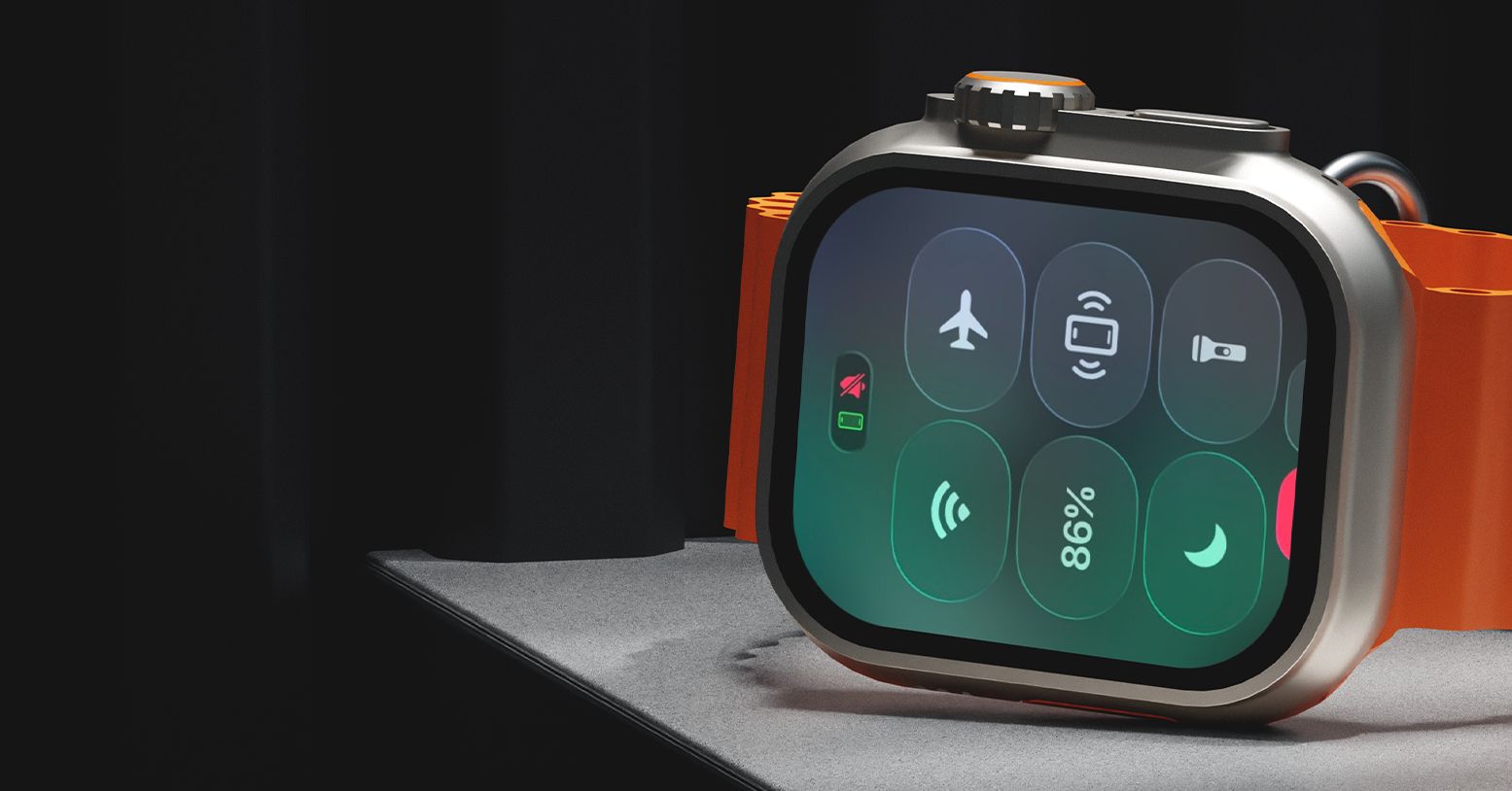
Apple Watch bedieningspaneel
Sinds watchOS 10 kun je het bedieningspaneel overal in watchOS openen door één keer de zijknop in te drukken. Dit kan vanaf de klok, maar ook in apps en andere weergaven. Heb je watchOS 9 of ouder? Dan kun je het bedieningspaneel openen door je vinger op de onderkant van het scherm te leggen en enige momenten te wachten.
Meldingenoverzicht in Apple Watch apps
Heb je een applicatie actief? Dan kun je met behulp van een trucje ook snel het meldingenoverzicht openen. Leg je vinger op de bovenkant van het scherm (niet drukken) en wacht tot een gedeelte van het centrum zichtbaar wordt. Veeg vervolgens omlaag om het berichtencentrum te openen.

Slimme stapel in apps
Sinds watchOS 10 is de Apple Watch voorzien van een widgetsysteem. De interactieve widgets met informatie zijn een centraal onderdeel van de interface op de Apple Watch en zijn terug te vinden in de slimme stapel.

Je kunt de widgets openen door vanaf de onderkant omhoog te vegen vanaf de wijzerplaat. Ook kun je de Digital Crown omhoog draaien om de slimme stapel te tonen.
Helaas kun je de widgets en de desbetreffende slimme stapel, alleen vanaf de wijzerplaat benaderen. In apps kun je dit overzicht niet bekijken.

| Auteur | Wesley Fabry | |
| Bijgewerkt | 15/01/2026 11:12 | |
| Categorie | Apple Watch, Beginners | |


Reacties
Beste, hoe kan je de taal wijzigen die de icoontjes aanwijst op de Watch GT 4 Max.
Nu staan de icoontjes als chinees geschreven en dit zouden we graag veranderen, want niet alle icoontjes tonen aan voor wat ze staan, behalve de sporticoontjes .
Kan voorlopig niet, alleen voor berichten en telefoon: https://www.appletips.nl/contactpersoon-alle-geluiden-toestaan/
Vanaf dit najaar wel voor apps via Focus: https://www.appletips.nl/ios-15-faq/#8a
Ik zou graag willen weten hoe ik toch in de nachtmodus wel bepaalde berichten kan ontvangen. bijv in nood gevallen Fam heeft me snachts nodig .