

Mac OS X combo en delta softwareupdates
De automatische softwareupdate van Mac OS X is de meeste gebruikte methode om een Mac OS X softwareupdate uit te voeren. Dagelijks wordt er gecontroleerd of er een update beschikbaar is en als dit het... lees verder ▸
De automatische softwareupdate van Mac OS X is de meeste gebruikte methode om een Mac OS X softwareupdate uit te voeren. Dagelijks wordt er gecontroleerd of er een update beschikbaar is en als dit het geval is wordt deze automatisch gedownload en geïnstalleerd nadat je hiervoor goedkeuring is gegeven. Het grote voordeel van het softwareupdate framework is dat er meerdere softwareupdates in één update taak kunnen worden uitgevoerd, hierdoor hoeft je Mac niet meerdere malen te worden herstart. Softwareupdate zal altijd de laatste versie van Mac OS X installeren het is dus niet mogelijk om een ‘schone’ 10.6.0 installatie te updaten naar bijvoorbeeld een tussen versie als 10.6.5. Het is ook niet mogelijk om een bepaalde software update opnieuw uit te voeren, hiervoor dien je gebruik te maken van de standalone updates. Deze updates zijn beschikbaar als delta en combo update. lees verder ▸


OS X Terminal: Het top commando
Met het top commando onder OS X Terminal is het mogelijk om snel een overzicht te krijgen hoe je Mac presteert en hoeveel resources de applicaties in beslag nemen. Het commando is een vereenvoudigde v... lees verder ▸
Met het top commando onder OS X Terminal is het mogelijk om snel een overzicht te krijgen hoe je Mac presteert en hoeveel resources de applicaties in beslag nemen. Het commando is een vereenvoudigde versie van de Activiteitenweergave applicatie die standaard aanwezig is in Mac OS X (Programma's ▸ Hulpprogramma's). In de Activiteitenweergave applicatie is het mogelijk met behulp van de kolommen te de gegevens te sorteren op bijvoorbeeld het processor gebruik en dergelijke. In de meeste gevallen wil je zien welk (achtergrond)proces of applicatie het meeste gebruik maken van de processor of het geheugen. Met behulp van de -o optie kun je het resultaat van het top commando hierop aanpassen. lees verder ▸
Beveiligingsupdate 2011-003
Er is een nieuwe beveiligingsupdate verschenen in ▸ Softwareupdate. Deze softwareupdate bevat quarantaine definities voor de OSX.MacDefender.A malware. Tevens kunnen deze definities vanaf nu dag... lees verder ▸
Er is een nieuwe beveiligingsupdate verschenen in ▸ Softwareupdate. Deze softwareupdate bevat quarantaine definities voor de OSX.MacDefender.A malware. Tevens kunnen deze definities vanaf nu dagelijks door Apple worden geupdate. De beveiligingsupdateupdate zal na de installatie je Mac onderzoeken op aanwezige MacDefender malware en alle huidige varianten daarvan. Meer informatie over deze beveiligingsupdate kun je terugvinden in het Apple knowledgebase artikel HT4657. lees verder ▸


Lion Bytes deel 2: OS X Algemeen
In aanloop naar Apple's World Wide Developer Conference in San Francisco en de release van Mac OS X Lion komt OMT in samenwerking met Appletips elke dag met een Lion Byte: korte video's over nieuwe fu... lees verder ▸
In aanloop naar Apple's World Wide Developer Conference in San Francisco en de release van Mac OS X Lion komt OMT in samenwerking met Appletips elke dag met een Lion Byte: korte video's over nieuwe functies van het OS. Vandaag kijken Lucas en Richard naar OS X in het algemeen. Welke nieuwigheden in Lion zijn doorgevoerd in het hele OS en waarom? https://www.youtube.com/watch?v=jzqXCDix8_4&f Bekijk de hele serie Lion Bytes!lees verder ▸


Time Machine: Alternatieve locaties en items verwijderen
Time Machine is (naar mijn mening) een ideale manier om automatisch reservekopieën te maken van je Mac, zonder moeilijke instellingen en met de eenvoud die we gewend zijn van Mac OS X. Wanneer je... lees verder ▸
Time Machine is (naar mijn mening) een ideale manier om automatisch reservekopieën te maken van je Mac, zonder moeilijke instellingen en met de eenvoud die we gewend zijn van Mac OS X. Wanneer je een bestand of map uit je Time Machine wilt terugzetten (restoren) maak je normaal gesproken gebruik van de "Zet terug"-knop rechts onderin het Time Machine venster. Je kan echter ook gebruik maken van control + muisklik (of rechtermuisknop) op een item dat je wilt restoren. lees verder ▸
Aftellen naar WWDC met ‘Lion Bytes’ deel 1
https://www.youtube.com/watch?v=3otVYpufWpc&feature=player_embedded#at=29 Bekijk de hele serie Lion Bytes!... lees verder ▸
https://www.youtube.com/watch?v=3otVYpufWpc&feature=player_embedded#at=29 Bekijk de hele serie Lion Bytes!lees verder ▸


iOS 5.0 concept op basis van geruchten en nieuws
Wat we exact kunnen verwachten in iOS 5 is op dit moment alleen bekend bij een zeer beperkt gezelschap. De Italiaan Federico Bianco heeft alle geruchten en nieuws berichten samengevat in een presentat... lees verder ▸
Wat we exact kunnen verwachten in iOS 5 is op dit moment alleen bekend bij een zeer beperkt gezelschap. De Italiaan Federico Bianco heeft alle geruchten en nieuws berichten samengevat in een presentatie. De Engelstalige presentatie bestaat uit 93 slides met daarin de mogelijke nieuwe features compleet met 'mockup' schermafdrukken. Niet alle features uit de presentatie zullen we uiteindelijk tegenkomen in iOS 5.0, maar er zitten zeker features tussen die we binnenkort kunnen verwelkomen op onze iOS devices. In het kader van voorpret is het bekijken van de presentatie zeer zeker de moeite waard!lees verder ▸
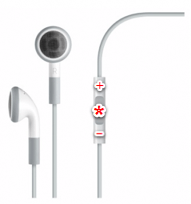

De iPhone bedienen met behulp van de headset
De iPhone wordt standaard geleverd met een headset bestaande uit oordopjes met een geïntegreerde microfoon en afstandsbediening. Je kan de headset gebruiken voor het hands-free beantwoorden van gespr... lees verder ▸
De iPhone wordt standaard geleverd met een headset bestaande uit oordopjes met een geïntegreerde microfoon en afstandsbediening. Je kan de headset gebruiken voor het hands-free beantwoorden van gesprekken maar je kan er ook de iPhone mee besturen. Je kan de afstandsbediening gebruiken om bijvoorbeeld muziek te pauzeren, naar een volgende nummer te gaan, een nummer over te slaan en natuurlijk een gesprek te beantwoorden. En dit alles is mogelijk zonder je iPhone tevoorschijn te halen. lees verder ▸


PhoneiTiPad: Bellen en smsen met een iPad 3G (JB)
Het iPhoneIslam team claimt in een video dat ze de iOS telefoon en sms functies van de iPhone kunnen installeren op een iPad 3G. De video toont een iPad met daarop de volledig werkende telefoonfunctie... lees verder ▸
Het iPhoneIslam team claimt in een video dat ze de iOS telefoon en sms functies van de iPhone kunnen installeren op een iPad 3G. De video toont een iPad met daarop de volledig werkende telefoonfuncties en dat ziet er indrukwekkend uit. Natuurlijk kun je jezelf afvragen of de video fake is. Het iPhoneIslam team heeft echter in het verleden ook het volledige Facetime framework geïnstalleerd op een iPhone 3GS (FaceIt3GS) dus technisch zouden ze ook een dergelijke hack voor de telefoonfuncties kunnen uitvoeren. Een release datum voor PhoneItiPad is nog niet afgegeven door het team, maar ze verzekeren dat de hack op zeer korte termijn beschikbaar zal zijn als een package in Cydia. Zie de onderstaande video voor een demonstratie van PhoneItiPad. lees verder ▸


5 kleine Mac OS X tips voor iTunes, OS X Terminal, Finder en de muisaanwijzer
In iTunes is er voor de liefhebbers een spectrum analyzer beschikbaar. Deze optie kun je activeren door in het song infovenster te klikken op het symbool met het driehoekje. Automatisch zal de spectru... lees verder ▸
In iTunes is er voor de liefhebbers een spectrum analyzer beschikbaar. Deze optie kun je activeren door in het song infovenster te klikken op het symbool met het driehoekje. Automatisch zal de spectrum analyzer verschijnen, door nogmaals op het symbool te klikken keer je weer terug naar de 'normale' weergave. De spectrum analyzer geeft een leuk effect in combinatie met de mini player die je kunt activeren met het behulp van het groene bolletje. lees verder ▸


Gratis retro games voor de Mac downloaden
In het begin van het PC tijdperk waren er een aantal zeer populaire adventure games zoals Kings Quest 1: Quest for the Crown, Kings Quest 2: Romancing the Stones en Kings Quest 3: To Heir is Human. ... lees verder ▸
In het begin van het PC tijdperk waren er een aantal zeer populaire adventure games zoals Kings Quest 1: Quest for the Crown, Kings Quest 2: Romancing the Stones en Kings Quest 3: To Heir is Human. AGD interactive heeft de deze adventure games nieuw leven ingeblazen door de versies uit 1990 (met 16 kleuren EGA weergave) te porteren naar de freeware engine 'AGS'. Door gebruik te maken van deze engine kunnen de adventure games nu weer worden gespeeld op een Mac en Windows computer. lees verder ▸


Malware: MacGuard, MacDefender en MacProtector
Na MacDefender circuleert er weer een andere variant van de malware applicatie op het internet. MacGuard is een kopie van MacDefender en probeert een applicatie die zich voordoet als virusscanner op j... lees verder ▸
Na MacDefender circuleert er weer een andere variant van de malware applicatie op het internet. MacGuard is een kopie van MacDefender en probeert een applicatie die zich voordoet als virusscanner op je Mac te installeren. Na de installatie zal de malware applicatie valse meldingen weergeven dat er meerdere virussen zijn aangetroffen op je Mac. Om deze virussen te verwijderen dient de volledige (pro) versie van de applicatie te worden geactiveerd, betaling kan met behulp van je creditcard. Nadat er is betaald voor een abonnement verdwijnen de virusmeldingen. Onder water is het complete proces fake, er zijn geen virussen op je Mac aanwezig en er wordt ook helemaal niets verwijderd! Je creditgegevens zijn echter wel doorgestuurd en dat is vanzelfsprekend zorgwekkend. lees verder ▸


HD Filmtrailers activeren in FrontRow
Met FrontRow heeft Apple sinds Mac OS X 10.4 Tiger een soort van Media Center functionaliteit toegevoegd aan Mac OS X. Met behulp van FrontRow kun je Foto's, Podcasts en video's bekijken en luisteren ... lees verder ▸
Met FrontRow heeft Apple sinds Mac OS X 10.4 Tiger een soort van Media Center functionaliteit toegevoegd aan Mac OS X. Met behulp van FrontRow kun je Foto's, Podcasts en video's bekijken en luisteren naar muziek vanuit de iTunes bibliotheek. Vanuit de FrontRow menuoptie Films kun je ook de filmtrailers van recente bioscoopfilms bekijken, dit is een optie die door veel Mac OS X gebruikers vaak wordt gebruikt. FrontRow beschikt ook over de mogelijkheid om de filmtrailers te bekijken in High Definition, om een of andere reden heeft Apple deze optie niet standaard geactiveerd in FrontRow. Met behulp van OS X Terminal is het redelijk eenvoudig om de HD optie te activeren. lees verder ▸


Dashboard Widgets uitproberen, herstarten en verwijderen
Wanneer je een OS X Dashboard Widget download en er hierna op dubbelklikt verschijnt er een dialoog venster waarbij je kunt kiezen uit de opties 'Annuleren' en 'Installeren'. Kies je voor voor de opti... lees verder ▸
Wanneer je een OS X Dashboard Widget download en er hierna op dubbelklikt verschijnt er een dialoog venster waarbij je kunt kiezen uit de opties 'Annuleren' en 'Installeren'. Kies je voor voor de optie 'installeren' dan wordt de Widget verplaatst naar de folder ~/Bibliotheek/widgets en verschijnt deze automatisch op het Dashboard. Er bestaat ook een mogelijkheid om een Widget eerst uit te proberen voordat deze definitief wordt verplaatst naar de Widget map van Dashboard. lees verder ▸


De valse Mac App Store update meldingen
Er zijn een groot aantal Mac OS X gebruikers die constant problemen hebben met het update mechanisme van de Mac App Store. In de Mac App Store applicatie wordt gemeld dat er een update beschikbaar is,... lees verder ▸
Er zijn een groot aantal Mac OS X gebruikers die constant problemen hebben met het update mechanisme van de Mac App Store. In de Mac App Store applicatie wordt gemeld dat er een update beschikbaar is, na het installeren van de update verschijnt de melding echter opnieuw. In veel gevallen betreft het vaak de Twitter app of zelfs een app die niet is geïnstalleerd. Een slordige fout van Apple zou je kunnen denken, maar niets in minder waard. Het probleem is namelijk de gebruiker zelf! Alle apps uit de Mac App Store worden voorzien van een MASreceipt dat is een soort van digitaal aankoopbewijs met daarin extra informatie zoals bijvoorbeeld het versie nummer van de app. lees verder ▸


Meest populair
 Kleine wijzigingen in iOS 27, iPadOS 27, watchOS 27 en macOS Golden Gate (#2)
 Wallet houdt al je bestellingen bij dankzij Apple Intelligence
 Apple Intelligence-update 27: dit is er allemaal veranderd
 Apple werkt aan een smart home hub: een speciaal 7-inch scherm voor je slimme huis
 Time Machine op macOS Golden Gate: werkt het nog en wat betekent dit voor je Time Capsule?
 Sinds iOS 27 kun je eindelijk een apart volume instellen voor beltonen, meldingen en wekkers
 iPhone 18 Pro: de 10 belangrijkste nieuwe functies en mogelijkheden
 Tijdelijk korting op de MacBook Air, MacBook Pro en MacBook Neo
Handleidingen
 Herinneringen-app vereenvoudigt het toevoegen van onderdelen en sorteren van boodschappen
 AirPods klaarmaken voor verkoop en loskoppelen van je Apple Account
- Apple Intelligence-update 27: dit is er allemaal veranderd
 Siri AI: Persoonlijke assistent die inzicht heeft in wat op je scherm staat met eigen app
 iPhone 18 Pro (Pro) en iPhone Duo tips: zo haal je het maximale uit je nieuwe toestel


