

Apple 2(GS) retro games spelen in Safari
Als je een liefhebber bent van Retro-games dan is er nu een hele leuke nieuwe mogelijkheid om de oude klassiekers te spelen. Er bestaat namelijk een Apple II/IIGS emulator die werkt in Safari. Om ... lees verder ▸
Als je een liefhebber bent van Retro-games dan is er nu een hele leuke nieuwe mogelijkheid om de oude klassiekers te spelen. Er bestaat namelijk een Apple II/IIGS emulator die werkt in Safari. Om de games te kunnen spelen in Safari dien je een plugin te installeren, deze kun je als volgt installeren: Download de ActiveGS.plugin, unzip het bestand en plaats de plugin in de map: (thuismap) ▸ Bibliotheek ▸ Internet Plug-Ins. Herstart Safari en ga naar de onderstaande webpagina: lees verder ▸


iOS 5 features: Led-flitser activeren bij inkomende gesprekken/berichten
Aan de iOS 5 toegankelijkheid opties is op de iPhone een optie toegevoegd waardoor het heel duidelijk zichtbaar wordt dat je een binnenkomend gesprek of bericht ontvangt. Je kunt namelijk gebruik make... lees verder ▸
Aan de iOS 5 toegankelijkheid opties is op de iPhone een optie toegevoegd waardoor het heel duidelijk zichtbaar wordt dat je een binnenkomend gesprek of bericht ontvangt. Je kunt namelijk gebruik maken van de led flitser die op de achterzijde van de iPhone aanwezig is. Wanneer de optie is geactiveerd zal de flitser herhalend tweemaal kort achter elkaar oplichten. Een hele handige optie voor mensen die slechtziend zijn of gewoon voor de fun natuurlijk. lees verder ▸


NoMoreiTunes voorkomt het automatisch openen van iTunes
Wanneer je in Safari op een link naar de iTunes Store klikt dan wordt vanzelfsprekend de bijbehorende webpagina geopend. Op dat moment wordt echter ook direct iTunes gestart en naar de voorgrond gebra... lees verder ▸
Wanneer je in Safari op een link naar de iTunes Store klikt dan wordt vanzelfsprekend de bijbehorende webpagina geopend. Op dat moment wordt echter ook direct iTunes gestart en naar de voorgrond gebracht en wordt dezelfde content ook in het iTunes venster gentoond. Op zich is dit helemaal niet nodig want je kan tegenwoordig de previews van muziek en apps ook direct vanuit de webversie beluisteren en bekijken. Tevens vind ik het persoonlijk vrij irritant dat iedere keer iTunes wordt gestart en op de voorgrond wordt geplaatst. NoMoreiTunes is een extensie voor Safari 5 die het script dat verantwoordelijk is voor het openen van de iTunes applicatie blokkeert. Het blokkeren van iTunes werkt voor alle links die verwijzen naar muziek en iOS apps, links naar de Mac App Store worden in de huidige versie (v1.8) deels ondersteund. lees verder ▸


iOS 5 features: Standaard Emojicons
Een aantal features in iOS 5 maken het installeren van third party apps overbodig. Daarbij kun je denken aan camera apps, dropbox en read later. Aan dit lijstje kun je ook de emojicon apps toevoegen. ... lees verder ▸
Een aantal features in iOS 5 maken het installeren van third party apps overbodig. Daarbij kun je denken aan camera apps, dropbox en read later. Aan dit lijstje kun je ook de emojicon apps toevoegen. In de voorgaande versies van iOS was het gebruik Emijocons beperkt tot bepaalde regio's zoals bijvoorbeeld Japan (het land waar de Emijocons vandaan komen en mateloos populair zijn). In iOS 5 is het voor iedereen mogelijk om de emojicons te activeren ongeacht je regio. lees verder ▸


iCloud: Automatisch downloaden activeren (iTunes)
Deze week heeft Apple iTunes 10.3 gereleased. Deze nieuwe versie ondersteund de iCloud (beta) en er is een boekensectie toegevoegd in de iTunes Store. Met behulp van iCloud is het mogelijk om gekochte... lees verder ▸
Deze week heeft Apple iTunes 10.3 gereleased. Deze nieuwe versie ondersteund de iCloud (beta) en er is een boekensectie toegevoegd in de iTunes Store. Met behulp van iCloud is het mogelijk om gekochte boeken en Apps automatisch te downloaden op je iOS device. Wanneer je bijvoorbeeld een iPad app koopt in de App Store met behulp van iTunes dan wordt deze ook automatisch gedownload op je iPad, zonder dat je daarvoor hoeft te synchroniseren. Op dit moment kun je alleen nog maar gebruik maken van de boeken en apps optie later dit jaar komt ook de Muziek optie beschikbaar. Je kunt het automatisch downloaden activeren in de iTunes voorkeuren. lees verder ▸


Apple’s officiële OS X Lion preview video
https://www.youtube.com/watch?v=tq2enQYTrbU... lees verder ▸
https://www.youtube.com/watch?v=tq2enQYTrbUlees verder ▸
iOS 5: Synchrone Airplay weergave [demo video]
Met behulp van iOS 5 op de iPad 2 is het mogelijk om het scherm te streamen naar een Apple TV 2. In de onderstaande videocast kun je zien hoe dit werkt en wat de kwaliteit van de AirPlay weergave is. ... lees verder ▸
Met behulp van iOS 5 op de iPad 2 is het mogelijk om het scherm te streamen naar een Apple TV 2. In de onderstaande videocast kun je zien hoe dit werkt en wat de kwaliteit van de AirPlay weergave is. https://www.youtube.com/watch?v=6ZEv74qC9eklees verder ▸


Een OS X Lion installatie DVD maken
OS X Lion komt in Juli beschikbaar via de Mac Apps Store dat is ondertussen bij iedereen wel bekend. Maar hoe gaat dat in zijn werking en is mogelijk om een OS X Lion installatie DVD te maken? Wann... lees verder ▸
OS X Lion komt in Juli beschikbaar via de Mac Apps Store dat is ondertussen bij iedereen wel bekend. Maar hoe gaat dat in zijn werking en is mogelijk om een OS X Lion installatie DVD te maken? Wanneer je OS X Lion download vanuit de Mac App Store dan komt deze in de vorm van een installer op je harddisk te staan. Door te dubbelklikken op de installer wordt de installatie van OS X Lion met behulp van de installer gestart. Op dit moment wordt ook Xcode 4 op een dergelijke manier gedistribueerd vanuit de Mac App Store. lees verder ▸


Softwareupdate: iTunes 10.3 met iCloud beta support
Apple heeft iTunes 10.3 vrijgegeven via ▸ Softwareupdate. Aan deze nieuwe versie van iTunes is ondersteuning toegevoegd voor de iCloud beta. Om gebruik te kunnen van de nieuwe iCloud functies is... lees verder ▸
Apple heeft iTunes 10.3 vrijgegeven via ▸ Softwareupdate. Aan deze nieuwe versie van iTunes is ondersteuning toegevoegd voor de iCloud beta. Om gebruik te kunnen van de nieuwe iCloud functies is het niet noodzakelijk dat je iOS device is voorzien van iOS 5.0. Op dit moment is echter wel een US account noodzakelijk voor bepaalde iCloud functies. • iTunes zal automatisch nieuwe muziek, apps en andere media die is aangekocht downloaden naar je Mac zonder dat daarvoor hoeft te worden gesynchroniseerd. lees verder ▸
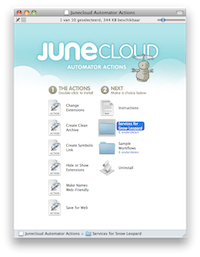

Junecloud Automator Actions 2.5
De ontwikkelaars van Junecloud hebben een aantal hele handige Automator actions (taken) beschikbaar gesteld waarvan enkele zeer handig kunnen zijn voor zowel webdesigners als de ‘gewone’ Mac gebru... lees verder ▸
De ontwikkelaars van Junecloud hebben een aantal hele handige Automator actions (taken) beschikbaar gesteld waarvan enkele zeer handig kunnen zijn voor zowel webdesigners als de ‘gewone’ Mac gebruiker. De actions kunnen individueel worden toegevoegd aan Automator waardoor deze te combineren zijn met alle overige actions. Er worden ook services (voorzieningen) meegeleverd waardoor de scripts met behulp van control + klik (of rechtermuisknop) benaderbaar zijn vanuit het contextmenu in OS X Finder. Een korte beschrijving van de Automator actions: lees verder ▸


Printen naar een printergroep
Wanneer je in een kantooromgeving werkt of thuis meerdere printers tot je beschikking hebt dan komt het wel eens voor dat een printer bezig is met afdrukken of dat deze niet beschikbaar is omdat bijvo... lees verder ▸
Wanneer je in een kantooromgeving werkt of thuis meerdere printers tot je beschikking hebt dan komt het wel eens voor dat een printer bezig is met afdrukken of dat deze niet beschikbaar is omdat bijvoorbeeld de inkt/toner op is. Mac OS X geeft je de mogelijk om meerdere printers samen te voegen tot één zogenaamde printer-groep. Door af te drukken naar een printer-groep wordt je print opdracht automatisch gestuurd naar de eerst beschikbare printer in de aangemaakte printergroep. lees verder ▸


Automator: To-Do items toevoegen vanuit iedere applicatie met een toetscombinatie
Naast het beheren van je afspraken kun je iCal ook gebruiken voor je To-Do lijstje. Met behulp van het onderstaande Automator script is het mogelijk met behulp van een zelfgekozen toetscombinatie vanu... lees verder ▸
Naast het beheren van je afspraken kun je iCal ook gebruiken voor je To-Do lijstje. Met behulp van het onderstaande Automator script is het mogelijk met behulp van een zelfgekozen toetscombinatie vanuit iedere willekeurige applicatie een nieuw To-Do item aan te maken. Na het activeren van de toegekende toetscombinatie verschijnt een venster waarin heel envoudig alle informatie over het To-Do item kan worden ingevuld. Start Automator vanuit de Programma's map en voer de onderstaande stappen uit. lees verder ▸


UnPlugged: Netvoeding status van je MacBook weergeven
De MagSafe connector van je MacBook bespaart je een hoop ellende wanneer er iemand over de laadsnoer struikelt. De magnetische connector laat automatisch los wanneer er aan de oplaadsnoer wordt getrok... lees verder ▸
De MagSafe connector van je MacBook bespaart je een hoop ellende wanneer er iemand over de laadsnoer struikelt. De magnetische connector laat automatisch los wanneer er aan de oplaadsnoer wordt getrokken. Bij het verplaatsen van je MacBook kan het ook wel eens voorkomen dat de laadsnoer ergens achter blijft hangen en loslaat, hierdoor stopt dan ook vanzelfsprekend het opladen van de accu. Met behulp van de gratis app UnPlugged uit de Mac App Store kun je een statusmelding op het scherm te zien krijgen wanneer het opladen van je accu start of wordt onderbroken. lees verder ▸


iTunes: ‘Half-star rating’ activeren in iTunes
In iTunes kun je de muziekbestanden een beoordeling geven van één tot vijf sterren. Dit zal voor de meeste gebruikers ruim voldoende zijn. Maar wanneer je een hele grote collectie aan muziek hebt ka... lees verder ▸
In iTunes kun je de muziekbestanden een beoordeling geven van één tot vijf sterren. Dit zal voor de meeste gebruikers ruim voldoende zijn. Maar wanneer je een hele grote collectie aan muziek hebt kan het handig zijn om meerdere opties te hebben. Het is in iTunes mogelijk om een 'half-star rating' te activeren, deze optie vind je niet terug in de voorkeuren van iTunes maar kan geactiveerd worden met een OS X Terminal commando. Sluit iTunes af en start een OS X Terminal sessie, typ hierin het onderstaande commando: lees verder ▸


Security update, Xprotect en Malware
Sinds Mac OS X Snow Leopard 10.6 beschikken we over het Xprotect-framework dat downloads controleert op malware, trojans en andere kwaadaardige code. De definities voor Xprotect werden geupdate met be... lees verder ▸
Sinds Mac OS X Snow Leopard 10.6 beschikken we over het Xprotect-framework dat downloads controleert op malware, trojans en andere kwaadaardige code. De definities voor Xprotect werden geupdate met behulp van Mac OS X softwareupdates of speciale security updates. De security update 2011-003 van gisteren heeft daarin verandering gebracht. Nadat deze security update is geïnstalleerd kan het Xprotect framework zelf controleren op de Apple servers of er nieuwe definities voor malware beschikbaar zijn. Hierdoor kan Apple in de toekomst sneller reageren wanneer er nieuwe malware verschijnt op het internet. lees verder ▸


Kleine tips voor het Mac OS X Adresboek
Het standaard OS X Adresboek is een ontzettend handige applicatie om je contactpersonen te beheren. De applicatie is eenvoudig in gebruik en voorziet in alle noodzakelijke functies. Er zijn ook enkele... lees verder ▸
Het standaard OS X Adresboek is een ontzettend handige applicatie om je contactpersonen te beheren. De applicatie is eenvoudig in gebruik en voorziet in alle noodzakelijke functies. Er zijn ook enkele opties die echter minder bekend zijn. • Chatten met contactpersonen In het Adresboek kan je de iChat status van contactpersonen bekijken die zowel in je Adresboek als in iChat voorkomen. Waneer een contactpersoon online is zal er een groene indicator naast de foto van contactpersoon verschijnen. Door hierop te klikken wordt iChat geactiveerd en zal er een nieuwe chat sessie worden gestart.lees verder ▸
Meest populair
 Kleine wijzigingen in iOS 27, iPadOS 27, watchOS 27 en macOS Golden Gate (#2)
 Wallet houdt al je bestellingen bij dankzij Apple Intelligence
 Apple Intelligence-update 27: dit is er allemaal veranderd
 Apple werkt aan een smart home hub: een speciaal 7-inch scherm voor je slimme huis
 Time Machine op macOS Golden Gate: werkt het nog en wat betekent dit voor je Time Capsule?
 Sinds iOS 27 kun je eindelijk een apart volume instellen voor beltonen, meldingen en wekkers
 iPhone 18 Pro: de 10 belangrijkste nieuwe functies en mogelijkheden
 Tijdelijk korting op de MacBook Air, MacBook Pro en MacBook Neo
Handleidingen
 Herinneringen-app vereenvoudigt het toevoegen van onderdelen en sorteren van boodschappen
 AirPods klaarmaken voor verkoop en loskoppelen van je Apple Account
- Apple Intelligence-update 27: dit is er allemaal veranderd
 Siri AI: Persoonlijke assistent die inzicht heeft in wat op je scherm staat met eigen app
 iPhone 18 Pro (Pro) en iPhone Duo tips: zo haal je het maximale uit je nieuwe toestel


