

Softwareupdate: iPhoto ’11 (9.1.1)
Apple heeft vandaag een softwareupdate (65MB) uitgebracht voor iPhoto ’11. Volgens de release notes wordt de algehele stabiliteit verbeterd en zijn enkele kleine problemen verholpen. Uit deze up... lees verder ▸
Apple heeft vandaag een softwareupdate (65MB) uitgebracht voor iPhoto ’11. Volgens de release notes wordt de algehele stabiliteit verbeterd en zijn enkele kleine problemen verholpen. Uit deze update blijkt dat Apple wel degelijk naar zijn eindgebruikers luistert, het is namelijk na deze softwareupdate weer mogelijk om foto's via een extern e-mailprogramma te versturen (iPhoto ▸ Voorkeuren ▸ Algemeen). Hieronder een overzicht van de overige verbeteringen: lees verder ▸
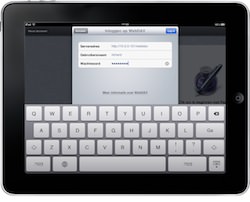

WebDAV op de Mac activeren
Er zijn een aantal iOS App's die gebruik kunnen maken van een WebDAV server om bestanden te kunnen uitwisselen. Wanneer je geen MobileMe account bezit dan kan een WebDAV server heel erg handig zijn om... lees verder ▸
Er zijn een aantal iOS App's die gebruik kunnen maken van een WebDAV server om bestanden te kunnen uitwisselen. Wanneer je geen MobileMe account bezit dan kan een WebDAV server heel erg handig zijn om documenten op je Mac te benaderen via je iPad. App's zoals Pages, Keynote, Numbers, GoodReader, etc ondersteunen het gebruik van een WebDAV server. De WebDAV server is standaard aanwezig in Mac OS X, hij dient alleen nog geconfigureerd te worden. Helaas is dit niet voor iedere Mac OS X gebruiker een optie, de configuratie is niet mogelijk via de grafische interface maar dient te gebeuren met behulp van OS X Terminal. Begin hier alleen aan als je exact weet waarmee je bezigt bent! lees verder ▸


AirFlick: Media streamen van Mac naar Apple TV (2G)
Erica Sadun heeft de smaak te pakken wat AirPlay ontwikkeling betreft. Vandaag heeft ze wederom een AirPlay tool gereleased waarmee je Audio en Video bestanden vanaf een Mac naar de Apple TV (2G) kunt... lees verder ▸
Erica Sadun heeft de smaak te pakken wat AirPlay ontwikkeling betreft. Vandaag heeft ze wederom een AirPlay tool gereleased waarmee je Audio en Video bestanden vanaf een Mac naar de Apple TV (2G) kunt streamen. Door een audio of video bestand in het URL veld van de tool slepen en op de play knop te drukken kun je deze bekijken op je Apple TV (2G). Het is ook mogelijk om in het URL veld een Youtube link te plaatsen. Mocht je op een andere Mac de AirPlayer tool van Erica hebben draaien dan kan je de audio en/of video ook streamen naar die Mac. lees verder ▸


Radiozenders in iTunes (archief)
[uitgelicht]Dit artikel is in ons archief geplaatst omdat de procedure niet meer werkt voor de huidige software. Vanaf iTunes 12.7 kun je de App Store niet meer raadplegen, kun je geen beltonen meer m... lees verder ▸
[uitgelicht]Dit artikel is in ons archief geplaatst omdat de procedure niet meer werkt voor de huidige software. Vanaf iTunes 12.7 kun je de App Store niet meer raadplegen, kun je geen beltonen meer maken en zijn de radio's verplaatst, alle info lees je hier uitgebreid terug.[/uitgelicht] iTunes kan gebruikt worden om (web)radio te beluisteren, standaard bevat iTunes een overzicht met radiozenders waaraan niets te wijzigen of toe te voegen is. Wanneer je een online radio station beluistert via iTunes wordt deze automatisch aan de bibliotheek toe gevoegd, hierdoor is het gemakkelijk om een lijst te maken met alle radio stations die reeds aan de bibliotheek zijn toegevoegd. Dit doe je door een slimme afspeellijst te maken die streams selecteert, radio streams krijgen in iTunes als soort namelijk "stream" toegewezen, hierdoor is het maken van een radio playlist een fluitje van een cent.lees verder ▸


iPhoto & Aperture: Faces achtergrond wijzigen
in iPhoto '09, iPhoto '11 en Aperture 3 heb je de beschikking over de feature Faces (Gezichten). Faces is een hele handige manier om mensen op foto's te identificeren. Hoewel de feature in de eerste v... lees verder ▸
in iPhoto '09, iPhoto '11 en Aperture 3 heb je de beschikking over de feature Faces (Gezichten). Faces is een hele handige manier om mensen op foto's te identificeren. Hoewel de feature in de eerste versies niet altijd even vlekkeloos werkte, zijn de resultaten na enkele software-updates sterk verbeterd. De toevoeging van nieuwe features, heeft ook een verandering in de grafische interface met zich meegebracht. Apple lijkt steeds vaker af te wijken van de standaard interface componenten. Wanneer je het Faces overzicht activeert dan worden de foto's van de gevonden personen weergegeven op een kurken prikbord. Er wordt afgeweken van de standaard lichte- en donkergrijze achtergrond zoals bij 'Evenementen'. lees verder ▸


HyperDock: Aero Peek voor het OS X Dock
Ieder programma dat je start opent een nieuw venster op je bureaublad. Er zijn in Mac OS X een flink aantal opties beschikbaar om je bureaublad overzichtelijk te houden, denk hierbij aan bijvoorbeeld ... lees verder ▸
Ieder programma dat je start opent een nieuw venster op je bureaublad. Er zijn in Mac OS X een flink aantal opties beschikbaar om je bureaublad overzichtelijk te houden, denk hierbij aan bijvoorbeeld Spaces en Exposé. Windows 7 gebruikers hebben de beschikking over Aero Peek. Door met de muis over een taakbalk icoon te bewegen verschijnt er direct een overzicht van alle vensters die dat programma open heeft staan. Een hele mooie en snelle manier om geopende vensters per programma te bekijken. Mac OS X software ontwikkelaar 'Bahoom' zag deze functionaliteit en maakte het programma HyperDock. Met HyperDock krijg je in Mac OS X de beschikking over Aero Peek. lees verder ▸


Navigeren door tekst en OS X Terminal
Toetscombinaties kunnen in sommige gevallen ontzettend handig zijn, het grote nadel ervan is dat je ze moet kunnen onthouden. De onderliggende laag van Mac OS X is het op UNIX gebaseerde Darwin. D... lees verder ▸
Toetscombinaties kunnen in sommige gevallen ontzettend handig zijn, het grote nadel ervan is dat je ze moet kunnen onthouden. De onderliggende laag van Mac OS X is het op UNIX gebaseerde Darwin. Deze heeft een aantal handige toetscombinaties die werken op de bash-prompt (OS X Terminal), maar ook in de grafische interface van OS X. De onderstaande handige toetscombinaties zijn in de meeste OS X applicaties beschikbaar op het moment dat je tekst gaat bewerken. lees verder ▸


AirPort config-applicatie en Firmware update
Deze week heeft Apple een nieuwe versie (5.5.2) van het AirPort-configuratieprogramma uitgebracht. Tevens is er een firmware update (7.5.2) beschikbaar voor de 802.11n versies van de AirPort Extreme, ... lees verder ▸
Deze week heeft Apple een nieuwe versie (5.5.2) van het AirPort-configuratieprogramma uitgebracht. Tevens is er een firmware update (7.5.2) beschikbaar voor de 802.11n versies van de AirPort Extreme, Airport Express en Time Capsule. De eerste ervaringen met de beide updates zijn positief. Meerdere gebruikers melden dat zowel op 2.4GHz als 5GHz de draadloze 802.11n verbinding een stuk stabieler is geworden in combinatie met de iPhone, iPod Touch en iPad. Veel gebruikers hadden na de iOS 4.2 update last van trage en wegvallende verbindingen.lees verder ▸


iBooks: Gratis developer boeken downloaden
Als je software ontwikkelaar bent of geïnteresseerd bent in het ontwikkelen van iOS of Mac OS X applicaties dan heeft Apple een verassing voor je. In de iBookstore zijn namelijk 5 gratis boeken versc... lees verder ▸
Als je software ontwikkelaar bent of geïnteresseerd bent in het ontwikkelen van iOS of Mac OS X applicaties dan heeft Apple een verassing voor je. In de iBookstore zijn namelijk 5 gratis boeken verschenen die speciaal bestemd zijn voor ontwikkelaars. De boekenreeks bestaat uit: iOS Technology Overview, Object Oriented Programming With Objective-C, Cocoa Fundamentals Guide, The Objective-C Programming Language, iOS Technology Overview en iOS Application Programming Guide. lees verder ▸


Native retweeting toevoegen aan Tweetie voor Mac
De Mac OS X versie van de twitter client Tweetie is al langere tijd niet meer geupdate door de ontwikkelaar Atebits. Er gaan geruchten op verschillende websites dat er een nieuwe versie van Tweetie za... lees verder ▸
De Mac OS X versie van de twitter client Tweetie is al langere tijd niet meer geupdate door de ontwikkelaar Atebits. Er gaan geruchten op verschillende websites dat er een nieuwe versie van Tweetie zal verschijnen bij de introductie van de Mac App Store op 6 Januari '11. Dit bericht is vooralsnog niet bevestigd door de ontwikkelaar. Één van de functies die de huidige versie van Tweetie mist zijn 'Native retweets'. Met deze vorm van retweeten kun je een tweet zonder de 'RT @gebruiker' toevoeging retweeten in je eigen timeline. Nick Paulson heeft hiervoor een oplossing bedacht in de vorm van een SIMBL plugin. De plugin zorgt ervoor dat de retweet optie binnen Tweetie wordt ondervangen en wordt aangepast in het native formaat. lees verder ▸


10 snelle & handige tips voor Mac OS X (deel 10)
Vandaag weer een verzamel artikel met 10 kleine OS X tips. Handige weetjes die je misschien niet iedere dag gaat gebruiken maar wel heel handig kunnen zijn. 1. Voorvertoning: Je kunt met behulp van... lees verder ▸
Vandaag weer een verzamel artikel met 10 kleine OS X tips. Handige weetjes die je misschien niet iedere dag gaat gebruiken maar wel heel handig kunnen zijn. 1. Voorvertoning: Je kunt met behulp van de optie: Voorkeuren ▸ PDF ▸ 'Begin op laatst bekeken pagina' aangeven dat een PDF niet altijd op de eerste pagine moet worden geopend maar op de laatst bekeken pagina van het document. 2. iCal: In de maandweergave kan je een afspraak met behulp van control omhoog/omlaag snel een week verplaatsen. lees verder ▸


Snel printen vanaf het bureaublad
Als je op een Repro afdeling werkt of gewoon veel print dan kan deze tip je een hoop tijd besparen. Je kunt namelijk printers op je bureaublad of in de navigatie kolom van Finder plaatsen, het grote v... lees verder ▸
Als je op een Repro afdeling werkt of gewoon veel print dan kan deze tip je een hoop tijd besparen. Je kunt namelijk printers op je bureaublad of in de navigatie kolom van Finder plaatsen, het grote voordeel hiervan is dat je bestanden op het icoon kunt slepen waarna deze direct worden uitgeprint. In twee simpele stappen kan je dit instellen: 1. Ga naar: ▸ Systeemvoorkeuren.. ▸ Afdrukken en faxen lees verder ▸


OS X Terminal: Bandbreedte instellen
Standaard is Mac OS X voorzien van een firewall die zowel via de grafische interface als de commandline is te benaderen. Via de Mac OS X interface is het mogelijk om de basisfuncties van de firewall i... lees verder ▸
Standaard is Mac OS X voorzien van een firewall die zowel via de grafische interface als de commandline is te benaderen. Via de Mac OS X interface is het mogelijk om de basisfuncties van de firewall in te stellen. Via OS X Terminal heb je veel meer opties tot je beschikking. Één van deze geavanceerde opties is de mogelijkheid om de bandbreedte van specifieke IP poorten in te stellen. Op deze manier kan je bijvoorbeeld het gebruik van FTP of HTTP verkeer limiteren. In het onderstaande voorbeeld limiteren we de bandbreedte van het HTTP verkeer naar maximaal 64KB/s. lees verder ▸


AirPlayer: Video streamen vanaf iOS naar je Mac
AirPlayer is een van grootste nieuwe features in iOS 4.2, je kan hiermee video vanaf een iPhone, iPad of iPod Touch streamen naar de nieuwe Apple TV 2G. Dankzij een hele handige tool van Erica Sadun (... lees verder ▸
AirPlayer is een van grootste nieuwe features in iOS 4.2, je kan hiermee video vanaf een iPhone, iPad of iPod Touch streamen naar de nieuwe Apple TV 2G. Dankzij een hele handige tool van Erica Sadun (TUAW) is het nu ook mogelijk om video naar je Mac te streamen. De tool is een erg leuke optie voor mensen die nog geen nieuwe Apple TV hebben, op deze manier kan je toch experimenteren met de AirPlay functionaliteit in iOS 4.2. lees verder ▸


Mappen verbergen voor OS X Finder
Om een verborgen map aan te maken in OS X kan je gebruik maken van .mappen zoals deze ook in alle overige Unix varianten worden gebruikt. Wanneer je bijvoorbeeld een map genaamd .test aanmaakt in ... lees verder ▸
Om een verborgen map aan te maken in OS X kan je gebruik maken van .mappen zoals deze ook in alle overige Unix varianten worden gebruikt. Wanneer je bijvoorbeeld een map genaamd .test aanmaakt in OS X Terminal dan zal deze automatisch voor OS X Finder verborgen worden. Het hernoemen van de folder zonder de . zorgt ervoor dat de map weer zichtbaar wordt gemaakt. Er bestaat echter ook een commando onder OS X Terminal die mappen kan verbergen door het wijzigen van de bestand attributen. lees verder ▸


iCal: Afspraken delen met .ics bestanden
In iCal zijn een aantal mogelijkheden aanwezig om afspraken te delen met andere personen. Op het moment dat je een afspraak wilt delen met een niet Mac OS X gebruiker dan is het verstandig om het .ics... lees verder ▸
In iCal zijn een aantal mogelijkheden aanwezig om afspraken te delen met andere personen. Op het moment dat je een afspraak wilt delen met een niet Mac OS X gebruiker dan is het verstandig om het .ics formaat te gebruiken. Dit .ics formaat is een standaard opmaak die door de meeste applicaties en mobiele apparaten onafhankelijk van het besturingssysteem gelezen kunnen worden. lees verder ▸
Meest populair
 Apple onthult de HomeView: de ultieme smart home hub met 7-inch scherm, maar niet in de EU
 Apple kondigt nieuwe productlancering aan voor 13 oktober: Welcome Home
 Nieuwe Apple TV 4K aangekondigd: A19-chip, wifi 7 en vernieuwde Siri Remote
 Apple werkt aan een smart home hub: een speciaal 7-inch scherm voor je slimme huis
 Apple werkt aan nieuw besturingssysteem voor je slimme huis: dit is homeOS
 CarPlay heeft sinds iOS 27 ondersteuning voor video's, muziek verbeteringen en meer
 Kleine wijzigingen in iOS 27, iPadOS 27, watchOS 27 en macOS Golden Gate (#2)
 iOS 27 maakt je iPhone sneller op meer dan 40 manieren, hier is de volledige lijst
Handleidingen
 Afspraken in de Agenda toevoegen door middel van een omschrijving en AI-tools
 Gezondheid-app wordt persoonlijker dankzij Apple Intelligence met inzichten, tips en meer
 Ouderlijk toezicht uitgebreid met verbeterde accounts voor kinderen, bescherming online en meer
 Zoek mijn uitgebreid met Verberg mijn locatie, betere deelopties en nieuwe interface
 Herinneringen-app vereenvoudigt het toevoegen van onderdelen en sorteren van boodschappen


