
Dashboard Widgets uitproberen, herstarten en verwijderen
Wanneer je een OS X Dashboard Widget download en hierop dubbelklikt dan verschijnt er een dialoog venster waarbij je de keuze krijgt uit de opties 'Annuleren' en 'Installeren'. Kies je voor de optie '... lees verder ▸
Wanneer je een OS X Dashboard Widget download en hierop dubbelklikt dan verschijnt er een dialoog venster waarbij je de keuze krijgt uit de opties 'Annuleren' en 'Installeren'. Kies je voor de optie 'installeren' dan wordt de Widget verplaatst naar de standaard widget map: ~/Bibliotheek/widgets, hierna verschijnt de widget op het Dashboard. Er bestaat ook een mogelijkheid om een Dahboard Widget eerst uit te proberen voordat deze definitief wordt verplaatst naar de Widget map.lees verder ▸


iTunes: Bepaalde nummers niet laten overvloeien
iTunes bied de mogelijkheid om nummers in elkaar over te laten vloeien, deze optie staat standaard aan en is naar eigen wens aan te passen. De meeste iTunes gebruikers kiezen er voor om deze optie uit... lees verder ▸
iTunes bied de mogelijkheid om nummers in elkaar over te laten vloeien, deze optie staat standaard aan en is naar eigen wens aan te passen. De meeste iTunes gebruikers kiezen er voor om deze optie uit te zetten omdat deze niet in alle gevallen even handig is. Bij bijvoorbeeld klassieke muziek en aaneensluitende albums is het niet handig dat de nummers in elkaar overvloeien. Om te voorkomen dat iTunes bepaalde nummers in elkaar laat overvloeien selecteer je de desbetreffende nummers en open je het informatie venster (⌘cmd+i). Vervolgens geef je bij de tab "Opties" aan dat het een aaneensluitend album is. iTunes zal deze nummers voortaan niet meer in elkaar laten overvloeien.lees verder ▸

Get Lyrical: Songteksten toevoegen aan iTunes
Steeds meer muzieknummers in de iTunes Music Store zijn standaard voorzien van songteksten. Maar naar alle waarschijnlijkheid komt niet alle muzieknummers die in je iTunes bibliotheek staan uit de iTu... lees verder ▸
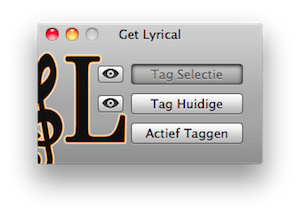
Steeds meer muzieknummers in de iTunes Music Store zijn standaard voorzien van songteksten. Maar naar alle waarschijnlijkheid komt niet alle muzieknummers die in je iTunes bibliotheek staan uit de iTunes Music Store. In iTunes is het mogelijk om handmatig songteksten aan muzieknummers toe te voegen. Dat kun je doen door een muzieknummer te selecteren en het info-venster (tabblad ‘Songtekst’) te openen met de toetscombinatie cmd⌘+I. Wanneer je vele honderden muzieknummers bezit dan is het ondoenlijk om handmatig alle songteksten toe te voegen. Gelukkig is het vanaf nu mogelijk om dit te automatiseren met het programma ‘Get Lyrical’. lees verder ▸
![Het Apple(tips.nl) jaaroverzicht 2010 [infographic]](https://i0.wp.com/www.appletips.nl/wp-content/uploads/2010/12/appletips-2010.png?ssl=1)
![Het Apple(tips.nl) jaaroverzicht 2010 [infographic]](https://i0.wp.com/www.appletips.nl/wp-content/uploads/2010/12/appletips-2010.png?ssl=1&zoom=2)
Het Apple(tips.nl) jaaroverzicht 2010 [infographic]
Het jaar loopt ten einde, het is tijd om de balans voor Appletips.nl 2010 op te maken. De unieke bezoekers aantallen zijn verdrievoudigd, we gaan als een raket! Na iets meer dan tweeënhalfjaar is App... lees verder ▸
Het jaar loopt ten einde, het is tijd om de balans voor Appletips.nl 2010 op te maken. De unieke bezoekers aantallen zijn verdrievoudigd, we gaan als een raket! Na iets meer dan tweeënhalfjaar is Appletips.nl gegroeid van een hobby tot een volwassen project. Met meer dan 1200+ tips, trucs en hints online is Appletips.nl een website geworden die een prominent plaatsje in de bookmarks heeft gekregen van menig Mac OS X, iPhone en iPad gebruiker! Als we het afgelopen jaar op een rijtje zetten dan draait de Apple communtity op volle toeren en het nieuwe Apple jaar begint ook gelijk goed met de lancering van de Mac App Store. We wensen alle appltips.nl bezoekers het allerbeste voor het komend jaar! Pas op met vuurwerk.. want een Magic Trackpad, Magic Mouse, iPad, iPhone, iPod en toetsenbord zijn onbruikbaar zonder vingers! Om het jaar op een mooie manier af te sluiten hebben we een infographic gemaakt met de belangrijkste Apple(tips.nl) hoogte- en dieptepunten. lees verder ▸


Appletips in je screensaver
Een van de standaard (haast vergeten) screensavers in Mac OS X is de RSS Visualizer, deze screensaver bied de mogelijkheid om van een RSS feed een screensaver te maken die vervolgens op een mooie simp... lees verder ▸
Een van de standaard (haast vergeten) screensavers in Mac OS X is de RSS Visualizer, deze screensaver bied de mogelijkheid om van een RSS feed een screensaver te maken die vervolgens op een mooie simpele wijze wordt weergegeven. Vanuit de screensaver kun je door middel van de cijfertoetsen navigeren naar de desbetreffende website. Tot 1990 zorgden screensavers ervoor dat het inbranden van langdurig stilstaande beelden niet mogelijk zou moeten zijn, tegenwoordig is inbranden niet meer mogelijk en daardoor hebben screensavers hun nut verloren. Dankzij de RSS Visualizer is het toch nog mogelijk om je screensaver enig nut te geven.lees verder ▸


Alle Nederlandse 12 Dagen Cadeaus op een rij…
De complete lijst met Nederlandse 12 Dagen Cadeaus is uitgelekt. De reclame banners die onder andere verschijnen op de website van het Algemeen Dagblad bevatten namelijk een bestandsnaam die je heel e... lees verder ▸
De complete lijst met Nederlandse 12 Dagen Cadeaus is uitgelekt. De reclame banners die onder andere verschijnen op de website van het Algemeen Dagblad bevatten namelijk een bestandsnaam die je heel eenvoudig kunt doornummeren. De banner van het eerste cadeau heeft de bestandsnaam '01Day-Banners_580NL.jpg', door de '01' te wijzigen in 02, 03, 04, etc krijg je de banners van de bijbehorende cadeaus te zien. Bijvoorbeeld: http://www.ad.nl/static/nmc/prm/frameset/itunes/days/08Day-Banners_580NL.jpg Mocht je daar zelf geen zin in hebbben, we hebben alle officiële Cadeau-banners hieronder voor je op een rijtje gezet: lees verder ▸
Software-updates uitvoeren vanuit OS X Terminal
Iedere Mac OS X gebruiker kent waarschijnlijk het softwareupdate venster wat automatisch verschijnt wanneer Apple nieuwe software-updates beschikbaar heeft voor je Mac. Er is echter ook een commandlin... lees verder ▸
Iedere Mac OS X gebruiker kent waarschijnlijk het softwareupdate venster wat automatisch verschijnt wanneer Apple nieuwe software-updates beschikbaar heeft voor je Mac. Er is echter ook een commandline versie van softwareupdate beschikbaar op je Mac. Met het 'softwareupdate' commando onder OS X Terminal kan je namelijk ook software-updates bekijken, overslaan of uitvoeren. Vanzelfsprekend is het updaten met behulp van de grafische GUI stukken eenvoudiger, het gebruik van het softwareupdate commando geeft je echter veel meer mogelijkheden. Zo kan je met behulp van een SSH sessie op afstand updates uitvoeren op een Mac. lees verder ▸


iTunes: Maandelijkse cadeaus instellen
In iTunes is het mogelijk om maandelijkse cadeau tegoeden uit te delen. Deze maandelijkse tegoeden kunnen worden voorzien van een limiet (max. 50€). Dit is een hele handige optie als je kinderen... lees verder ▸
In iTunes is het mogelijk om maandelijkse cadeau tegoeden uit te delen. Deze maandelijkse tegoeden kunnen worden voorzien van een limiet (max. 50€). Dit is een hele handige optie als je kinderen een iPhone, iPod Touch of iPad hebben gekregen tijdens de feestdagen. Met de maandelijkse iTunes cadeaus tegoeden kan je het aanschaffen van App's en muziek onder controle houden. Je kan de automatische tegoeden als volgt instellen: lees verder ▸


Time Machine gebruiken vanuit een applicatie
Mac OS X Time Machine is veel krachtiger dan alleen het restoren van bestanden vanuit OS X Finder. Een aantal OS X applicaties heeft namelijk ondersteuning voor Time Machine, hierdoor kan je direct va... lees verder ▸
Mac OS X Time Machine is veel krachtiger dan alleen het restoren van bestanden vanuit OS X Finder. Een aantal OS X applicaties heeft namelijk ondersteuning voor Time Machine, hierdoor kan je direct vanuit de applicatie gegevens vanuit een backup terugplaatsen. De meeste OS X gebruikers die de beschikking hebben over Time Machine zijn bekend met de standaard Time Machine interface. Het werkt uiterst simpel, activeer Time Machine en selecteer de datum in de rechterkolom. Zoek het bestand of folder dat je wilt terugzetten vanuit de backup en gebruik de knop “Terugzetten” om dit te bevestigen. lees verder ▸


OS X: Automatische rangschikking op het bureaublad
Wanneer je een map opent in OS X Finder en de icon/symbolen weergave activeert dan kan je met control + klik (rechtermuisknop) via het contextmenu de optie 'Behoud rangschikking' activeren. Hierdoor k... lees verder ▸
Wanneer je een map opent in OS X Finder en de icon/symbolen weergave activeert dan kan je met control + klik (rechtermuisknop) via het contextmenu de optie 'Behoud rangschikking' activeren. Hierdoor kan je instellen dat bestanden en mappen automatisch worden gesorteerd op naam, datum, grootte, soort of label. In tegenstelling tot de 'normale' mappen in OS X Finder heb je op het bureaublad in eerste instantie alleen maar de beschikking over de optie 'Rangschik op'. Ook deze optie sorteert je bestanden en mappen maar doet dit slechts eenmalig, wanneer je een nieuwe bestand/map toevoegt wordt deze niet automatisch op volgorde gesorteerd. lees verder ▸


De inhoud van een zip bestand bekijken
Wanneer je een zip bestand bezit waarvan je de inhoud niet vertrouwd of de inhoud wilt zien voordat je hem uitpakt dan is dat standaard in de grafische interface van Mac OS X niet mogelijk. Natuurlijk... lees verder ▸
Wanneer je een zip bestand bezit waarvan je de inhoud niet vertrouwd of de inhoud wilt zien voordat je hem uitpakt dan is dat standaard in de grafische interface van Mac OS X niet mogelijk. Natuurlijk zijn er programma's en Quicklook plugins beschikbaar die dit wel kunnen. Maar waarom weer een extra programma/plugin installeren als je ook met OS X Terminal de inhoud van een zip bestand kunt bekijken? Wanneer je een zip bestand hebt gedownload en daarvan de inhoud wilt bekijken dan open je een OS X Terminal sessie en type je commando: lees verder ▸


Sidestep: Veilig surfen op een open Wi-Fi netwerk
In Nederland zien we gelukkig steeds vaker draadloze Wi-Fi netwerken in openbare gelegheden. Voor sommige van deze netwerken heb je een toegangscode nodig en andere zijn vrij toegankelijk. Op het mome... lees verder ▸
In Nederland zien we gelukkig steeds vaker draadloze Wi-Fi netwerken in openbare gelegheden. Voor sommige van deze netwerken heb je een toegangscode nodig en andere zijn vrij toegankelijk. Op het moment dat je een open Wi-Fi verbinding gebruikt waarbij geen toegangscode is vereist, dan moet je goed opletten! Het is in een onbeveiligd Wi-Fi netwerk redelijk eenvoudig om persoonlijke informatie van de netwerkgebruikers te stelen. Zo kan met behulp van de Firefox plugin Firesheep heel eenvoudig de gebruikersnamen en wachtwoorden van Twitter en Facebook account gestolen worden. Wanneer je gebruik maakt van een open Wi-Fi verbinding dan is het verstandig om gebruik te maken van een proxy of vpn verbinding. Hierdoor worden je gegevens versleuteld over het netwerk verstuurd. Een prima hulpmiddel hierbij is de tool Sidestep. lees verder ▸


BootXChanger: Het opstartlogo van je Mac wijzigen
De afgelopen weken ontvingen we van een aantal bezoekers de vraag of het Apple logo dat verschijnt bij het opstarten van de Mac kan worden gewijzigd. Al langere tijd is hiervoor een tool beschikbaar g... lees verder ▸
De afgelopen weken ontvingen we van een aantal bezoekers de vraag of het Apple logo dat verschijnt bij het opstarten van de Mac kan worden gewijzigd. Al langere tijd is hiervoor een tool beschikbaar genaamd "BootXChanger". Met deze tool kan het Apple logo gewijzigd worden in bijna iedere gewenste afbeelding. BootXChanger werkt op alle Macs zowel PowerPC als Intel waarop Mac OS X 10.4 of hoger is geïnstalleerd. lees verder ▸


Een Time Machine backup geforceerd stoppen
Bij sommige OS X gebruikers komt het wel eens voor dat de Time Machine backup blijft hangen, vaak gebeurt dit in de afrondende fase: “Reservekopie voltooien”. Wanneer er grote hoeveelheden bestand... lees verder ▸
Bij sommige OS X gebruikers komt het wel eens voor dat de Time Machine backup blijft hangen, vaak gebeurt dit in de afrondende fase: “Reservekopie voltooien”. Wanneer er grote hoeveelheden bestanden zijn toegevoegd aan de backup dan kan het soms langer duren voordat de backup is voltooid, dit moet echter na enkele tientallen minuten zijn afgerond. Wanneer je het idee hebt dat de backup blijft hangen probeer deze dan allereerst te stoppen met de “Stop Reservekopie”-optie in de menubalk. Werkt dit niet dan kan je het Time Machine backup proces stoppen doormiddel van de onderstaande commando’s in een OS X Terminal sessie: lees verder ▸


MacBook: De sudden motion sensor uitschakelen
De Sudden Motion Sensor (SMS) in je MacBook zorgt ervoor dat je harddisk wordt beschermd bij een eventuele val. Wanneer je MacBook valt wordt dit door de sensor gedetecteerd en word de lees- en schrij... lees verder ▸
De Sudden Motion Sensor (SMS) in je MacBook zorgt ervoor dat je harddisk wordt beschermd bij een eventuele val. Wanneer je MacBook valt wordt dit door de sensor gedetecteerd en word de lees- en schrijfkop geparkeerd in een zone waar deze geen schade kan aanrichten. Sinds de PowerBook is deze sensor standaard aanwezig in iedere Apple notebook. Er is een aantal leuke OS X programma's beschikbaar waarmee je werking van de Sudden Motion Sensor kunt testen. Zie hiervoor het artikel: Spelen met de sudden motion sensor In bepaalde gevallen kan het wenselijk zijn om de sensor uit te schakelen. lees verder ▸


10 snelle & handige tips voor Mac OS X (deel 11)
Vandaag weer een verzameling van 10 kleine OS X tips. Handige weetjes die je misschien niet iedere dag gaat gebruiken maar wel ontzettend handig kunnen zijn. Mail: Soms ben je aan het surfen en kom... lees verder ▸
Vandaag weer een verzameling van 10 kleine OS X tips. Handige weetjes die je misschien niet iedere dag gaat gebruiken maar wel ontzettend handig kunnen zijn. Mail: Soms ben je aan het surfen en kom je een leuke webpagina tegen die je gelijk met iemand wilt delen. Je kan dan de URL kopiëren, mail openen de URL plakken en uiteindelijk de e-mail versturen. Door de toetscombinatie cmd⌘ + Shift⇧ + I te gebruiken kun je met Safari een aantal van deze handelingen overslaan. Met behulp van de toetscombinatie wordt automatisch een nieuwe email geopend, URL toegevoegd en het onderwerp ingevuld. Wanneer je toetscombinatie cmd⌘ + I gebruikt dan wordt de gehele webpagina in de mail opgenomen. Teksteditor: Met behulp van cmd⌘ + F kan je zoeken naar een bepaald stuk tekst in je document. Wanneer je ctrl toets in drukt veranderd knop 'Vervang alles' in 'Selecteer alles'. Met de alt⌥ toets krijg je de mogelijk om te zoeken/vervangen in een geselecteerd stuk tekst. lees verder ▸
Meest populair
 Apple onthult de HomeView: de ultieme smart home hub met 7-inch scherm, maar niet in de EU
 Apple kondigt nieuwe productlancering aan voor 13 oktober: Welcome Home
 Nieuwe Apple TV 4K aangekondigd: A19-chip, wifi 7 en vernieuwde Siri Remote
 Apple werkt aan een smart home hub: een speciaal 7-inch scherm voor je slimme huis
 Apple werkt aan nieuw besturingssysteem voor je slimme huis: dit is homeOS
 CarPlay heeft sinds iOS 27 ondersteuning voor video's, muziek verbeteringen en meer
 Kleine wijzigingen in iOS 27, iPadOS 27, watchOS 27 en macOS Golden Gate (#2)
 iOS 27 maakt je iPhone sneller op meer dan 40 manieren, hier is de volledige lijst
Handleidingen
 Afspraken in de Agenda toevoegen door middel van een omschrijving en AI-tools
 Gezondheid-app wordt persoonlijker dankzij Apple Intelligence met inzichten, tips en meer
 Ouderlijk toezicht uitgebreid met verbeterde accounts voor kinderen, bescherming online en meer
 Zoek mijn uitgebreid met Verberg mijn locatie, betere deelopties en nieuwe interface
 Herinneringen-app vereenvoudigt het toevoegen van onderdelen en sorteren van boodschappen


