

WallSaver: Screensaver als achtergrond (archief)
We hebben enkele maanden geleden al een Terminal methode geplaatst waarmee je een screensaver als achtergrond kunt activeren. Nu is dit ook mogelijk met de applicatie WallSaver. WallSaver maakt ge... lees verder ▸
We hebben enkele maanden geleden al een Terminal methode geplaatst waarmee je een screensaver als achtergrond kunt activeren. Nu is dit ook mogelijk met de applicatie WallSaver. WallSaver maakt gebruikt van de native screensaver engine van OS X, hierdoor kan je gebruik maken van alle screensavers op je desktop die ook beschikbaar zijn als normale screensavers. lees verder ▸


Eigen stacks maken (archief)
Vanaf OS X Leopard is het mogelijk om applicaties op je dock onder te brengen in groepen. Dit wordt ook wel een ‘stack’ genoemd. Het is makkelijk voor applicaties die je niet vaak gebru... lees verder ▸
Vanaf OS X Leopard is het mogelijk om applicaties op je dock onder te brengen in groepen. Dit wordt ook wel een ‘stack’ genoemd. Het is makkelijk voor applicaties die je niet vaak gebruikt, maar toch op je dock wilt hebben. Een stack is niets meer dan een folder met daarin applicaties of snelkoppelingen naar applicaties. Voor het aanmaken van een stack, doorloop je de volgende stappen: lees verder ▸


iTunes 8: Automatisch afspelen bij importeren (archief)
In de voorkeuren van iTunes zijn sinds versie 8 meerdere opties verdwenen. Één van deze opties is de mogelijkheid om tracks die je importeert vanaf CD direct te laten afspelen. Natuurlijk kan je... lees verder ▸
In de voorkeuren van iTunes zijn sinds versie 8 meerdere opties verdwenen. Één van deze opties is de mogelijkheid om tracks die je importeert vanaf CD direct te laten afspelen. Natuurlijk kan je altijd zelf op de 'play' button klikken, maar wil je de automatische methode terug hebben dan is dat ook mogelijk. Sluit iTunes af en voer onderstaand commando uit in Terminal: lees verder ▸
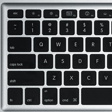

Problemen met toetsen nieuwe MacBook’s (Pro) (archief)
Op internet is er hier en daar als iets over te lezen op sommige nieuwe Aluminium MacBook's en MacBook Pro's zitten de toetsen niet helemaal recht/vlak in het toetsenbord. Vervelend natuurlijk ma... lees verder ▸
Op internet is er hier en daar als iets over te lezen op sommige nieuwe Aluminium MacBook's en MacBook Pro's zitten de toetsen niet helemaal recht/vlak in het toetsenbord. Vervelend natuurlijk maar toch is dit probleempje eenvoudig op te lossen met een stuk stevig papier. Op Youtube is een video geplaatst hoe je dit mankement kunt verhelpen. Simpelweg komt het er op neer dat je een stuk stevig papier onder de toets aanbrengt en hierna op de andere kant van de toets drukt. Hierdoor komt de toets weer netjes in het toetsenbord te liggen. lees verder ▸


Basis beveiliging voor je Mac (archief)
Wanneer je niet wilt hebben dat iedereen zomaar gebruik kan maken van je Mac zul je hier maatregelingen voor moeten nemen. Door de onderstaande 2 eenvoudige procedures te doorlopen zorg je ervoor ... lees verder ▸
Wanneer je niet wilt hebben dat iedereen zomaar gebruik kan maken van je Mac zul je hier maatregelingen voor moeten nemen. Door de onderstaande 2 eenvoudige procedures te doorlopen zorg je ervoor dat niemand toegang krijgt tot je Mac wanneer je er zelf niet bij bent. 1. Beveilig je Mac door het password te vragen bij het ontwaken uit sluimerstand of screensaver. - Ga naar het Apple Menu ()▸ Systeemvoorkeuren ▸ Beveiliging. - Selecteer de 'Algemeen' sectie. - Activeer de optie 'Vraag om wachtwoord om sluimerstand of schermbeveiliging uit te schakelen' lees verder ▸


Software-update: iPhoto 7.1.5 (archief)
Apple heeft een nieuwe versie (7.1.5) van iPhoto beschikbaar gesteld. De omschrijving van de update heeft Apple in één zin samengevat: "Deze update verbetert de afdrukkwaliteit van boeken, ka... lees verder ▸
Apple heeft een nieuwe versie (7.1.5) van iPhoto beschikbaar gesteld. De omschrijving van de update heeft Apple in één zin samengevat: "Deze update verbetert de afdrukkwaliteit van boeken, kaarten en kalenders die u via iPhoto bestelt." Kort maar krachtig zullen we maar zeggen, eerder dit jaar verscheen er al een soortgelijke update die de problemen heeft verholpen met de afdrukkwaliteit van gebonden fotoboeken en kaarten. lees verder ▸


WideMail: 3 Kolommen in OS X mail (archief)
Alle Macs zijn tegenwoordig voorzien van breedbeeld schermen, als er een Mac applicatie is die daar geen boodschap aan heeft is het OS X Mail. Hoewel er voldoende ruimte is op het scherm blijft Ap... lees verder ▸
Alle Macs zijn tegenwoordig voorzien van breedbeeld schermen, als er een Mac applicatie is die daar geen boodschap aan heeft is het OS X Mail. Hoewel er voldoende ruimte is op het scherm blijft Apple twee kolommen gebruiken. De preview van een email verschijnt onder het berichten overzicht (Headers). Zelfs Microsoft's Entourage bied de mogelijk om het scherm op te delen in drie kolommen voor mappen, headers en berichten). lees verder ▸
iTunes 8: CD’s importeren zonder track-nummers (archief)
In iTunes 8.x zijn een aantal instellingen verdwenen uit het voorkeuren menu die wel beschikbaar waren in eerdere versies. Een van deze instellingen is de mogelijkheid om geen track nummers toe te... lees verder ▸
In iTunes 8.x zijn een aantal instellingen verdwenen uit het voorkeuren menu die wel beschikbaar waren in eerdere versies. Een van deze instellingen is de mogelijkheid om geen track nummers toe te voegen aan titels van de muziek tracks die je importeert vanaf een CD. Wanneer je de optie als nog wilt uitschakelen in iTunes 8.x dan is dit mogelijk doormiddel van het onderstaande commando uit te voeren in een Terminal sessie. lees verder ▸


Gestolen Apple hardware database (archief)
Wanneer je Mac is gestolen is dat natuurlijk verschrikkelijk vervelend naast het aangifte doen bij de Politie is het ook raadzaam je Mac als gestolen te registreren op de website van tweedehandsma... lees verder ▸
Wanneer je Mac is gestolen is dat natuurlijk verschrikkelijk vervelend naast het aangifte doen bij de Politie is het ook raadzaam je Mac als gestolen te registreren op de website van tweedehandsmac.nl. De Gestolen hardware Registratie database van tweedehandsmac.nl is een onderdeel van een internationale lijst met serienummers van gestolen Apple apparatuur. Dankzij deze lijst is het voor helers moeilijker om gestolen waar te verkopen. Potentiële kopers kunnen tevens hier het serienummer van een aangeboden Mac of andere Apple hardware checken. lees verder ▸


Mac opstarten met je Apple Remote (archief)
Wanneer je de "Menu" knop op je Apple Remote ingedrukt houdt tijdens het opstarten van je Mac dan verschijnt het boot menu (je krijgt dit scherm ook door Option ⌥ ingedrukt te houden). Je kan nu... lees verder ▸
Wanneer je de "Menu" knop op je Apple Remote ingedrukt houdt tijdens het opstarten van je Mac dan verschijnt het boot menu (je krijgt dit scherm ook door Option ⌥ ingedrukt te houden). Je kan nu met behulp van de Play/Pause knop van je Apple Remote de (bootcamp) partitie selecteren die je wilt opstarten. Met behulp van je Apple Remote kan je een CD/DVD uitwerpen in het boot menu. Selecteer de CD/DVD en druk op + (Volume harder) om deze uit te werpen. lees verder ▸


MacBook Pro Airport problemen oplossen (archief)
▸▸ Update 03-03-2009, zie: Airport Client update 2009-001 De MacBook Pro (early 2008) is een perfecte laptop voor OS X gebruikers maar heeft wat eigenaardigheden met betrekking tot het gebruik ... lees verder ▸
▸▸ Update 03-03-2009, zie: Airport Client update 2009-001 De MacBook Pro (early 2008) is een perfecte laptop voor OS X gebruikers maar heeft wat eigenaardigheden met betrekking tot het gebruik van de draadloze Airport (WiFi) interne netwerkkaart. Veel gebruikers hebben problemen met het verbinding maken met een Time Capsule en andere draadloze accesspoints. Tevens blijken er problemen te zijn met wegvallende en zeer trage verbindingen. Op de “discussions” support-website van Apple zijn meerdere threads te vinden waarin bovenstaande problemen worden gemeld. lees verder ▸


iPhone 1G backups uitschakelen in iTunes (archief)
iTunes v7.7.x maakt bij het synchroniseren van je iPhone (Firmware 2.0 en hoger) een volledige backup van je iPhone. Dit zeer tijdrovend proces is niet altijd gewenst en kan worden uitgeschakeld doorm... lees verder ▸
iTunes v7.7.x maakt bij het synchroniseren van je iPhone (Firmware 2.0 en hoger) een volledige backup van je iPhone. Dit zeer tijdrovend proces is niet altijd gewenst en kan worden uitgeschakeld doormiddel van het onderstaande procedure: 1. Sluit iTunes af. 2. Start een Terminal sessie. 3. Voer het onderstaande commando uit: lees verder ▸


Namen Apple TV 2 plugins wijzigen (archief)
Wanneer je Apple TV is gemodificeerd met een patchstick dan is het mogelijk om de namen van de Apple TV applicaties te wijzigen. Zo kun je bijvoorbeeld 'Muziek' wijzigen in "iTunes Muziek" of iets der... lees verder ▸
Wanneer je Apple TV is gemodificeerd met een patchstick dan is het mogelijk om de namen van de Apple TV applicaties te wijzigen. Zo kun je bijvoorbeeld 'Muziek' wijzigen in "iTunes Muziek" of iets dergelijks. Maak verbinding doormiddel van een (S)FTP client naar je gemodificeerde Apple TV en browse naar de folder .frappliance/Contents/Resources/Dutch.lproj en open het bestand InfoPlist.strings. lees verder ▸


OS X adresboek: In welke groep behoort een contactpersoon (archief)
Waneer je contact personen hebt toegevoegd aan groepen in het OS X Adresboek dan is het soms handig om te checken in welke groep de contact personen zich bevinden. Door een contactpersoon te selec... lees verder ▸
Waneer je contact personen hebt toegevoegd aan groepen in het OS X Adresboek dan is het soms handig om te checken in welke groep de contact personen zich bevinden. Door een contactpersoon te selecteren in de 'alles' groep en de ⌥ option toets in te drukken worden de groepen waar aan de contact persoon zijn toegekend geel. lees verder ▸


Streaming radio op je Apple TV 2 (archief)
Met je Apple TV heb je standaard geen menu optie om streaming audio af te kunnen spelen. Het is echter wel mogelijk om deze door je Apple TV (Take 2) te laten afspelen. Maak in iTunes een nieuw... lees verder ▸
Met je Apple TV heb je standaard geen menu optie om streaming audio af te kunnen spelen. Het is echter wel mogelijk om deze door je Apple TV (Take 2) te laten afspelen. Maak in iTunes een nieuwe playlist aan bijvoorbeeld 'Streams' en ga hierna naar de radio sectie in de linker menu kolom van iTunes. Selecteer hier een radio kanaal en sleep deze in de nieuw aangemaakte playlist 'Streams'. Wanneer je eventueel een internet stream wilt toevoegen dan is dat mogelijk via het iTunes menu ▸ Geavanceerd ▸ Open stream... lees verder ▸


5 specifieke Leopard Tips (archief)
1. Saaie foto's van je contact personen in je adressenboek zijn verleden tijd. Wanneer je een kaart bewerkt van een contactpersoon dubbelklik dan op de foto. De foto verschijnt en naast het camera ic... lees verder ▸
1. Saaie foto's van je contact personen in je adressenboek zijn verleden tijd. Wanneer je een kaart bewerkt van een contactpersoon dubbelklik dan op de foto. De foto verschijnt en naast het camera icoon verschijnt een "gedraaid" icoon, doormiddel van deze knop kan je een Photo Effect toevoegen aan de foto. 2. Verzamel al je vensters in één Space wanneer je in het overzicht scherm van Spaces bent (F8 / Nieuwe toetsenborden fn + F8). Doormiddel van de 'C' toets groepeer je alle vensters in één space. Met de shift toets ingedrukt gebeurd dit in slow motion. lees verder ▸
Meest populair
 iOS 26.3.1, iPadOS 26.3.1 en macOS 26.3.1 nu beschikbaar voor iPhone, iPad en Mac
 Getroffen door datalek bij Odido? Pas dan op voor deze vormen van oplichting
 iPhone XX: Apple's jubileum iPhone voor de twintigste verjaardag: dit kun je verwachten
 Apple zou wel eens drie nieuwe Ultra-apparaten kunnen lanceren dit jaar
 iPhone 17e, iPad Air, MacBook Neo en meer kopen, alle webshops en providers op een rij
 Formule 1 kalender 2026 toevoegen aan je agenda
 Samenvatting Special Apple Experience: MacBook Neo, iPhone 17e, iPad Air en nog veel meer!
 Apple Watch: Zo werken de meldingen bij hoge bloeddruk (hypertensie)






