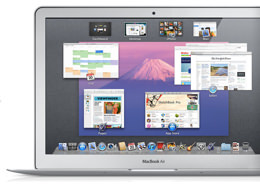

Mac OS X 10.7 Lion beta (11A390) downloaden
Op dit moment wordt mijn inbox overspoeld met de vraag of de beta van Mac OS X 10.7 Lion ergens gedownload kan worden. Vanzelfsprekend is de beta versie uitgelekt en zwerft deze op meerdere plaatsen r... lees verder ▸
Op dit moment wordt mijn inbox overspoeld met de vraag of de beta van Mac OS X 10.7 Lion ergens gedownload kan worden. Vanzelfsprekend is de beta versie uitgelekt en zwerft deze op meerdere plaatsen rond op het internet, onderaan deze post vindt je een link naar een betrouwbare source. Maar let op! We hebben hier te maken met een beta versie en die heeft niet voor niets de status "beta". Een beta versie bevat 100% zeker bugs, niet 100% werkende onderdelen en in de meeste gevallen worden er zelfs verschillende functies gedisabled door Apple. lees verder ▸


Het OS X Woordenboek (Woorddefinities)
De ondersteuning van de Nederlandse taal in Mac OS X is prima geregeld en in de loop der jaren flink uitgebreid. Helaas blijven er toch bepaalde onderdelen van OS X alleen beschikbaar in het Engels. ... lees verder ▸
De ondersteuning van de Nederlandse taal in Mac OS X is prima geregeld en in de loop der jaren flink uitgebreid. Helaas blijven er toch bepaalde onderdelen van OS X alleen beschikbaar in het Engels. Een mooi voorbeeld hiervan is het OS X Woordenboek. Deze applicatie bevat alleen Engelstalig woordenboek en naslagwerk namelijk de Engelstalige New Oxford American Dictionary en de Oxford American Writer's Thesaurus. Waarschijnlijk is het voor Apple licentie en kosten technisch niet helemaal mogelijk om in de gelokaliseerde woordenboeken toe te voegen. lees verder ▸


USB drives en bestanden groter dan 4GB
Wanneer je een nieuwe externe harddisk aanschaft en deze aansluit op je Mac kan je problemen (Error code -0) ondervinden met het kopiëren van bestanden groter dan 4GB naar deze nieuwe harddisk. Di... lees verder ▸
Wanneer je een nieuwe externe harddisk aanschaft en deze aansluit op je Mac kan je problemen (Error code -0) ondervinden met het kopiëren van bestanden groter dan 4GB naar deze nieuwe harddisk. Dit probleem wordt veroorzaakt doordat externe harddisks in de meeste gevallen geformatteerd zijn in de fabriek waarbij gekozen wordt voor een windows bestandsindeling (FAT32). Deze FAT32 bestandsindeling heeft als beperking dat de maximale grootte van een bestand niet meer dan 4GB mag zijn. lees verder ▸


OS X Terminal vensters tranparant maken
Er is niets zo leuk als je Mac een persoonlijk tintje te geven, een eigen wallpaper, aangepaste dock en aangevuld met bijzondere iconen op je bureaublad. Wanneer je wel eens gebruik maakt van OS X Ter... lees verder ▸
Er is niets zo leuk als je Mac een persoonlijk tintje te geven, een eigen wallpaper, aangepaste dock en aangevuld met bijzondere iconen op je bureaublad. Wanneer je wel eens gebruik maakt van OS X Terminal dan weet dat deze standaard nogal saai is. Het standaard witte venster met het zwarte courier lettertype in nu niet bepaald erg fancy. Door middel van de voorkeuren optie in het OS X terminal menu kan je de Terminal vensters aanpassen naar je persoonlijke voorkeuren. Er zijn een aantal voorgedefinieerde kleuren schema's beschikbaar die er een stuk beter uitzien dan de saaie witte vensters. lees verder ▸


Syslog informatie ontvangen in OS X Console
De syslog daemon van Mac OS X 10.5 en 10.6 is in staat om syslog berichten te ontvangen van andere devices in je netwerk zoals bijvoorbeeld een router, printer, Aiport Express of Time Capsule. Sta... lees verder ▸
De syslog daemon van Mac OS X 10.5 en 10.6 is in staat om syslog berichten te ontvangen van andere devices in je netwerk zoals bijvoorbeeld een router, printer, Aiport Express of Time Capsule. Standaard is de optie om syslog berichten te ontvangen uitgeschakeld. Je kan de syslog berichten ontvangen door de NetworkListener van de syslog daemon te activeren in het syslogd voorkeuren bestand. Open met een tekst editor het bestand com.apple.syslogd.plist welke je terug kan vinden in de folder: root ▸ Systeem ▸ Bibliotheek ▸ LaunchDaemons. lees verder ▸
OS X Terminal commando: mail
Mac OS X heeft een prima email cliënt die standaard aanwezig is in iedere versie van Mac OS X. Om een email te versturen kan je ook gebruik maken van Terminal (Programma's ▸ Hulpprogramma's ▸ Ter... lees verder ▸
Mac OS X heeft een prima email cliënt die standaard aanwezig is in iedere versie van Mac OS X. Om een email te versturen kan je ook gebruik maken van Terminal (Programma's ▸ Hulpprogramma's ▸ Terminal.app). Dit kan handig zijn om te gebruiken in scripts of om te testen wanneer je problemen hebt met het verzenden van email. Start Terminal en typ het commando: mail geadresseerde@domein.nl Vul bij 'Subject:' het onderwerp van je email in gevolgd door enter. Hierna kan je de body-tekst van je email intypen, sluit dit af doormiddel van ctrl + D, in het Terminal venster verschijnt nu 'EOT' en de email wordt automatisch verzonden. lees verder ▸


Terminal: Systeem processen herstarten
Het kan voorkomen dat Mac OS X systeem processen zoals Dock, Menu Balk, Dashboard, Spaces of Finder spontaan niet meer reageren. Bij het aan klikken van een vastzittend systeem proces verschijnt vaak ... lees verder ▸
Het kan voorkomen dat Mac OS X systeem processen zoals Dock, Menu Balk, Dashboard, Spaces of Finder spontaan niet meer reageren. Bij het aan klikken van een vastzittend systeem proces verschijnt vaak de draaiende strandbal op je scherm. Wanneer je bijvoorbeeld bij het aan klikken van Finder een strandbal voor enkele seconden te zien krijgt dan weet je bijna zeker dat Finder hangt. lees verder ▸
Grootverbruikers van schijfruimte terugvinden
Als de harddisk van je Mac vol dreigt te raken wordt het tijd om de boel eens flink op te gaan ruimen. Daarbij is het belangrijk om te weten in welke mappen de grootste verbruikers van schijfruimte be... lees verder ▸
Als de harddisk van je Mac vol dreigt te raken wordt het tijd om de boel eens flink op te gaan ruimen. Daarbij is het belangrijk om te weten in welke mappen de grootste verbruikers van schijfruimte bevinden. Er zijn enkele commerciële applicaties beschikbaar die dit voor je kunnen opsporen, onder OS X Terminal heb je de beschikking over het du (diskusage) commando die dit precies voor je kan uitzoeken. Wanneer je bijvoorbeeld een overzicht wilt hebben hoeveel schijfruimte de mappen in de root verbruiken, typ dan het commando: lees verder ▸


Native OS X Applicaties opnieuw installeren
Het kan zomaar gebeuren dat een native OS X applicatie als iCal per ongeluk in de prullenmand van je Mac terecht komt. Op zich is dat niet erg, want je kunt de applicatie eenvoudig terug zetten naar z... lees verder ▸
Het kan zomaar gebeuren dat een native OS X applicatie als iCal per ongeluk in de prullenmand van je Mac terecht komt. Op zich is dat niet erg, want je kunt de applicatie eenvoudig terug zetten naar zijn originele locatie. Als de prullenmand echter is leeggemaakt, heb je een ander probleem. Wanneer het één van de onderstaande applicaties betreft is de schade redelijk beperkt: Je kunt Adresboek, iCal, iChat, iTunes, Mail, Safari en Quicktime namelijk opnieuw handmatig installeren vanaf de originele installatie-dvd van Mac OS X. lees verder ▸


HexColorPicker: hexadecimale kleuren in het kleurenvenster
Het kleurenvenster in OS X is rijkelijk voorzien van handige opties daar hebben we eerder al eens aandacht aan geschonken (zie: Kleuren picken en favoriete kleuren bewaren. Het kleurenvenster kan ... lees verder ▸
Het kleurenvenster in OS X is rijkelijk voorzien van handige opties daar hebben we eerder al eens aandacht aan geschonken (zie: Kleuren picken en favoriete kleuren bewaren. Het kleurenvenster kan je in iedere OS X applicatie oproepen met behulp van de menu optie: Opmaak ▸ Lettertype ▸ Toonkleuren of de toetscombinatie Shift ⇧ + cmd⌘ + C. Er ontbreekt echter één functie in het kleurenvenster die heel veel grafische gebruikers missen. Dit is de mogelijkheid om de kleuren hexadecimaal in te kunnen geven. Ontwikkelaar waffle software heeft een plugin voor het kleurenvenster ontwikkeld waarmee je wel hexadecimale codes kan gebruiken. lees verder ▸


De tab-toets gebruiken in Safari
Wanneer je in Safari op een webpagina terecht komt waar je keuzes kunt maken door middel van selectievakjes (checkboxes) en/of keuzerondjes (radio buttons) dan zal je merken dat je hiervoor niet de ta... lees verder ▸
Wanneer je in Safari op een webpagina terecht komt waar je keuzes kunt maken door middel van selectievakjes (checkboxes) en/of keuzerondjes (radio buttons) dan zal je merken dat je hiervoor niet de tab toets kan gebruiken. Vooral bij OS X gebruikers die recentelijk zijn geswitched van Windows naar de Mac zal dit gedrag snel opvallen. Via het Safari menu ▸ Voorkeuren... ▸ Geavanceerd ▸ optie: 'Tab-toets markeert elk onderdeel op webpagina' is het mogelijk om de tab-toets te activeren en zo te switchen tussen de verschillende componenten op een webpagina. Via de systeemvoorkeuren is het mogelijk om de tab-toets functionaliteit systeem breed te activeren. lees verder ▸


Goedkoop een Mac aanschaffen met de 19% BTW actie van Media Markt
Wanneer je van plan bent om een nieuwe Mac te kopen, dan is het verstandig om op donderdag 27 januari, vrijdag 28 januari, zaterdag 29 januari of zondag 30 januari een bezoek te brengen aan de lokale ... lees verder ▸
Wanneer je van plan bent om een nieuwe Mac te kopen, dan is het verstandig om op donderdag 27 januari, vrijdag 28 januari, zaterdag 29 januari of zondag 30 januari een bezoek te brengen aan de lokale Media Markt! Net zoals de voorgaande jaren heeft Media Markt nu ook weer een "Zonder 19% BTW"-actie, wat inhoud dat je 16% korting krijgt op alle computers en dus ook op Apple computers. Op de speciale 19% BTW Actie website van Media Markt kun je met een speciale calculator berekenen hoeveel je op een nieuwe Mac kunt besparen. Een rekenvoorbeeld: lees verder ▸


Dashboard widgets op het OS X bureaublad plaatsen
Iedereen kent ze wel, de OS X dashboard widgets. De handige tooltjes die je op het dashboard kunt plaatsen. Door middel van een kleine aanpassing is het ook mogelijk om widgets op het bureaublad te pl... lees verder ▸
Iedereen kent ze wel, de OS X dashboard widgets. De handige tooltjes die je op het dashboard kunt plaatsen. Door middel van een kleine aanpassing is het ook mogelijk om widgets op het bureaublad te plaatsen. Dat is niet alleen heel leuk, maar ook nog eens makkelijker in het gebruik. Zo plaats je een widget op het bureaublad: Open een Terminal en typ de volgende commando's in:lees verder ▸


Contactpersonen verwijderen uit de OS X Mail historie
Zoals bijna iedere e-mail cliënt herinnert ook OS X Mail automatisch de e-mail adressen van geadresseerde uit het verleden. Wanneer je een naam of e-mail adres intoetst dan probeert OS X Mail deze di... lees verder ▸
Zoals bijna iedere e-mail cliënt herinnert ook OS X Mail automatisch de e-mail adressen van geadresseerde uit het verleden. Wanneer je een naam of e-mail adres intoetst dan probeert OS X Mail deze direct aan te vullen in het "Aan:"-veld met gegevens uit de mail historie en het adressenboek. Wanneer het e-mail adres van een contactpersoon is gewijzigd dan kan je deze wijzigen in de Adresboek applicatie. Vaak blijft echter het oude e-mail bestaan in de OS X geadresseerde historie en blijft de applicatie het oude e-mail adres weergeven. Je kunt oude of ongewilde e-mail adressen handmatig verwijderen uit OS X Mail doormiddel van het 'Geadresseerdeoverzicht' in het venster menu. lees verder ▸


EXIF informatie bekijken met OS X Finder (archief)
Wanneer je een foto met een digitale camera maakt, dan wordt automatisch meta data (informatie) aan de foto toegevoegd. Deze informatie EXIF genaamd bevat onder andere het merk en model van de camera,... lees verder ▸
Wanneer je een foto met een digitale camera maakt, dan wordt automatisch meta data (informatie) aan de foto toegevoegd. Deze informatie EXIF genaamd bevat onder andere het merk en model van de camera, belichtingstijd, F-getal, diafragma, brandpuntsafstand, sluitertijd en nog een heleboel andere nuttige informatie. De EXIF meta data van digitale foto's kan je in applicaties zoals Foto's en Adobe Photoshop bekijken doormiddel van de onderstaande toets combinaties: lees verder ▸


OS X programma’s up to date houden met AppFresh (archief)
Het updaten van apps die je hebt gekocht in de Mac App Store wordt perfect geregeld door de Store applicatie zelf. Alle andere programma's op je Mac vallen vanzelfsprekend buiten het update mechanisme... lees verder ▸
Het updaten van apps die je hebt gekocht in de Mac App Store wordt perfect geregeld door de Store applicatie zelf. Alle andere programma's op je Mac vallen vanzelfsprekend buiten het update mechanisme van de Mac App Store. Speciaal voor het updaten van deze "third party" software is er de applicatie AppFresh. AppFresh helpt je om alle geïnstalleerde applicaties, widgets, voorkeurpanelen en appllicatie plugins up to date te houden. Als database voor het versie beheer wordt gebruik gemaakt van de iusethis.com. Updates kunnen automatisch worden geinstalleerd vanaf Apple Software Update, Sparkle, Microsoft AutoUpdate, Adobe Updater en iUseThis. lees verder ▸
Meest populair
 iOS 26.4.1, iPadOS 26.4.1 en macOS 26.4.1 nu beschikbaar voor iPhone, iPad en Mac
 Vrolijk Pasen, check deze leuke easter eggs op je iPhone en Mac
 Klantenkaarten en spaarpassen toevoegen aan Wallet voor iPhone
 1 april! De leukste grappen voor iPhone, iPad en Mac gebruikers
 Apple brengt firmware-update uit voor AirPods
 Philips Hue Bridge Pro: De krachtige upgrade voor je slimme verlichting
 AAWireless TWO+, Draadloze Carplay adapter van Nederlandse bodem
 iPhone Fold wordt eind 2026 verwacht met een vouwloos ontwerp
Handleidingen
 Slide Over voor iPad: zo gebruik je de functie samen met apps in vensters
 App-overzicht raadplegen in Spotlight en zoeken naar apps op je Mac
 Apple Intelligence gebruiken in Berichten met slimme antwoorden en samenvattingen
 Apple One: Goedkopere bundels voor verschillende Apple diensten
 Antidiefstalmaatregelen voor iPhone, extra bescherming voor gestolen apparaat





