

iOS: Het provider logo aanpassen op je iDevice
Je iPhone, iPad of iPod Touch jailbreaken wordt steeds overbodiger, dit is vooral te danken aan de steeds vernieuwende opties die worden toegevoegd aan iOS door Apple zelf. Daarnaast verschijnen er oo... lees verder ▸
Je iPhone, iPad of iPod Touch jailbreaken wordt steeds overbodiger, dit is vooral te danken aan de steeds vernieuwende opties die worden toegevoegd aan iOS door Apple zelf. Daarnaast verschijnen er ook steeds meer tools om je iPhone op te pimpen zonder dat je hier jailbreak voor nodig hebt. Eerder verscheen er al de tool om Apple applicaties te verwijderen zonder jailbreak, dit artikel kun je hier terugvinden. Sinds kort is er weer een nieuwe tool beschikbaar die stiekem wel iets erg leuks doet met je iPhone. Je kan namelijk je provider logo een eigen smaakje geven. Dankzij de gratis thrid party tool 'CarrierEditor' heb je in een mum van tijd een eigen carrierlogo pronken op je iPhone of iPad (3G) scherm. Volg hiervoor onderstaande stappen om dit succesvol uit te voeren. lees verder ▸


iTunes: Songteksten toevoegen aan muzieknummers
Wist je dat je vrij eenvoudig songteksten kunt toevoegen aan je muzieknummers via iTunes? Het is een optie die al enige tijd beschikbaar is in iTunes, maar vele niet kennen of gebruiken. Wanneer je be... lees verder ▸
Wist je dat je vrij eenvoudig songteksten kunt toevoegen aan je muzieknummers via iTunes? Het is een optie die al enige tijd beschikbaar is in iTunes, maar vele niet kennen of gebruiken. Wanneer je beschikt over een iPhone, iPad of iPod Touch is het mogelijk om de songteksten te raadplegen op je iDevice, goed voor uren zangplezier en alvast te oefenen om de nieuwe Voice of Holland te worden. Het toevoegen van een songtekst is vrij eenvoudig. Zoek op internet naar de juiste songtekst en kopieer deze volledig. Open vervolgens iTunes en voor onderstaande procedure uit: lees verder ▸


Messages: Ontvangen voice memo’s bewaren
iMessage is een goed doordacht communicatie systeem van Apple. Je kunt snel en gratis gegevens met elkaar uitwisselen zoals foto's, video's en gesproken memo's (Voice Memo's) met andere iMessage gebru... lees verder ▸
iMessage is een goed doordacht communicatie systeem van Apple. Je kunt snel en gratis gegevens met elkaar uitwisselen zoals foto's, video's en gesproken memo's (Voice Memo's) met andere iMessage gebruikers. Er is echter één nadeel als je een gesproken memo ontvangt op je iPhone, iPod touch of iPad. Er is namelijk geen mogelijkheid om een memo op te slaan. Jammer als je net van je geliefde een mooie liefdesverklaring hebt gekregen. Je hebt echter wel de keuze om een ontvangen memo aan je iTunes collectie toe te voegen dankzij de OS X Message beta applicatie. lees verder ▸


Niet Apple toetsenborden gebruiken op een Mac
Het is mogelijk om een niet Apple (USB) toetsenbord te gebruiken op je Mac, een combinatie die je vaak ziet terugkomen bij Mac Mini gebruikers. Wanneer je een standaard PC toetsenbord gebruikt dan ... lees verder ▸
Het is mogelijk om een niet Apple (USB) toetsenbord te gebruiken op je Mac, een combinatie die je vaak ziet terugkomen bij Mac Mini gebruikers. Wanneer je een standaard PC toetsenbord gebruikt dan heb je de mogelijkheid om de speciale toetsen zoals control, option en command te mappen naar specifieke toetsen op het generieke toetsenbord. Zo kun je bijvoorbeeld de Windows toets instellen als cmd⌘ toets (standaard wordt dit de option⌥ toets). lees verder ▸


Finder: De gecombineerde grootte van meerdere bestanden bekijken
Door een bestand te selecteren in de Finder kun je met behulp van cmd⌘ + i de details zoals de grootte van een bestand of map bekijken. Wanneer je meerdere bestanden of mappen selecteert en wederom ... lees verder ▸
Door een bestand te selecteren in de Finder kun je met behulp van cmd⌘ + i de details zoals de grootte van een bestand of map bekijken. Wanneer je meerdere bestanden of mappen selecteert en wederom gebruik maakt van cmd⌘ + i dan zal er per bestand of map een nieuwe info venster worden geopend. Het is echter ook mogelijk om de gecombineerde grootte van meerdere bestanden of mappen te bekijken, je dient dan de option⌥ toets toe te voegen aan de toetscombinatie. Selecteer meerdere bestanden en/of mappen, gebruik cmd⌘ + option⌥ + i om de gecombineerde grootte te tonen in slechts één info venster.lees verder ▸


Meldingen van herinneringen snel “snoozen”
Sinds OS X 10.8 Mountain Lion is de herinneringen applicatie toegevoegd in OS X. In principe is het is een exacte kopie van de iOS variant, toch heeft deze applicatie extra opties. Zo is het mogelijk ... lees verder ▸
Sinds OS X 10.8 Mountain Lion is de herinneringen applicatie toegevoegd in OS X. In principe is het is een exacte kopie van de iOS variant, toch heeft deze applicatie extra opties. Zo is het mogelijk om een herinneringenlijst te delen met andere, hoe je dit precies doet kun je hier terugvinden. Daarnaast is het ook mogelijk om de melding van een herinnering te 'snoozen'. Dit kun je vrij eenvoudig doen door wanneer de melding verschijnt op de knop 'snooze' te drukken. Hierdoor zal je na 15 minuten weer opnieuw de melding ontvangen. Echter is er een snellere manier om de herinneringen te snoozen. lees verder ▸


Tijdslimieten instellen op een Mac
In OS X is het mogelijk een tijdlimiet in te stellen op je Mac, hierdoor kun je allen gebruik maken van de Mac tussen de opgegeven tijden. Op zich geen spectaculaire functie, tenzij je niet wilt dat d... lees verder ▸
In OS X is het mogelijk een tijdlimiet in te stellen op je Mac, hierdoor kun je allen gebruik maken van de Mac tussen de opgegeven tijden. Op zich geen spectaculaire functie, tenzij je niet wilt dat dochter- of zoonlief tot midden in de nacht op het wereld wijde web kan surfen. Uiteraard is deze optie ook handig in het bedrijfsleven om er voor te zorgen dat er geen overuren worden gemaakt ;-). Naast een vaste periode kun je er ook voor kiezen om een gebruiksduur in te stellen per dag. Dit wil zeggen dat je de Mac gedurende 3, 4, 5, enzovoorts uren kunt gebruiken per dag. De optie om een tijdlimiet in te stellen vind je terug in het 'ouderlijk toezichtmenu' van de Systeemvoorkeuren. Er zijn drie verschillende soorten periodes, zo kun je een tijdlimiet instellen voor de doordeweekse dagen, het weekend en bedtijd. Volg de onderstaande stappen om een tijdslimiet in te stellen. lees verder ▸


iTunes Match activeren op de Apple TV
Met de komst van iTunes Match heb je op al je iOS apparaten jou eigen muziek beschikbaar doordat deze worden opgeslagen in iCloud, dus ook op je Apple TV van de tweede od derde generatie met software ... lees verder ▸
Met de komst van iTunes Match heb je op al je iOS apparaten jou eigen muziek beschikbaar doordat deze worden opgeslagen in iCloud, dus ook op je Apple TV van de tweede od derde generatie met software release 4.4 of hoger. Sinds de uitrol van iTunes Match in Nederland is er op de Apple TV een extra menu bijgekomen genaamd 'Muziek' vanuit hier kun je de muziek vanaf iCloud streamen naar je Apple TV, je dient hiervoor eerst iTunes Match te activeren. lees verder ▸


iOS: Zelf de foto’s voor Fotolijst weergave selecteren
Fotolijst is een leuke functie voor je iPad, het tovert je iPad om in een stijlvolle fotolijst die met behulp van verschillende diavoorstellingen en effecten een mooie weergave geeft van je foto's. St... lees verder ▸
Fotolijst is een leuke functie voor je iPad, het tovert je iPad om in een stijlvolle fotolijst die met behulp van verschillende diavoorstellingen en effecten een mooie weergave geeft van je foto's. Standaard laat de Fotolijst alle foto's zien die op je iPad staan. Er bestaat ook de mogelijkheid om alleen bepaalde gebeurtenissen, albums, fotostream of de filmrol weer te geven. Mocht je niet tevreden zijn met deze opties dan kun je zelf op de iPad een album aanmaken die alleen jou favoriete foto's bevat, alleen deze foto's worden dan getoond in de fotolijst. Hierdoor voorkom je dat er foto's worden weergegeven die je liever niet laat zien.lees verder ▸


Maak van iCloud een online harddisk zonder externe tool
Vele Mac gebruikers maken gebruik van Dropbox, Google Drive, enzovoorts om documenten, afbeeldingen en andere bestanden online te bewaren en te raadplegen via verschillende iOS en OS X apparaten. Er i... lees verder ▸
Vele Mac gebruikers maken gebruik van Dropbox, Google Drive, enzovoorts om documenten, afbeeldingen en andere bestanden online te bewaren en te raadplegen via verschillende iOS en OS X apparaten. Er is echter ook een manier om van je iCloud een soort van online harddisk te maken. Eerder schreven we al over iClouDrive, met deze externe tool kun je een map aanmaken die met behulp van iCloud wordt gesynchroniseerd. Echter is er een andere optie die standaard aanwezig is in je Mac. Volg hiervoor onderstaande procedure: lees verder ▸
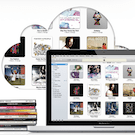

Vier handige iTunes Match tips
Verberg muziek die niet op je Mac staat Dankzij iTunes Match word je muziek bewaard "in the cloud", maar natuurlijk kan je ook gewoon je muziek of een gedeelte van je muziekcollectie bewaren op je ... lees verder ▸
Verberg muziek die niet op je Mac staat Dankzij iTunes Match word je muziek bewaard "in the cloud", maar natuurlijk kan je ook gewoon je muziek of een gedeelte van je muziekcollectie bewaren op je Mac. Je kan ervoor kiezen om in de bibliotheek de muziek te tonen die zowel in de iCloud staat als op je Mac of enkel de muziek die lokaal op je Mac aanwezig is. Dit kan via menu-optie iTunes ▸ Weergave ▸ 'Toon muziek die niet op deze computer staat', met deze keuze krijg zowel de iCloud als lokaal bewaarde muziek te zien. Met iTunes ▸ Weergave ▸ 'Verberg muziek die niet op deze computer staat', wordt alleen muziek getoond die lokaal aanwezig is op je Mac. lees verder ▸


Spellingcontrole: Woorden toevoegen en verwijderen
In alle OS X programma's waarmee je tekst kunt bewerken heb je de beschikking over de spellingcontrolefunctie. Het is mogelijk om aan de spellingcontrole handmatig woorden of termen toe te voegen. In ... lees verder ▸
In alle OS X programma's waarmee je tekst kunt bewerken heb je de beschikking over de spellingcontrolefunctie. Het is mogelijk om aan de spellingcontrole handmatig woorden of termen toe te voegen. In een document kan je de spelling controleren met behulp van de optie 'Spelling en grammatica' in het Wijzig-menu. Een verkeerd gespeld woord zal worden gemarkeerd met een rode stippellijn. Door te dubbelklikken op het gemarkeerde woord kun je met control+klik of de rechtermuisknop een suggestie selecteren uit het context menu. Wanneer je zeker bent dat de spelling klopt dan kun je met de optie 'Negeer spelling' de markering onder het woord verbergen. Door middel van de optie 'Voeg spelling toe' voeg je het woord toe aan een speciaal bestand dat wordt gebruikt door de spellingcontrole. lees verder ▸


OS X: Extra opties in de berichten applicatie
Met de komst van de berichten applicatie voor de Mac kun je gratis communiceren met andere iMessage gebruikers. Als je regelmatig communiceert met verschillende mensen is het na verloop van tijd niet ... lees verder ▸
Met de komst van de berichten applicatie voor de Mac kun je gratis communiceren met andere iMessage gebruikers. Als je regelmatig communiceert met verschillende mensen is het na verloop van tijd niet echt meer duidelijk of sommige berichten nu dringend beantwoord moeten worden of niet. In de berichten applicatie is het mogelijk om je contacten te voorzien van een persoonlijk geluid, dit wordt afgespeeld zodra er een nieuw bericht binnenkomt. Echter zit deze functie verstopt in de Message-applicatie. lees verder ▸


iTunes Match: Automatisch verlengen abonnement uitschakelen
Wanneer je in iTunes een abonnement neemt op iTunes Match wordt dit elk jaar automatisch verlengd. De kans is groot dat je ongeveer een jaar geleden het abonnement hebt afgesloten. Vanaf 16 januar... lees verder ▸
Wanneer je in iTunes een abonnement neemt op iTunes Match wordt dit elk jaar automatisch verlengd. De kans is groot dat je ongeveer een jaar geleden het abonnement hebt afgesloten. Vanaf 16 januari 2012 kwam iTunes Match namelijk beschikbaar in Nederland, dit betekend dat op 16 januari 2013 je abonnement automatisch wordt verlengd en 24,99 euro wordt afgeschreven van je creditcard of ander betaalmiddel. Het is eenvoudig om de automatische verlenging te annuleren, wanneer je het abonnement niet opnieuw met een jaar wilt verlengen. lees verder ▸


Mac: Spotlight opnieuw indexeren zonder terminal
Spotlight is de zoekfunctie binnen OS X, je kunt deze activeren via het vergrootglas symbool rechtsboven in de menubalk of met behulp van de toetscombinatie cmd⌘ + spatiebalk. Spotlight wordt ook ge... lees verder ▸
Spotlight is de zoekfunctie binnen OS X, je kunt deze activeren via het vergrootglas symbool rechtsboven in de menubalk of met behulp van de toetscombinatie cmd⌘ + spatiebalk. Spotlight wordt ook gebruikt wanneer je een zoekopdracht uitvoert in applicaties zoals Finder en Mail. Na het uitvoeren van software-updates, enzovoorts kan het gebeuren dat de Spotlight index corrupt raakt en niet meer de gewenste resultaten toont of erg traag reageert bij het opstarten van de Mac. Dan is het aan te raden om Spotlight database opnieuw te indexeren. lees verder ▸


Vier handige tips voor iOS gebruikers
Groepsberichten Wanneer je een bericht wilt doorsturen naar meerdere mensen dan is dit mogelijk met behulp van de berichten applicatie op de iPhone. Op deze manier hoef je niet één voor één ber... lees verder ▸
Groepsberichten Wanneer je een bericht wilt doorsturen naar meerdere mensen dan is dit mogelijk met behulp van de berichten applicatie op de iPhone. Op deze manier hoef je niet één voor één berichten te sturen naar mensen als je deze wilt uitnodigen voor een bijeenkomst. Open de berichten applicatie op de iPhone, tap vervolgens op het 'nieuw bericht icoon' . Voer in het 'aan'-veld de eerste letters van het eerste contact in, Selecteer het contact en onmiddellijk kun je een tweede contact invoeren. Je kunt ook gebruik maken van het plus-icoon in het 'aan' veld. Typ het bericht en tap vervolgens op 'stuur'. Wanneer je allemaal iMessage-contacten hebt geselecteerd kun je het groepsgesprek ook raadplegen op de berichten applicatie op de iPad en iPod Touch en de message applicatie voor de Mac. Voor het opzoeken een contact kun je ook de initialen gebruiken, dus bijvoorbeeld 'T C' voor Tim Cook.lees verder ▸
Meest populair
 Kleine wijzigingen in iOS 27, iPadOS 27, watchOS 27 en macOS Golden Gate (#2)
 iOS 27 maakt je iPhone sneller op meer dan 40 manieren, hier is de volledige lijst
 Wallet houdt al je bestellingen bij dankzij Apple Intelligence
 Apple werkt aan een smart home hub: een speciaal 7-inch scherm voor je slimme huis
 Apple Intelligence-update 27: dit is er allemaal veranderd
 Time Machine op macOS Golden Gate: werkt het nog en wat betekent dit voor je Time Capsule?
 Sinds iOS 27 kun je eindelijk een apart volume instellen voor beltonen, meldingen en wekkers
 iPhone Duo zou eigen Apple Pencil krijgen, maar het ging op het laatste moment mis
Handleidingen
 Zoek mijn uitgebreid met Verberg mijn locatie, betere deelopties en nieuwe interface
 Herinneringen-app vereenvoudigt het toevoegen van onderdelen en sorteren van boodschappen
 AirPods klaarmaken voor verkoop en loskoppelen van je Apple Account
- Apple Intelligence-update 27: dit is er allemaal veranderd
 Siri AI: Persoonlijke assistent die inzicht heeft in wat op je scherm staat met eigen app


