

MailTabs voor OS X Mail
De meeste Mac OS X gebruikers maken gebruik van de standaard Mail applicatie. Wanneer je meerdere e-mails opent dan worden deze weergegeven in separate vensters en hierdoor wordt snel je scherm onover... lees verder ▸
De meeste Mac OS X gebruikers maken gebruik van de standaard Mail applicatie. Wanneer je meerdere e-mails opent dan worden deze weergegeven in separate vensters en hierdoor wordt snel je scherm onoverzichtelijk. Een betere oplossing zou zijn dat de e-mails worden geopend in tabbladen op een zelfde manier als dat gebeurt in Safari. E-mails weergeven in tabbladen is precies wat de gratis MailTabs plugin voor je regelt. Na de installatie van de plugin kun je direct gebruik maken van de tabbladen bij het schrijven, beantwoorden en doorsturen van e-mails. Een ander voordeel van de plugin is dat de tabbladen sessies worden opgeslagen wanneer je de mail applicatie afsluit. lees verder ▸


OS X Lion 10.7 installeren op een Core Duo/Solo Mac
De recentelijk door Apple vrijgegeven developer previews van Mac OS X 10.7 Lion ondersteunen geen Macs die zijn voorzien van een Core Duo of Core Solo 32bits processor. De installatie van Mac OS X Lio... lees verder ▸
De recentelijk door Apple vrijgegeven developer previews van Mac OS X 10.7 Lion ondersteunen geen Macs die zijn voorzien van een Core Duo of Core Solo 32bits processor. De installatie van Mac OS X Lion wordt simpelweg afgebroken met de melding dat de hardware niet wordt ondersteund. Met behulp van de onderstaande procedure is het alsnog mogelijk om Mac OS X Lion werkend te krijgen op niet ondersteunde hardware. Deze procedure is niet voor iedereen bruikbaar, je dient ervaring te hebben met het verplaatsen van partities en verborgen bestanden. lees verder ▸


5 Handige Terminal commando’s
Veel gevorderde OS X gebruikers zijn verslaafd aan de Mac OS X commandline, hoewel je via de grafisch interface van OS X bijna alles gedaan krijgt geeft de commandline je in de meeste gevallen altijd ... lees verder ▸
Veel gevorderde OS X gebruikers zijn verslaafd aan de Mac OS X commandline, hoewel je via de grafisch interface van OS X bijna alles gedaan krijgt geeft de commandline je in de meeste gevallen altijd extra opties. Speciaal voor deze gebruikers 5 tips om het leven op de commandline nog comfortabeler maken, start Terminal en probeer ze uit! lees verder ▸


5 tips voor de Voorvertoning (preview) applicatie
In de loop der jaren is de Voorvertoning (Preview) applicatie uitgegroeid van een simpele image viewer tot een multifunctionele viewer met ontzettend veel mogelijkheden. Vandaag vijf tips die het werk... lees verder ▸
In de loop der jaren is de Voorvertoning (Preview) applicatie uitgegroeid van een simpele image viewer tot een multifunctionele viewer met ontzettend veel mogelijkheden. Vandaag vijf tips die het werken met Voorvertoning mogelijk nog handiger voor je kunnen maken. 1. Als je een afbeelding hebt geopend en deze wilt bewaren, dan kan je deze heel eenvoudig toevoegen aan je iPhoto bibliotheek. Control + klik op de afbeelding in de navigatiekolom en selecteer de optie 'Stuur iPhoto'. Je kan er ook voor kiezen om afbeeldingen toe te voegen aan Aperture of direct als bijlage in een email. lees verder ▸


Desktoday: voor een opgeruimd bureaublad
Het is mijzelf nog nooit gelukt om het bureaublad van mijn Mac opgeruimd te houden. Iedere dag werk ik op mijn mijn MacBook en langzaam verschijnen er gedurende de dag steeds meer bestanden, afbeeldin... lees verder ▸
Het is mijzelf nog nooit gelukt om het bureaublad van mijn Mac opgeruimd te houden. Iedere dag werk ik op mijn mijn MacBook en langzaam verschijnen er gedurende de dag steeds meer bestanden, afbeeldingen en documenten op het bureaublad. Wanneer het tijd is om op te ruimen selecteer ik alle bestanden en plaats deze in de zoveelste map 'uitzoeken' of 'tijdelijk'. In de Mac app store is recentelijk de applicatie Desktoday verschenen, die een handig hulpmiddel kan zijn bij het opgeruimd houden van je bureaublad. lees verder ▸


Een algemene bibliotheek aanmaken in iTunes
In iTunes versie 6 en eerder had je de beschikking over een "algemene"-bibliotheek playlist waarin je alle mediabestanden (muziek, video's, podcasts etc.) terug kon vinden. Vanaf iTunes versie 7 i... lees verder ▸
In iTunes versie 6 en eerder had je de beschikking over een "algemene"-bibliotheek playlist waarin je alle mediabestanden (muziek, video's, podcasts etc.) terug kon vinden. Vanaf iTunes versie 7 is deze algemene bibliotheek verdwenen en worden de mediabestanden opgesplitst per soort in aparte bibliotheken. Toch is het mogelijk om in iTunes versie 7 en hoger de "algemene"-bibliotheek terug te krijgen. Sluit hiervoor iTunes af en open een Terminal sessie, typ hierin de onderstaande commando's: lees verder ▸
![Mac OS X 10.6.7: Font problemen [archief]](https://i0.wp.com/www.appletips.nl/wp-content/uploads/2010/03/Fonts-icoon.png?ssl=1)
![Mac OS X 10.6.7: Font problemen [archief]](https://i0.wp.com/www.appletips.nl/wp-content/uploads/2010/03/Fonts-icoon.png?ssl=1&zoom=2)
Mac OS X 10.6.7: Font problemen [archief]
Na de Mac OS X 10.6.7 update blijken veel OS X gebruikers last te hebben van een vervelende lettertype bug. Het probleem doet zich voor met lettertypes op basis van OpenType in combinatie met PDF best... lees verder ▸
Na de Mac OS X 10.6.7 update blijken veel OS X gebruikers last te hebben van een vervelende lettertype bug. Het probleem doet zich voor met lettertypes op basis van OpenType in combinatie met PDF bestanden. De PDF bestanden met daarin OpenType lettertypes kunnen zonder problemen geopend worden in de standaard OS X voorvertoning applicatie. In een 3rd party applicatie zoals bijvoorbeeld Adobe Acrobat reader gaat het echter fout. lees verder ▸


Sneak preview Mac OS X Lion bij MacLimburg
Mocht je komende donderdagavond niets te doen hebben dan wil ik je graag uitnodigen voor een OS X Lion Sneak preview bij de Apple gebruikersgroep MacLimburg in het Belgische Hasselt. Tijdens deze Snea... lees verder ▸
Mocht je komende donderdagavond niets te doen hebben dan wil ik je graag uitnodigen voor een OS X Lion Sneak preview bij de Apple gebruikersgroep MacLimburg in het Belgische Hasselt. Tijdens deze Sneak preview zal ik de nieuwe features en wijzigingen in Mac OS X Lion demonstreren. Naast de nieuwe grote features zoals Mission Control en Launchpad bezit Mac OS X Lion nog een hele berg aan verassingen en moeten we zelfs afscheid gaan nemen van een aantal huidige Mac OS X features! Wat is er nu mooier dan onder het genot van Belgisch biertje te kijken naar al het moois wat er deze zomer aan zit te komen. lees verder ▸


Vertragingstijd van OS X tooltips aanpassen
Tooltips zijn de gele blokjes die aanwijzingen geven over de knoppen in de OS X Interface. Wanneer je bijvoorbeeld in Safari je muis plaatst op het "+" icoon dan wordt er na +/- 1 seconden de volgende... lees verder ▸
Tooltips zijn de gele blokjes die aanwijzingen geven over de knoppen in de OS X Interface. Wanneer je bijvoorbeeld in Safari je muis plaatst op het "+" icoon dan wordt er na +/- 1 seconden de volgende tekst weergegeven: "Hiermee voegt U een bladwijzer toe voor de huidige pagina". Deze optie is voor beginnende OS X gebruikers vast en zeker zeer hulpzaam, wanneer je echter langer OS X gebruikt zijn de tooltips niet nodig en geven de meeste vaak nutteloze informatie. Door middel van een OS X Terminal commando kan je de vertragingstijd aanpassen. lees verder ▸


Boxcar notificaties ontvangen op je Mac
Boxcar is de meest gebruikte en populaire iOS app voor het ontvangen van Push notificaties. Met Boxcar is het mogelijk om push notificaties op je iPhone of iPad te ontvangen wanneer er nieuwe berichte... lees verder ▸
Boxcar is de meest gebruikte en populaire iOS app voor het ontvangen van Push notificaties. Met Boxcar is het mogelijk om push notificaties op je iPhone of iPad te ontvangen wanneer er nieuwe berichten voor je zijn ontvangen op sociale websites zoals Facebook en Twitter. Tevens is het mogelijk om notificaties te ontvangen van additionele sources zoals RSS Feeds, Prowler of e-mail berichten. Naast de iOS versie is er nu ook een Mac OS X applicatie beschikbaar waarmee je de push notificaties van de Boxcar-dienst ook op je Mac kunt ontvangen. In het geval van Twitter is dat niet echt nuttig want nieuw ontvangen mentions en DM's verschijnen direct op je scherm. In het geval van Facebook of één van de additionele diensten kan het echter wel heel erg handig zijn.lees verder ▸
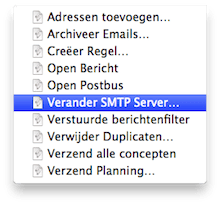

Handige Applescripts voor Mail
Met het Mail Scripts package van Andreas Amann krijg je beschikking over een grote collectie Apple Scripts die speciaal voor OS X Mail zijn gemaakt. Het package bestaat onder andere uit een script waa... lees verder ▸
Met het Mail Scripts package van Andreas Amann krijg je beschikking over een grote collectie Apple Scripts die speciaal voor OS X Mail zijn gemaakt. Het package bestaat onder andere uit een script waarmee je e-mail berichten op tijd kunt versturen en dubbele berichten automatisch kunt verwijderen. De Mail Scripts worden aangeleverd als een installer package, deze plaatst de scripts in de map: Programma's ▸ Mail Scripts. De geïnstalleerde scripts kun je starten door erop te dubbelklikken in OS X Finder of via het Applemenu in de OS X Menubalk. lees verder ▸


Mac OS X Lion Developer preview 2
Apple heeft een nieuwe Developer preview 2 van Mac OS X Lion (11A419) beschikbaar gesteld aan ontwikkelaars. Er is op dit moment nog weinig bekend over eventuele nieuwe features en wijzigingen ten ... lees verder ▸
Apple heeft een nieuwe Developer preview 2 van Mac OS X Lion (11A419) beschikbaar gesteld aan ontwikkelaars. Er is op dit moment nog weinig bekend over eventuele nieuwe features en wijzigingen ten opzichte van de vorige beta 11A390. De algehele stabiliteit en performance is in deze beta sterk verbeterd. Opvallend in deze release is dat de iCal applicatie is voorzien van een nieuw uiterlijk.lees verder ▸


Exposé in de applicatie switcher (10.6)
De meeste Ma c OS X gebruikers zijn ondertussen wel bekend met de applicatie switcher die standaard in OS X aanwezig is. Door middel van de toets combinatie cmd⌘ + tab kan je op een Windows achtige ... lees verder ▸
De meeste Ma c OS X gebruikers zijn ondertussen wel bekend met de applicatie switcher die standaard in OS X aanwezig is. Door middel van de toets combinatie cmd⌘ + tab kan je op een Windows achtige manier switchen tussen applicaties. Wat veel gebruikers niet weten, is dat je met de application switcher in Mac OS X 10.6 Snow Leopard ook een Exposé mode kan starten. Exposé is de grafische weergave van geopende vensters die zich onder de F3 toets op je toetsenbord bevindt. lees verder ▸


iPhoto: Geografische data kopiëren
Sinds iPhoto '09 heeft Apple de applicatie voorzien met ondersteuning van geografische data (GeoTags). Het is vanaf deze versie mogelijk om de geografische data van een bepaalde foto naar een andere f... lees verder ▸
Sinds iPhoto '09 heeft Apple de applicatie voorzien met ondersteuning van geografische data (GeoTags). Het is vanaf deze versie mogelijk om de geografische data van een bepaalde foto naar een andere foto te kopiëren. Dit kan handig zijn als je een digitale camera bezit die geen GPS functionaliteit heeft. Maak in dat geval ook een foto met je iPhone op de zelfde locatie en kopieer thuis eenvoudig de geografische data van je iPhone naar de foto's die gemaakt zijn met je digitale camera. Op deze manier kun je optimaal gebruik maken van de Places feature in iPhoto. Vanzelfsprekend werkt dit met alle foto's die zijn voorzien van geografische data. Het kopiëren van de geografische data doe je als volgt: lees verder ▸


Safari: De inhoud van een webpagina aanpassen
Met behulp van het optionele ‘ontwikkel’ menu in Safari is het mogelijk om een aantal interessante opties te activeren zoals webinfo, foutconsole, snippereditor en extensiebouwer. Naast al deze vr... lees verder ▸
Met behulp van het optionele ‘ontwikkel’ menu in Safari is het mogelijk om een aantal interessante opties te activeren zoals webinfo, foutconsole, snippereditor en extensiebouwer. Naast al deze vrij technische functies kun je er ook een leuk trucje mee uitvoeren, zoals bijvoorbeeld de tekstinhoud van een webpagina wijzigen. Activeer allereerst het ontwikkel menu via de voorkeuren van de Safari: Safari ▸ Voorkeuren ▸ Geavanceerd ▸ Ontwikkel-menu in menubalk tonen lees verder ▸
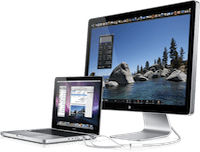

Het scherm van je MacBook roteren
Wanneer je een extern scherm aansluit op je MacBook (Pro/Air) dan heb de mogelijkheid om de schermweergave te roteren. Op die manier kun je het extern scherm verticaal plaatsen zoals je vaak ziet bij ... lees verder ▸
Wanneer je een extern scherm aansluit op je MacBook (Pro/Air) dan heb de mogelijkheid om de schermweergave te roteren. Op die manier kun je het extern scherm verticaal plaatsen zoals je vaak ziet bij grafische vormgevers. De optie om het scherm te roteren is standaard niet aanwezig in de voorkeuren van het ingebouwd MacBook scherm. Met behulp van een extra toetsencombinatie is het echter wel mogelijk om het MacBook scherm te roteren. lees verder ▸
Meest populair
 Apple 2026: Alle verwachtingen op een rij
 Uitgelekte testversie: zo gaat Apple iOS 26.4 en iOS 27 verbeteren
 Snellere wifi dankzij iPadOS 26.2 en macOS 26.2: 160MHz op 5GHz (wifi 6E)
- Nieuw in iOS 26.3: meldingen doorsturen naar accessoires, iPhone overzetten naar Android en meer
 iPhone XX: Apple's jubileum iPhone voor de twintigste verjaardag: dit kun je verwachten
 Onbekende en anonieme bellers blokkeren op iPhone
 ChatGPT onderdeel van Apple Intelligence
 Ransomware op de iPhone? Het kan als je Apple Account en iCloud gehackt zijn
Handleidingen
 Toegangsscherm personaliseren en aanpassen met widgets en meer
 iPad voorzien van uitgebreide multitasking met vensters, menubalk en knoppen
 Profielen aanmaken op Apple TV: kinderen, snelle selectie en meer
 Apple TV: Uitgebreide info, aanbod bekijken, abonnement afsluiten en meer
 Adaptive Power Mode zorgt ervoor dat de iPhone-batterij langer meegaat






