

De grootte van de knoppenbalk aanpassen
Hoewel er op de Apple support website ontzettend veel informatie over Mac OS X is terug te vinden heeft Apple toch stiekem een aantal extra opties ingebouwd die nergens zijn terug te vinden. Veel M... lees verder ▸
Hoewel er op de Apple support website ontzettend veel informatie over Mac OS X is terug te vinden heeft Apple toch stiekem een aantal extra opties ingebouwd die nergens zijn terug te vinden. Veel Mac OS X applicaties maken gebruik van een knoppenbalk (toolbar), door de op de 'Jelly-bean' knop rechtsboven in een OS X venster te klikken kun je deze knoppenbalk verbergen en weer tonen, tot zo ver waarschijnlijk niets nieuws. lees verder ▸


OS X Terminal commando: mail
Mac OS X heeft een prima email cliënt die standaard aanwezig is in iedere versie van Mac OS X. Om een email te versturen kan je ook gebruik maken van Terminal (Programma's ▸ Hulpprogramma's ▸ Ter... lees verder ▸
Mac OS X heeft een prima email cliënt die standaard aanwezig is in iedere versie van Mac OS X. Om een email te versturen kan je ook gebruik maken van Terminal (Programma's ▸ Hulpprogramma's ▸ Terminal.app). Dit kan handig zijn om te gebruiken in scripts of om te testen wanneer je problemen hebt met het verzenden van email. Start Terminal en typ het commando: mail geadresseerde@domein.nl Vul bij 'Subject:' het onderwerp van je email in gevolgd door enter. Hierna kan je de body-tekst van je email intypen, sluit dit af doormiddel van ctrl + D, in het Terminal venster verschijnt nu 'EOT' en de email wordt automatisch verzonden. lees verder ▸


Terminal directory weergeven in Web browser
Met behulp van Python is het mogelijk om snel een HTTP server op te zetten en de huidige directory van Terminal in een Web browser weer te geven. De Web browser maakt het mogelijk om door folders te b... lees verder ▸
Met behulp van Python is het mogelijk om snel een HTTP server op te zetten en de huidige directory van Terminal in een Web browser weer te geven. De Web browser maakt het mogelijk om door folders te bladeren en files te downloaden. Ook worden verborgen bestanden op de pagina weergegeven. Deze zijn standaard in Finder niet zichtbaar. Python is een Object gebaseerde programmeertaal die standaard geïnstalleerd staat op iedere Mac. Python kan samenwerken met Apple events, Standaard Mac libraries en Mac applicaties geschreven in Python. lees verder ▸


OS X: Harddisk partities “on the fly” aanpassen
Vanaf Mac OS X 10.5 Leopard is het mogelijk om de grootte van HFS+ harddisk partities dynamisch aan te passen waarbij de data behouden blijft. Dit alles is mogelijk met behulp van het Schijfhulpprogra... lees verder ▸
Vanaf Mac OS X 10.5 Leopard is het mogelijk om de grootte van HFS+ harddisk partities dynamisch aan te passen waarbij de data behouden blijft. Dit alles is mogelijk met behulp van het Schijfhulpprogramma (in de Engelstalige versie: Diskutility) die je terug kunt vinden in de map Programma's ▸ Hulpprogramma's. Het "on the fly" aanpassen van partities is alleen mogelijk binnen dezelfde bestandsindeling, van indeling veranderen of verschillende indelingen samenvoegen is niet mogelijk. Tevens dient op de harddisk waar de partities zich op bevinden GPT (GUID Partition Table) geactiveerd te zijn. lees verder ▸
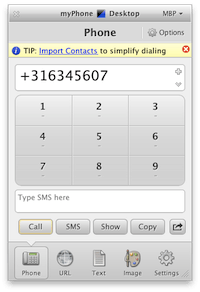

Review: myPhoneDesktop, iPhone koppelen met OS X
Een iPhone is een super apparaat dat weten we allemaal. Iets wat ik tot nu toe nog miste was de integratie van de iPhone met Mac OS X. Het zou geweldig zijn als je bijvoorbeeld op de Mac een telefoonn... lees verder ▸
Een iPhone is een super apparaat dat weten we allemaal. Iets wat ik tot nu toe nog miste was de integratie van de iPhone met Mac OS X. Het zou geweldig zijn als je bijvoorbeeld op de Mac een telefoonnummer kunt selecteren en dat je iPhone dit nummer gaat bellen, of dat je via OS X een SMS zou kunnen versturen. Eigenlijk is dit functionaliteit die je van Apple mag verwachten maar helaas heeft Apple dit (nog) niet toegevoegd aan Mac OS X. Maar niet getreurd met de app myPhoneDesktop krijg de beschikking over de bovenstaande functies en nog heel veel meer. myPhoneDesktop bestaat uit twee applicaties, één voor op je iPhone en applicatie voor op je Mac. lees verder ▸


De realtime logging van je iOS device bekijken
Speciaal voor de zakelijk mark heeft Apple een speciale tool ontwikkeld waarmee grote aantallen iOS devices worden beheerd. De iPhone Configuratieprogramma is leuk om eens te bekijken en heeft veel op... lees verder ▸
Speciaal voor de zakelijk mark heeft Apple een speciale tool ontwikkeld waarmee grote aantallen iOS devices worden beheerd. De iPhone Configuratieprogramma is leuk om eens te bekijken en heeft veel opties. De meeste van deze opties zijn echter niet interessant voor 'normale' iOS gebruikers. Een optie die wel heel erg handig kan zijn is Console, met deze optie is het mogelijk om in realtime de logging van je iDevice te bekijken. Het Console kan je helpen bij het opsporen van eventuele problemen maar is ook heel interessant om te bekijken waar je iDevice allemaal mee bezig is. lees verder ▸


Je Mac locken met de sleutelhangertoegang applicatie
Enige tijd geleden hebben we besproken hoe je een Mac kunt locken om ongewenst gebruik tegen te gaan. Je kan hiervoor gebruik maken van de screensaver, Dashboard widget of een automator script. Er... lees verder ▸
Enige tijd geleden hebben we besproken hoe je een Mac kunt locken om ongewenst gebruik tegen te gaan. Je kan hiervoor gebruik maken van de screensaver, Dashboard widget of een automator script. Er bestaat echter nog een manier om dit voor elkaar te krijgen namelijk met behulp van de standaard OS X applicatie: Sleutelhangertoegang. Met behulp van de Sleutelhangertoegang applicatie is het mogelijk je Mac te locken via de OS X menubalk. Je kunt deze optie activeren met de onderstaande 3 stappen. lees verder ▸
Terminal: Systeem processen herstarten
Het kan voorkomen dat Mac OS X systeem processen zoals Dock, Menu Balk, Dashboard, Spaces of Finder spontaan niet meer reageren. Bij het aan klikken van een vastzittend systeem proces verschijnt vaak ... lees verder ▸
Het kan voorkomen dat Mac OS X systeem processen zoals Dock, Menu Balk, Dashboard, Spaces of Finder spontaan niet meer reageren. Bij het aan klikken van een vastzittend systeem proces verschijnt vaak de draaiende strandbal op je scherm. Wanneer je bijvoorbeeld bij het aan klikken van Finder een strandbal voor enkele seconden te zien krijgt dan weet je bijna zeker dat Finder hangt. lees verder ▸


5 Handige Safari extensies
Sinds Safari 5 is het mogelijk om de webbrowser te voorzien van extensies, dit zijn kleine mini applicaties de binnen Safari kunnen worden geïnstalleerd en geactiveerd. Ondertussen zijn er een gr... lees verder ▸
Sinds Safari 5 is het mogelijk om de webbrowser te voorzien van extensies, dit zijn kleine mini applicaties de binnen Safari kunnen worden geïnstalleerd en geactiveerd. Ondertussen zijn er een groot aantal handig extensies beschikbaar, hieronder vind je een aantal 'algemene' extensies die zeer handig kunnen zijn. • TabLinks Tablinks is een handige extensie die de links en overige informatie van de geopende tabbladen verzamelt. lees verder ▸


Time Machine backup verplaatsen in 10 stappen (archief)
Wanneer je begint met het maken van Time Machine backups op een externe USB harddisk dan maak je daarbij de keuze voor een bepaalde harddisk capaciteit. Op het moment dat de maximale schuifruimte w... lees verder ▸
Wanneer je begint met het maken van Time Machine backups op een externe USB harddisk dan maak je daarbij de keuze voor een bepaalde harddisk capaciteit. Op het moment dat de maximale schuifruimte wordt bereikt dan wordt automatisch door Time Machine de oudste backups opgeruimd. Wanneer je dit niet wilt, zal je een grotere harddisk moeten aanschaffen en de backup bundle moeten verplaatsen naar de nieuwe harddisk. Natuurlijk is het ook mogelijk om de oude backups niet te bewaren maar dan raak vanzelfsprekend alle eerdere gemaakte backups kwijt. Volg de onderstaande 10 stappen om de Time Machine backup bundle te verplaatsen naar een nieuwe (of andere) harddisk. lees verder ▸


Exposé per applicatie weergeven
Met behulp van de F3 toets is het mogelijk om de OS X optie Exposé te activeren, deze optie geeft je een zeer mooi grafisch overzicht van alle geopende venster op de actieve Space. Wanneer je meer... lees verder ▸
Met behulp van de F3 toets is het mogelijk om de OS X optie Exposé te activeren, deze optie geeft je een zeer mooi grafisch overzicht van alle geopende venster op de actieve Space. Wanneer je meerdere applicaties met meerdere vensters open hebt staan dan wordt het Exposé al snel rommelig en onoverzichtelijk. Het is ook mogelijk om per applicatie de Exposé functie te starten. lees verder ▸


iChat: icoon van een contactpersoon aanpassen
Het icoon van een iChat contactpersoon in het contactpersonen overzicht van iChat wordt door de contactpersoon zelf bepaald. Nu kan het wel eens voorkomen dat een icoon er dusdanig uit ziet dat je dez... lees verder ▸
Het icoon van een iChat contactpersoon in het contactpersonen overzicht van iChat wordt door de contactpersoon zelf bepaald. Nu kan het wel eens voorkomen dat een icoon er dusdanig uit ziet dat je deze liever niet in je lijstje wilt hebben staan. Je kunt het iChat icoon van een contactpersoon om wat voor reden dan ook handmatig vervangen door een zelf bepaald icoon. Om het icoon van een iChat contactpersoon te veranderen open je iChat en gebruik je de rechtermuisknop (of ctrl + klik) op de naam van de contactpersoon in de lijst. lees verder ▸


Screensaver als bureaublad achtergrond gebruiken
Met behulp van een OS X Terminal trucje is het mogelijk om je screensaver te gebruiken als bureaublad achtergrond. Het systeembestand ScreenSaverEngine is verantwoordelijk voor het automatisch sta... lees verder ▸
Met behulp van een OS X Terminal trucje is het mogelijk om je screensaver te gebruiken als bureaublad achtergrond. Het systeembestand ScreenSaverEngine is verantwoordelijk voor het automatisch starten van de screensaver zoals je deze hebt ingesteld in de systeemvoorkeuren. Door dit bestand handmatig te starten vanuit een OS X Terminal sessie zal de statische achtergrond worden vervangen daar de screensaver. lees verder ▸


OS X Finder: Alleen in de huidige map zoeken
Wanneer je in Mac OS X gebruik maakt van de zoekfunctie (spotlight) in het Finder venster (rechts boven) dan wordt je gehele harddisk doorzocht. Het grote nadeel hiervan is dat het zoeken lang duurt e... lees verder ▸
Wanneer je in Mac OS X gebruik maakt van de zoekfunctie (spotlight) in het Finder venster (rechts boven) dan wordt je gehele harddisk doorzocht. Het grote nadeel hiervan is dat het zoeken lang duurt en dat je vaak veel te veel en minder accurate zoekresultaten te zien krijgt. In Mac OS X Snow Leopard 10.6 is er daar een oplossing op bedacht. Je kunt namelijk aangeven dat je 'default' alleen maar in de actieve map wilt zoeken, vanzelfsprekend worden hierbij ook de onderliggende mappen doorzocht. lees verder ▸


OS X Finder: Altijd openen met…
De alt⌥ en cmd⌘ toetsen bezitten in veel OS X programma's vaak geheime krachten. De beide toetsen geven in veel gevallen toegang tot extra functionaliteit in menu's of bij het klikken op knoppen i... lees verder ▸
De alt⌥ en cmd⌘ toetsen bezitten in veel OS X programma's vaak geheime krachten. De beide toetsen geven in veel gevallen toegang tot extra functionaliteit in menu's of bij het klikken op knoppen in de grafische interface van Mac OS X. Mac OS X wijst aan de verschillende bestandsformaten automatisch een programma toe. Zo worden .pdf bestanden standaard in voorvertoning geopend en .txt bestanden in teksteditor. Nu kan het voorkomen dat er meerdere programma's op je Mac aanwezig zijn die .txt bestanden kunnen lezen bijvoorbeeld naast Tekstedit ook BBEdit. Normaal gesproken worden de .txt bestanden alleen geopend in de applicatie die als standaard is ingesteld. lees verder ▸
![Google Analytics dashboard widget [archief]](https://i0.wp.com/www.appletips.nl/wp-content/uploads/2011/02/Google-Analytics-Widget.png?ssl=1)
![Google Analytics dashboard widget [archief]](https://i0.wp.com/www.appletips.nl/wp-content/uploads/2011/02/Google-Analytics-Widget.png?ssl=1&zoom=2)
Google Analytics dashboard widget [archief]
Met behulp van Google Analytics kun je heel eenvoudig zien hoeveel mensen op je eigen website terechtkomen en hoe ze zich gedragen op de website. Wanneer er een behoorlijk aantal bezoekers iedere dag ... lees verder ▸
Met behulp van Google Analytics kun je heel eenvoudig zien hoeveel mensen op je eigen website terechtkomen en hoe ze zich gedragen op de website. Wanneer er een behoorlijk aantal bezoekers iedere dag je website bezoeken dan werkt het controleren van deze statistieken als een soort van verslaving. Speciaal voor de aan Google Analytics verslaafde Mac OS X gebruikers is er nu een hele handige en stijlvolle widget beschikbaar die op het OS X Dashboard de bezoekers aantallen weergeeft. lees verder ▸
Meest populair
 Apple 2026: Alle verwachtingen op een rij
 Uitgelekte testversie: zo gaat Apple iOS 26.4 en iOS 27 verbeteren
 Snellere wifi dankzij iPadOS 26.2 en macOS 26.2: 160MHz op 5GHz (wifi 6E)
- Nieuw in iOS 26.3: meldingen doorsturen naar accessoires, iPhone overzetten naar Android en meer
 iPhone XX: Apple's jubileum iPhone voor de twintigste verjaardag: dit kun je verwachten
 Onbekende en anonieme bellers blokkeren op iPhone
 ChatGPT onderdeel van Apple Intelligence
 Ransomware op de iPhone? Het kan als je Apple Account en iCloud gehackt zijn
Handleidingen
 Toegangsscherm personaliseren en aanpassen met widgets en meer
 iPad voorzien van uitgebreide multitasking met vensters, menubalk en knoppen
 Profielen aanmaken op Apple TV: kinderen, snelle selectie en meer
 Apple TV: Uitgebreide info, aanbod bekijken, abonnement afsluiten en meer
 Adaptive Power Mode zorgt ervoor dat de iPhone-batterij langer meegaat






