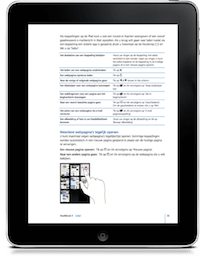

De Nederlandse iPad 2 handleiding downloaden
Op de Apple.com website is het mogelijk om de Nederlandstalige iPad 2 handleiding te downloaden. De iOS 4.3 handleiding is zeer compleet, beschrijft bijna alle functies en bestaat uit meer dan 210 pag... lees verder ▸
Op de Apple.com website is het mogelijk om de Nederlandstalige iPad 2 handleiding te downloaden. De iOS 4.3 handleiding is zeer compleet, beschrijft bijna alle functies en bestaat uit meer dan 210 pagina's. Vreemd genoeg wordt de handleiding door Apple alleen aangeboden in het PDF formaat. Je zou verwachten dat hiervoor het iBooks standaard ePub formaat zou worden gebruikt. Het PDF formaat heeft als voordeel dat je deze op je Mac eenvoudig kunt openen met voorvertoning en daarna gelijk alle aanwijzingen op je iPad kunt uitproberen. lees verder ▸


Boxcar notificaties ontvangen op je Mac
Boxcar is de meest gebruikte en populaire iOS app voor het ontvangen van Push notificaties. Met Boxcar is het mogelijk om push notificaties op je iPhone of iPad te ontvangen wanneer er nieuwe berichte... lees verder ▸
Boxcar is de meest gebruikte en populaire iOS app voor het ontvangen van Push notificaties. Met Boxcar is het mogelijk om push notificaties op je iPhone of iPad te ontvangen wanneer er nieuwe berichten voor je zijn ontvangen op sociale websites zoals Facebook en Twitter. Tevens is het mogelijk om notificaties te ontvangen van additionele sources zoals RSS Feeds, Prowler of e-mail berichten. Naast de iOS versie is er nu ook een Mac OS X applicatie beschikbaar waarmee je de push notificaties van de Boxcar-dienst ook op je Mac kunt ontvangen. In het geval van Twitter is dat niet echt nuttig want nieuw ontvangen mentions en DM's verschijnen direct op je scherm. In het geval van Facebook of één van de additionele diensten kan het echter wel heel erg handig zijn.lees verder ▸

Handige Applescripts voor Mail
Met het Mail Scripts package van Andreas Amann krijg je beschikking over een grote collectie Apple Scripts die speciaal voor OS X Mail zijn gemaakt. Het package bestaat onder andere uit een script waa... lees verder ▸
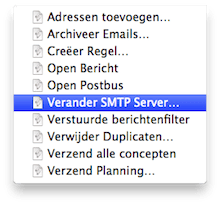
Met het Mail Scripts package van Andreas Amann krijg je beschikking over een grote collectie Apple Scripts die speciaal voor OS X Mail zijn gemaakt. Het package bestaat onder andere uit een script waarmee je e-mail berichten op tijd kunt versturen en dubbele berichten automatisch kunt verwijderen. De Mail Scripts worden aangeleverd als een installer package, deze plaatst de scripts in de map: Programma's ▸ Mail Scripts. De geïnstalleerde scripts kun je starten door erop te dubbelklikken in OS X Finder of via het Applemenu in de OS X Menubalk. lees verder ▸


Exposé in de applicatie switcher (10.6)
De meeste Ma c OS X gebruikers zijn ondertussen wel bekend met de applicatie switcher die standaard in OS X aanwezig is. Door middel van de toets combinatie cmd⌘ + tab kan je op een Windows achtige ... lees verder ▸
De meeste Ma c OS X gebruikers zijn ondertussen wel bekend met de applicatie switcher die standaard in OS X aanwezig is. Door middel van de toets combinatie cmd⌘ + tab kan je op een Windows achtige manier switchen tussen applicaties. Wat veel gebruikers niet weten, is dat je met de application switcher in Mac OS X 10.6 Snow Leopard ook een Exposé mode kan starten. Exposé is de grafische weergave van geopende vensters die zich onder de F3 toets op je toetsenbord bevindt. lees verder ▸


iPhoto: Geografische data kopiëren
Sinds iPhoto '09 heeft Apple de applicatie voorzien met ondersteuning van geografische data (GeoTags). Het is vanaf deze versie mogelijk om de geografische data van een bepaalde foto naar een andere f... lees verder ▸
Sinds iPhoto '09 heeft Apple de applicatie voorzien met ondersteuning van geografische data (GeoTags). Het is vanaf deze versie mogelijk om de geografische data van een bepaalde foto naar een andere foto te kopiëren. Dit kan handig zijn als je een digitale camera bezit die geen GPS functionaliteit heeft. Maak in dat geval ook een foto met je iPhone op de zelfde locatie en kopieer thuis eenvoudig de geografische data van je iPhone naar de foto's die gemaakt zijn met je digitale camera. Op deze manier kun je optimaal gebruik maken van de Places feature in iPhoto. Vanzelfsprekend werkt dit met alle foto's die zijn voorzien van geografische data. Het kopiëren van de geografische data doe je als volgt: lees verder ▸

Het scherm van je MacBook roteren
Wanneer je een extern scherm aansluit op je MacBook (Pro/Air) dan heb de mogelijkheid om de schermweergave te roteren. Op die manier kun je het extern scherm verticaal plaatsen zoals je vaak ziet bij ... lees verder ▸
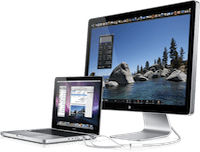
Wanneer je een extern scherm aansluit op je MacBook (Pro/Air) dan heb de mogelijkheid om de schermweergave te roteren. Op die manier kun je het extern scherm verticaal plaatsen zoals je vaak ziet bij grafische vormgevers. De optie om het scherm te roteren is standaard niet aanwezig in de voorkeuren van het ingebouwd MacBook scherm. Met behulp van een extra toetsencombinatie is het echter wel mogelijk om het MacBook scherm te roteren. lees verder ▸


Zoekcriteria gebruiken in Spotlight
Met Spotlight in OS X kun je heel eenvoudig en snel zoeken naar bestanden en programma's die aanwezig zijn op je Mac. Hierbij kun je ook gebruik maken van zoekcriteria, waardoor je de zoekresultaten k... lees verder ▸
Met Spotlight in OS X kun je heel eenvoudig en snel zoeken naar bestanden en programma's die aanwezig zijn op je Mac. Hierbij kun je ook gebruik maken van zoekcriteria, waardoor je de zoekresultaten kunt verfijnen. Wanneer je een zoekcriteria in Spotlight wilt gebruiken dan begin je met soort: (Engelse versie kind:) gevolgd door een van de onderstaande criteria. Wanneer je bijvoorbeeld alleen wilt zoeken naar afbeeldingen in het jpeg formaat, dan typ je soort:jpeg. Hierna verschijnen automatisch alleen jpeg bestanden in de zoekresultaten. lees verder ▸


Set Icon: Eenvoudig de icons van je drives wijzigen
Set Icon is een kleine applicatie die het snel en eenvoudig mogelijk maakt om het icon van een (externe)harddisk/USB-Stick te wijzigen. Je kunt hiervoor gebruik maken van iconen in het ICNS formaat of... lees verder ▸
Set Icon is een kleine applicatie die het snel en eenvoudig mogelijk maakt om het icon van een (externe)harddisk/USB-Stick te wijzigen. Je kunt hiervoor gebruik maken van iconen in het ICNS formaat of door standaard OS X ondersteunde grafische bestanden. Wanneer je een eigen afbeelding wilt gebruiken, dan geeft een afbeelding van 512 x 512 pixels het beste resultaat. Het gebruik van Set Icon is zeer eenvoudig, sleep het bestand in het Set Icon venster selecteer de drive en klik op de knop "Set Icon". Van de afbeelding wordt een complete schaalbare icon-set gemaakt, hierdoor verschijnt het icon bijvoorbeeld ook juist in de Apparaten kolom van Finder. Het icon weer verwijderen kan je doormiddel van de optie "Remove Custom Icon". lees verder ▸


Time Machine: Melding nieuwe harddisk uitschakelen
Wanneer je een nieuwe externe harddisk aansluit op je Mac dan zal Time Machine de vraag stellen of je deze harddisk wilt gaan gebruiken voor Time Machine Backup's. Op zich mooi dat deze melding versch... lees verder ▸
Wanneer je een nieuwe externe harddisk aansluit op je Mac dan zal Time Machine de vraag stellen of je deze harddisk wilt gaan gebruiken voor Time Machine Backup's. Op zich mooi dat deze melding verschijnt maar wanneer je veel gebruik maakt van verschillende externe harddisks dan zit je niet altijd op deze melding te wachten. Met behulp van het onderstaande Terminal commando kun je deze melding uitschakelen: lees verder ▸


Veiliger Twitteren met behulp van HTTPS
Een groot gedeelte van alle Mac gebruikers is actief op Twitter, op zich niet zo vreemd omdat deze vaak de voortrekkers zijn van nieuwe technologieën (early adopters). Sociale media is simpelweg niet... lees verder ▸
Een groot gedeelte van alle Mac gebruikers is actief op Twitter, op zich niet zo vreemd omdat deze vaak de voortrekkers zijn van nieuwe technologieën (early adopters). Sociale media is simpelweg niet meer weg te denken uit het dagelijkse leven. Om die reden is het belangrijk dat er 'veilig' wordt omgegaan met je gegevens. Webdiensten zoals Facebook, Flickr en Gmail geven je al geruime tijd de mogelijkheid om gebruik te maken van veilige verbindingen op basis van HTTPS. Het heeft lang geduurd maar eindelijk heeft ook Twitter deze optie beschikbaar. lees verder ▸


OS X Mail: Een alias toevoegen aan je e-mail account
Wanneer je een e-mail account bezit waaraan meerdere aliassen zijn gekoppeld, dan is het in OS X Mail mogelijk om email met een alias adres als afzender te versturen. Hierdoor kan je bijvoorbeeld beri... lees verder ▸
Wanneer je een e-mail account bezit waaraan meerdere aliassen zijn gekoppeld, dan is het in OS X Mail mogelijk om email met een alias adres als afzender te versturen. Hierdoor kan je bijvoorbeeld berichten versturen van zowel stevejobs@apple.com als van de alias s.jobs@apple.com. Het grote voordeel hiervan is dat je geen afzonderlijk account voor elk adres hoeft toe te voegen aan OS X Mail. Een alias binnen OS X Mail kun je als volgt instellen: 1. Start de Mail applicatie en ga naar Mail ▸ Voorkeuren en selecteer Accounts. lees verder ▸


Dashboard: De status van je iPad 2 bestelling volgen
Mocht je de afgelopen dagen een iPad 2 hebben besteld in de online Apple store dan heb je waarschijnlijk dit weekend een e-mail van Apple ontvangen met een 'webbestelnummer'. Met behulp van dit nummer... lees verder ▸
Mocht je de afgelopen dagen een iPad 2 hebben besteld in de online Apple store dan heb je waarschijnlijk dit weekend een e-mail van Apple ontvangen met een 'webbestelnummer'. Met behulp van dit nummer kun je online controleren wat de status is van je order. Het is niet erg handig om steeds op de online Apple store te moeten inloggen om de status van je order te kunnen bekijken. Als je dit dan ook nog eens 50 keer per dag wilt doen dan ben je een hoop tijd kwijt :) Met behulp van de gratis Delivery Status widget van Junecloud kun je de status van orders die geplaatst zijn in de online Apple store snel en eenvoudig bekijken op het OS X Dashboard. Het enige wat je nodig hebt is het 'webbestelnummer' en het e-mail adres waarop je de bevestiging is ontvangen. lees verder ▸


Veiligheidslek in Adobe Flash (zero-day exploit)
Het is verstandig om te controleren welke versie van Adobe's Flash player aanwezig is op je Mac. Adobe heeft namelijk bekend gemaakt dat er een serieus veiligheidslek (zero-day exploit) aanwezig is in... lees verder ▸
Het is verstandig om te controleren welke versie van Adobe's Flash player aanwezig is op je Mac. Adobe heeft namelijk bekend gemaakt dat er een serieus veiligheidslek (zero-day exploit) aanwezig is in de Flash player. Met behulp van de vulnerability is het voor kwaadwillenden mogelijk om volledige toegang tot je Mac te krijgen. Op dit moment circuleren er e-mails op het internet met een Microsoft Excel (.xls) bestand waaraan malware code is toegevoegd. Door middel van de embedded Flash SWF wordt de toegang tot je Mac open gezet. Adobe raad aan zo snel mogelijk je Flash Player te updaten naar de nieuwste versie lees verder ▸


Digitale foto’s geotaggen met de GeoLogTag app
Wanneer je digitale camera niet is voorzien van een GPS ontvanger dan is de iPhone app GeoLogTag een hele handige oplossing om je foto's na een fotoshoot te voorzien van locatie informatie. De app fun... lees verder ▸
Wanneer je digitale camera niet is voorzien van een GPS ontvanger dan is de iPhone app GeoLogTag een hele handige oplossing om je foto's na een fotoshoot te voorzien van locatie informatie. De app fungeert als GPS datalogger en geotagging app, deze combinatie maakt de app een unieke en zeer complete geotagging oplossing voor Mac gebruikers met fotografie als hobby. In samenwerking met ontwikkelaar Galarina geven we dit weekend 10 giftcodes weg voor de App. Activeer tijdens het maken van foto's de app en deze zal automatisch je huidige locatie op basis van het GPS signaal loggen. Deze lokatie informatie wordt gekoppeld aan de actuele datum en tijd. Bij thuiskomst wordt de datum en tijd van je geschoten foto's gechecked met de lokatie informatie die aanwezig is op je iPhone. Op deze manier kan de locatie worden achterhaald en worden toegevoegd aan de meta data van de foto's. lees verder ▸


Prepaid internet voor je iPad
Als trotse bezitter van een splinternieuwe iPad 2 met 3G heb je natuurlijk ook een internet abonnement nodig. Wanneer je niet dagelijks gebruik maakt van de 3G verbinding dan heeft Simyo een zeer aant... lees verder ▸
Als trotse bezitter van een splinternieuwe iPad 2 met 3G heb je natuurlijk ook een internet abonnement nodig. Wanneer je niet dagelijks gebruik maakt van de 3G verbinding dan heeft Simyo een zeer aantrekkelijk Web to Go sim only pakket. Dit Web to Go sim only pakket werkt even simpel als prepaid bellen. In plaats van beltegoed heb je in dit geval een 'webtegoed'. Alle kosten en het daadwerkelijke internetverbruik kan je online inzien en worden automatisch verrekend met je webtegoed. lees verder ▸


Pinch & Zoom activeren in Firefox 4.0
Heel vreemd maar in Firefox 4.0 voor de Mac zijn standaard de pinch en zoom multi gestures uitgeschakeld. Met behulp van deze gestures kun je in- en uitzoomen op een webpagina. Mogelijk hebben we hier... lees verder ▸
Heel vreemd maar in Firefox 4.0 voor de Mac zijn standaard de pinch en zoom multi gestures uitgeschakeld. Met behulp van deze gestures kun je in- en uitzoomen op een webpagina. Mogelijk hebben we hier te maken met een klein bugje want Firefox ondersteunt deze gestures, ze zijn alleen niet ingeschakeld. Gelukkig is er een klein trucje waarmee je de pinch en zoom gestures heel eenvoudig kunt activeren. Start Firefox en type in de adresbalk: about:config gevolgd door enter. Er verschijnt nu een 'grappige' waarschuwing in het venster, klik op de de knop "I'll be careful, I promise!". lees verder ▸
Meest populair
 Kleine wijzigingen in iOS 27, iPadOS 27, watchOS 27 en macOS Golden Gate (#2)
 Wallet houdt al je bestellingen bij dankzij Apple Intelligence
 Apple Intelligence-update 27: dit is er allemaal veranderd
 Apple werkt aan een smart home hub: een speciaal 7-inch scherm voor je slimme huis
 Time Machine op macOS Golden Gate: werkt het nog en wat betekent dit voor je Time Capsule?
 Sinds iOS 27 kun je eindelijk een apart volume instellen voor beltonen, meldingen en wekkers
 iPhone 18 Pro: de 10 belangrijkste nieuwe functies en mogelijkheden
 Tijdelijk korting op de MacBook Air, MacBook Pro en MacBook Neo
Handleidingen
 Herinneringen-app vereenvoudigt het toevoegen van onderdelen en sorteren van boodschappen
 AirPods klaarmaken voor verkoop en loskoppelen van je Apple Account
- Apple Intelligence-update 27: dit is er allemaal veranderd
 Siri AI: Persoonlijke assistent die inzicht heeft in wat op je scherm staat met eigen app
 iPhone 18 Pro (Pro) en iPhone Duo tips: zo haal je het maximale uit je nieuwe toestel


