

iOS 5: Meerdere foto’s doorsturen naar je Mac met behulp van een iMessage
Er zijn verschillende manieren om de foto's uit je filmrol te verkrijgen op je Mac. Je kunt bijvoorbeeld gebruik maken van FotoStream, dit zorgt ervoor dat elke foto die je maakt met je iPhone, iPad o... lees verder ▸
Er zijn verschillende manieren om de foto's uit je filmrol te verkrijgen op je Mac. Je kunt bijvoorbeeld gebruik maken van FotoStream, dit zorgt ervoor dat elke foto die je maakt met je iPhone, iPad of iPod Touch automatisch wordt geupload naar iCloud zodra er een Wi-fi verbinding beschikbaar is. Hierna zijn de foto's terug te vinden in iPhoto of Apeture op de Mac. Wanneer je liever geen gebruik maakt van FotoStream dan kun je ook je foto's overzetten op je Mac door deze aan te sluiten met de USB-kabel en vervolgens via iPhoto, Apeture of Fotolader te raadplegen. Daarnaast is het ook mogelijk om foto's vanaf je iDevice door te sturen naar je Mac met behulp van een e-mail. Echter kun je maar maximum vijf foto's tegelijkertijd door sturen via e-mail. lees verder ▸


Tweak: De Safari voortgangsbalken aanpassen
Op het moment dat je in Safari een webpagina opent of een bestand download dan krijg je een blauwe voortgangsbalk te zien. Deze blauwe voortgangsbalk wordt niet aangepast als de kleurenweergave aanpas... lees verder ▸
Op het moment dat je in Safari een webpagina opent of een bestand download dan krijg je een blauwe voortgangsbalk te zien. Deze blauwe voortgangsbalk wordt niet aangepast als de kleurenweergave aanpast naar Grijs ( ▸ Systeemvoorkeuren ▸ Algemeen ▸ optie: Weergave). Mocht je toch liever een grijze voortgangsbalk willen hebben in Safari 5.1+ dan is het mogelijk om de afbeeldingen die verantwoordelijk zijn voor de weergave van de voortgangsbalk in de Safari app handmatig aan te passen. lees verder ▸


Controle over de functietoetsen met FunctionFlip
De media (functie) toetsen op je Mac toetsenbord zijn handig om snel toegang te krijgen tot bijvoorbeeld het volume, helderheid van je scherm of de afspeelopties in iTunes. Ze zijn echter niet altijd ... lees verder ▸
De media (functie) toetsen op je Mac toetsenbord zijn handig om snel toegang te krijgen tot bijvoorbeeld het volume, helderheid van je scherm of de afspeelopties in iTunes. Ze zijn echter niet altijd even handig in applicaties, in veel programma’s dien je hierdoor de combinatie fn + f-toets te gebruiken voor de standaard functies. Door middel van de ▸ Systeemvoorkeuren ▸ Toetsenbord kan je er voor kiezen de f-toetsen in te stellen als normale functie toetsen en de media opties te bedienen doormiddel van fn + f-toets. Er bestaat standaard geen mogelijkheid om dit per f-toets in te stellen. lees verder ▸


Facetime: Gebruik je Mac als beveilingscamera
Wanneer je in het bezit bent van een Mac met een ingebouwde iSight camera dan is het mogelijk om deze om te toveren tot een beveilingscamera met behulp van Facetime. Met deze optie is het mogelijk wan... lees verder ▸
Wanneer je in het bezit bent van een Mac met een ingebouwde iSight camera dan is het mogelijk om deze om te toveren tot een beveilingscamera met behulp van Facetime. Met deze optie is het mogelijk wanneer je niet thuis bent even snel een kijkje te nemen in je woning of bedrijf. Wanneer je Mac op een plaats staat waar het mogelijk is om een groot deel van je woning te zien, bijvoorbeeld in de woonkamer dan kun je op reis even het thuisfront te controleren. Vorig jaar augustus hebben we al besproken hoe je automatisch FaceTime gesprekken kunt accepteren op de Mac. Dankzij deze functie kun je nu ook met behulp van je iPhone, iPad of iPod Touch verbinding maken met je Mac en automatisch Facetime starten. lees verder ▸


Spelletjes spelen in OS X Terminal
Wanneer je even niet weet wat doen en je iPad of iPhone kan de tijd niet doden dan is het misschien tijd om een lekker ouderwets spelletje Pong, Tetris of Snake te spelen op je Mac. Niets bijzonders d... lees verder ▸
Wanneer je even niet weet wat doen en je iPad of iPhone kan de tijd niet doden dan is het misschien tijd om een lekker ouderwets spelletje Pong, Tetris of Snake te spelen op je Mac. Niets bijzonders denk je? Toch wel, deze spelletjes zijn namelijk direct te spelen in OS X Terminal. De ontwikkelaars van de Unix Tekst Editor emacs hebben deze spelletjes in hun editor ingebouwd en is hierdoor beschikbaar voor de eindgebruiker in Mac OS X. lees verder ▸


Vijf beginners tips voor Mac OS X
Horizontaal scrollen In sommige gevallen kun je ook horizontaal scrollen in een webpagina of applicatie venster. Je kunt dit doen door met behulp van de scrollbalk naar links of rechts te slepen on... lees verder ▸
Horizontaal scrollen In sommige gevallen kun je ook horizontaal scrollen in een webpagina of applicatie venster. Je kunt dit doen door met behulp van de scrollbalk naar links of rechts te slepen onderaan het venster. Echter is het eenvoudiger om de shift⇧ toets ingedrukt te houden tijdens het scrollen. Tab-toets gebruiken bij alle formulieren Wanneer je gebruik wilt maken van de tab-toets in een webpagina of applicatie dat formulieren bevat, dan kan het voorkomen dat er sommige formulieren worden overgeslagen. lees verder ▸
Messages: Bladeren door verzonden berichten
In het OS X Terminal kun je met behulp van de pijltoets omhoog en omlaag bladeren door de commando's die je recentelijk heb gebruikt. Deze optie kan erg handig zijn op het moment dat je een recentelij... lees verder ▸
In het OS X Terminal kun je met behulp van de pijltoets omhoog en omlaag bladeren door de commando's die je recentelijk heb gebruikt. Deze optie kan erg handig zijn op het moment dat je een recentelijk gebruikt commando opnieuw wilt uitvoeren. Een dergelijke optie is in meerdere OS X applicaties terug te vinden, een voorbeeld hiervan is bijvoorbeeld de beta van Messages. Op het moment dat je tekst aan het typen bent in het tekstvak, dan kun je ook door je laatst getypte berichten bladeren. lees verder ▸


Bartender: De OS X menubalk opgeruimd houden
Naargelang je langer gebruik maakt van Mac OS X dan zul je merken dat er steeds meer icons verschijnen rechts in de OS X menubalk. Zo zie je op veel Macs een icon voor Dropbox, Evernote, Twitter, Grow... lees verder ▸
Naargelang je langer gebruik maakt van Mac OS X dan zul je merken dat er steeds meer icons verschijnen rechts in de OS X menubalk. Zo zie je op veel Macs een icon voor Dropbox, Evernote, Twitter, Growl, etc verschijnen in de menubalk. Met behulp van de applicatie Bartender kun jezelf bepalen of een icon moet worden weergegeven, verborgen of onder het Bartender icon moet worden weergegeven. Per applicatie die aanwezig is in de menubalk kun je aangeven wat er moet gebeuren met het icon van de applicatie. Je kunt er voor kiezen om icons weer te geven in een verplaatsbaar separaat venster dat direct onder menubalk wordt weergegeven. lees verder ▸


Foto’s converteren met behulp van Automator
Op het moment dat je vaak dezelfde acties moet uitvoeren op je Mac dan is het in veel gevallen verstandig om eens naar Automator te kijken. Automator is namelijk ontzettend krachtig en deze kan je vaa... lees verder ▸
Op het moment dat je vaak dezelfde acties moet uitvoeren op je Mac dan is het in veel gevallen verstandig om eens naar Automator te kijken. Automator is namelijk ontzettend krachtig en deze kan je vaak en hoop handmatig werk besparen door acties/taken te automatiseren. Wanneer je bijvoorbeeld een groot aantal foto’s in iPhoto wilt converteren van kleur naar grijstinten en daarbij het resultaat wilt bewaren in het TIFF formaat dan gaat je dat veel tijd en handelingen kosten in iPhoto. Automator beschikt over een aantal standaard acties voor het aanpassen van afbeeldingen die een dergelijk taak binnen enkele seconden kan uitvoeren. lees verder ▸


OS X: Eenmalig de login items niet opstarten
Bij het inloggen van je account worden er automatisch verschillende applicaties gestart. Deze applicaties zijn terug te vinden in ▸ Systeemvoorkeuren ▸ Gebruikers en groepen ▸ Inloggen. Met ... lees verder ▸
Bij het inloggen van je account worden er automatisch verschillende applicaties gestart. Deze applicaties zijn terug te vinden in ▸ Systeemvoorkeuren ▸ Gebruikers en groepen ▸ Inloggen. Met behulp van het voorkeurenpaneel is het mogelijk om het automatisch opstarten uit te schakelen. Er is in Mac OS X echter ook een toetscombinatie beschikbaar waarmee je eenmalig het starten van de login items kunt voorkomen. Dit kan handig zijn als er zich problemen voordoen bij het inloggen en je zeker wilt weten of dit door de login items wordt veroorzaakt. lees verder ▸
Terminal: Inactief geheugen vrij maken
Op je Mac kan het wel eens voorkomen dat Mac OS X niet optimaal gebruik maakt van het RAM geheugen. Het laden van verschillende applicaties en processen zal daardoor minder snel worden. Via OS X Termi... lees verder ▸
Op je Mac kan het wel eens voorkomen dat Mac OS X niet optimaal gebruik maakt van het RAM geheugen. Het laden van verschillende applicaties en processen zal daardoor minder snel worden. Via OS X Terminal is het mogelijk om inactieve geheugen op je Mac weer beschikbaar te maken. een handig commando voor gebruikers die vaak intensieve programma's op zijn of haar Mac draaien. Ga naar OS X Terminal (Programma's ▸ Hulpprogramma's ▸ Terminal). Open Terminal en voer de onderstaande commando in: lees verder ▸


OS X Lion: Een bericht toevoegen aan het inlogvenster
In Mac OS X Lion is het via de systeemvoorkeuren mogelijk om onderin het inlogvenster een tekstbericht toe te voegen. In de voorgaande versies van Mac OS X was hier nog een speciaal OS X Terminal comm... lees verder ▸
In Mac OS X Lion is het via de systeemvoorkeuren mogelijk om onderin het inlogvenster een tekstbericht toe te voegen. In de voorgaande versies van Mac OS X was hier nog een speciaal OS X Terminal commando voor nodig, in Lion is het een reguliere voorkeursinstelling geworden. In het tekstbericht kun je bijvoorbeeld instructies toevoegen wat te doen als je Mac wordt gevonden en/of eigenaar informatie toevoegen. Vanzelfsprekend is het de vraag of hierop zal worden gereageerd, in het geval van een eerlijke vinder kan deze optie vanzelfsprekend erg handig zijn. lees verder ▸

OS X: Bluetooth randapparatuur hernoemen
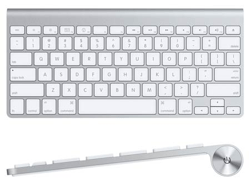
Wanneer je in het bezit bent van een draadloos Bluetooth toetsenbord, muis of trackpad dan is het mogelijk om deze op verschillende apparaten te gebruiken. Zo kun je bijvoorbeeld een toetsenbord zowel... lees verder ▸
Wanneer je in het bezit bent van een draadloos Bluetooth toetsenbord, muis of trackpad dan is het mogelijk om deze op verschillende apparaten te gebruiken. Zo kun je bijvoorbeeld een toetsenbord zowel op een Mac als iPad gebruken. Wanneer je meerdere toetsenborden bezit kan het ingewikkeld zijn om ze te koppelen aan een apparaat. Dit is voornamelijk het geval wanneer de apparaten alleen maar een hardware-ID bestaande uit een cijfer-lettercombinatie hebben als naam. Het is echter vrij eenvoudig om de naam van een toetsenbord, muis of trackpad te wijzigen. Volg hiervoor de onderstaande stappen: lees verder ▸


OS X Terminal: ‘grep’ resultaten markeren
Met behulp van het OS X Terminal commando grep kun je de inhoud van bestanden doorzoeken op de aanwezigheid van een bepaalde zoekterm. Wanneer de zoekresultaten beperkt blijven tot enkele regels dan b... lees verder ▸
Met behulp van het OS X Terminal commando grep kun je de inhoud van bestanden doorzoeken op de aanwezigheid van een bepaalde zoekterm. Wanneer de zoekresultaten beperkt blijven tot enkele regels dan blijft de weergave hiervan redelijk overzichtelijk. Door de optie --color toe te voegen aan het grep commando kun je de gezochte tekst in de zoekresultaten markeren met een kleur. Dit maakt het terugvinden van de zoektermen een stuk eenvoudiger. lees verder ▸


Enkele handige tips om de opstarttijd van een Mac te versnellen
Als je Mac traag reageert bij het opstarten of een herstart van Mac OS X dan is dit waarschijnlijk het gevolg van enkele kleine 'problemen' zoals bijvoorbeeld een overvolle login-lijst, vensters die o... lees verder ▸
Als je Mac traag reageert bij het opstarten of een herstart van Mac OS X dan is dit waarschijnlijk het gevolg van enkele kleine 'problemen' zoals bijvoorbeeld een overvolle login-lijst, vensters die opnieuw worden hersteld, een trage externe harddisk of een verouderde interne harddisk. Het is vrij eenvoudig om dit soort 'problemen' op te lossen en de snelheid van Mac OS X bij het opstarten te verbeteren. De onderstaande tips kunnen toegepast worden voor een betere prestatie. lees verder ▸


Een OS X applicatie geforceerd afsluiten
Wanneer een applicatie zich misdraagt dan is het mogelijk om deze geforceerd af te sluiten (killen), dit is in de grafische interface van Mac OS X op verschillende manieren mogelijk. 1. Via het ... lees verder ▸
Wanneer een applicatie zich misdraagt dan is het mogelijk om deze geforceerd af te sluiten (killen), dit is in de grafische interface van Mac OS X op verschillende manieren mogelijk. 1. Via het Menu ▸ Forceer stop… krijg je een overzicht te zien van alle applicaties die op dat moment actief zijn. Selecteer de applicatie die je geforceerd wilt stoppen en klik op de knop 'Forceer stop' of gebruik de toetscombinatie: cmd⌘ + option⌥ + esc. lees verder ▸
Meest populair
 Apple 2026: Alle verwachtingen op een rij
 Uitgelekte testversie: zo gaat Apple iOS 26.4 en iOS 27 verbeteren
 Snellere wifi dankzij iPadOS 26.2 en macOS 26.2: 160MHz op 5GHz (wifi 6E)
- Nieuw in iOS 26.3: meldingen doorsturen naar accessoires, iPhone overzetten naar Android en meer
 iPhone XX: Apple's jubileum iPhone voor de twintigste verjaardag: dit kun je verwachten
 Onbekende en anonieme bellers blokkeren op iPhone
 ChatGPT onderdeel van Apple Intelligence
 Apple Gezondheid-app krijgt mogelijk grote make-over in iOS 26.4: dit zijn de vier key-upgrades.
Handleidingen
 Interactieve widgets gebruiken op een Mac en op het bureaublad plaatsen
 macOS Tahoe installeren vanaf een USB-stick
 Beginscherm aanpassen, apps willekeurig plaatsen en iconen kleuren
 Toegangsscherm personaliseren en aanpassen met widgets en meer
 iPad voorzien van uitgebreide multitasking met vensters, menubalk en knoppen





