

OS X Lion: Safari, Google, Mission Control, iTunes & Wallpapers
Safari: Er zijn aantal mogelijkheden om een nieuw tabblad in Safari te openen. Zo kun je bijvoorbeeld gebruik maken van de toetsencombinatie cmd⌘ + T, de '+'-knop in de menubalk of de menuoptie: Arc... lees verder ▸
Safari: Er zijn aantal mogelijkheden om een nieuw tabblad in Safari te openen. Zo kun je bijvoorbeeld gebruik maken van de toetsencombinatie cmd⌘ + T, de '+'-knop in de menubalk of de menuoptie: Archief ▸ Nieuw tabblad. Aan dit lijstje kan nog een minder bekende manier worden toegevoegd, je kunt namelijk dubbelklikken op het grijze gebied achter tabbladbalk om een nieuw tabblad te openen. Google: Wanneer je een willekeurig stuk tekst hebt geselecteerd in een applicatie, dan kun je de tekst direct in Google opzoeken. Sleep hiervoor de tekst op het Safari icoon in het Dock, automatisch wordt er een nieuw Safari venster geopend en van de geselecteerde tekst een Google zoekopdracht gemaakt. lees verder ▸


OS X Lion: Signaalsterkte van bluetooth apparaten bekijken
Wanneer je met de option⌥ toets ingedrukt op het Wi-Fi symbool in de OS X menubalk klikt, krijg je extra informatie te zien over het draadloze signaal. De waarde achter RSSI staat voor de signaalste... lees verder ▸
Wanneer je met de option⌥ toets ingedrukt op het Wi-Fi symbool in de OS X menubalk klikt, krijg je extra informatie te zien over het draadloze signaal. De waarde achter RSSI staat voor de signaalsterkte van het Wi-Fi netwerk. Aangezien Bluetooth ook gebruik maakt van een draadloos signaal, kun je hiervan ook de signaalsterkte bekijken. Dit is mogelijk op dezelfde manier, met de option⌥ toets ingedrukt op het Bluetooth symbool in de menubalk klikken. Selecteer daarna het gewenste apparaat in het dropdown menu om de RSSI waarde te bekijken. In Mac OS X Lion kun je hiervoor ook gebruik maken van de systeemvoorkeuren. Ga naar ▸ Systeemvoorkeuren ▸ Bluetooth. Er verschijnt nu een voorkeurenpaneel waarin alle gekoppelde Bluetooth apparaten worden weergegeven. lees verder ▸


Dock: Verborgen applicaties transparant weergeven
Wanneer je als Mac-gebruiker veel programma's op het zelfde moment gebruikt kan het na verloop van tijd een rommelige bende worden op je scherm. Je kunt dan ervoor kiezen om de programma's die je op d... lees verder ▸
Wanneer je als Mac-gebruiker veel programma's op het zelfde moment gebruikt kan het na verloop van tijd een rommelige bende worden op je scherm. Je kunt dan ervoor kiezen om de programma's die je op dat moment niet nodig hebt af te sluiten. Echter is er een eenvoudiger manier om alle vensters van een applicatie te verbergen door middel van de toetscombinatie cmd⌘ + H te gebruiken. Het venster en alle Dock previews van de actieve applicatie worden hiermee direct verborgen. Om ze weer te raadplegen dien je op de applicatie te klikken in je Dock. lees verder ▸


OS X Lion: Het automatisch vergrendelen van bestanden uitschakelen
Wanneer je onder Mac OS X Lion gebruik maakt van Time Machine voor je back-ups, dan wordt er met betrekking tot versions een extra feature actief. Deze zorgt ervoor dat documenten 14 dagen na de laats... lees verder ▸
Wanneer je onder Mac OS X Lion gebruik maakt van Time Machine voor je back-ups, dan wordt er met betrekking tot versions een extra feature actief. Deze zorgt ervoor dat documenten 14 dagen na de laatste bewerking automatisch worden vergrendeld. Apple geeft aan dat hierdoor wordt voorkomen dat er ongewenste wijzingen in documenten plaatsvinden. Mocht je deze functie niet willen gebruiken kun je deze heel eenvoudig uitschakelen met behulp van de systeemvoorkeuren. lees verder ▸


OS X: 6 handige tips voor de Berichten applicatie
Emoji weergeven als tekst Het is mogelijk om de Emojicons in de berichten weer te geven als tekst. Klik hiervoor met rechtermuisknop in het berichtveld en selecteer de optie 'Verberg smileys'. De E... lees verder ▸
Emoji weergeven als tekst Het is mogelijk om de Emojicons in de berichten weer te geven als tekst. Klik hiervoor met rechtermuisknop in het berichtveld en selecteer de optie 'Verberg smileys'. De Emojicons worden nu weergegeven als 'platte' tekst. Adressering snel wijzigen Er zijn verschillende manieren om contact op te nemen met een contactpersoon. Via het Apple-ID, telefoonnummer, e-mailadres, enz. Mocht je tijdens een gesprek willen switchen naar een andere adressering, bijvoorbeeld van telefoonnummer naar mailadres dan kun je dit eenvoudig doen door op het driehoekje naast de naam van de geadresseerde te klikken (bovenin in het bericht.) Hierdoor hoef je geen nieuwe conversatie te starten om de berichten te laten afleveren op een alternatieve locatie. lees verder ▸


Lion: Standaard applicaties verwijderen
Standaard is Mac OS X voorzien van een aantal handige standaard applicaties. Vanaf Mac OS X 10.7 Lion is het echter niet meer mogelijk om de standaard applicaties zoals Schaken en Plaknotities te verw... lees verder ▸
Standaard is Mac OS X voorzien van een aantal handige standaard applicaties. Vanaf Mac OS X 10.7 Lion is het echter niet meer mogelijk om de standaard applicaties zoals Schaken en Plaknotities te verwijderen door deze simpelweg in de prullenbak te slepen. Apple heeft vanaf Lion ervoor gekozen de standaard applicaties te beschermen tegen het 'per ongeluk' verwijderen door (beginnende) gebruikers. Mocht je een Mac bezitten met beperkte schijfruimte of nooit gebruik maken van bepaalde applicaties dan kun je ervoor kiezen om met behulp van OS X Terminal de standaard applicaties te verwijderen. lees verder ▸


Handige toetscombinaties voor Spotlight
Met Spotlight in Mac OS X kan je ontzettend snel en eenvoudig zoeken naar tekst, bestanden, applicaties, etc die zich op je Mac bevinden. Wanneer je vaak gebruik maakt van Spotlight dan kan je ook geb... lees verder ▸
Met Spotlight in Mac OS X kan je ontzettend snel en eenvoudig zoeken naar tekst, bestanden, applicaties, etc die zich op je Mac bevinden. Wanneer je vaak gebruik maakt van Spotlight dan kan je ook gebruik maken van de onderstaande toetscombinaties. De toetscombinaties werken in het Spotlight dropdown venster rechts boven in de hoek van je scherm. Ze geven je extra mogelijkheden om snel door de categorieën te navigeren en zoekresultaten direct te openen in OS X Finder. lees verder ▸


Kleur toevoegen aan OS X Terminal
In OS X Terminal is het mogelijk om een ANSI kleurenweergave te activeren, door deze optie activeren is het in Terminal eenvoudig te herkennen of je te maken hebt met bestand, map, symbolic link of de... lees verder ▸
In OS X Terminal is het mogelijk om een ANSI kleurenweergave te activeren, door deze optie activeren is het in Terminal eenvoudig te herkennen of je te maken hebt met bestand, map, symbolic link of dergelijke. Je activeert de kleurenweergave in de instellingen van OS X Terminal ▸ Voorkeuren ▸ Instellingen ▸ Tekst ▸ optie: Toon ANSI kleuren. Ga hierna terug naar OS X Terminal en voor het ls commando uit, je zult zien dat direct de kleurenweergave is geactiveerd. Met behulp van het ANSI kleuren paneel kun je eventueel de gebruikte kleuren handmatig aanpassen. Het aanpassen van de kleuren kan handig zijn wanneer je gebruik maakt van een lichte of donkere achtergrond afhankelijk van de keuze kunnen bepaalde kleuren moeilijker zichtbaar zijn. lees verder ▸


CCleaner: De harddisk van je Mac opruimen
CCleaner is een gratis optimalisatie en cleaning applicatie die door veel Windows gebruikers veelvuldig wordt gebruikt. Sinds kort is er ook een Mac versie van deze applicatie beschikbaar. Hoewel Mac ... lees verder ▸
CCleaner is een gratis optimalisatie en cleaning applicatie die door veel Windows gebruikers veelvuldig wordt gebruikt. Sinds kort is er ook een Mac versie van deze applicatie beschikbaar. Hoewel Mac OS X voor een groot gedeelte zelf zijn 'rommel' opruimt kan de applicatie toch wel eens helpen om wat extra diskruimte voor je te creëren. De applicatie kan de cache en tijdelijke bestanden van Mac OS X en geïnstalleerde applicaties verwijderen. Daarnaast bezit de applicatie de mogelijk om applicaties te verwijderen van je Mac, hierbij worden ook de bestanden in tijdelijke mappen en de instellingen verwijderd. CCleaner kan ook worden ingezet om de sporen die je hebt achtergelaten op je Mac te verwijderen, denk daarbij aan je internet historie, cookies en dergelijke. lees verder ▸


iLife ’11 software-updates
Naast iOS 5.1 heeft Apple ook een aantal software-updates beschikbaar gesteld voor iLife '11. Zo zijn er updates voor iPhoto, iTunes en Garageband. De belangrijkste update is waarschijnlijk die vn iPh... lees verder ▸
Naast iOS 5.1 heeft Apple ook een aantal software-updates beschikbaar gesteld voor iLife '11. Zo zijn er updates voor iPhoto, iTunes en Garageband. De belangrijkste update is waarschijnlijk die vn iPhoto, de update maakt het namelijk mogelijk om foto's individueel uit Fotostream te verwijderen. De update's zijn vanaf nu beschikbaar via: ▸ Softwareupdate... iPhoto '11 (9.2.2) Foto's kunnen nu vanuit de fotostream worden verwijderd. lees verder ▸

OS X: Vier extra spatiebalk functies
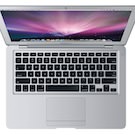
In Mac OS X zitten een paar functies goed verborgen, zo kunnen sommige toetscombinaties meestal sneller en doeltreffender zijn dan een simpele muisklik. Ook de spatiebalk ook meerdere functies dan all... lees verder ▸
In Mac OS X zitten een paar functies goed verborgen, zo kunnen sommige toetscombinaties meestal sneller en doeltreffender zijn dan een simpele muisklik. Ook de spatiebalk ook meerdere functies dan alleen maar een spatie tussen je woorden te plaatsen in een tekstdocument. Play en pauze In elke applicatie die afspeel (play) en pauze functie biedt, kun je gebruik maken van de spatiebalk om de inhoud af te spelen en te pauzeren. Dit geldt ook voor films, diashows en muziek die je afspeelt in iTunes en GarageBand.lees verder ▸


Mac OS X: Vertraagde schermafdrukken maken
Onder Mac OS X is het met behulp van de standaard aanwezige 'schermafbeelding' tool mogelijk om een vertraagde schermafdruk te maken. Je kunt deze tool terugvinden in de map: Programma's ▸ Hulpp... lees verder ▸
Onder Mac OS X is het met behulp van de standaard aanwezige 'schermafbeelding' tool mogelijk om een vertraagde schermafdruk te maken. Je kunt deze tool terugvinden in de map: Programma's ▸ Hulpprogramma's. Via de menu optie: Leg vast ▸ Scherm met timer of de toetsencombinatie Shift⇧ + cmd⌘ + Z kun je de vertraagde vertraagde schermafdruk maken. Nadat je de timer heb gestart heb je 10 seconden de tijd voordat de volledige schermafdruk wordt gemaakt. Wanneer 10 seconden vertraging niet lang genoeg zijn dan kun je gebruik maken van OS X Terminal.lees verder ▸


De nieuwe iPad met Retina Display…
Apple heeft vanavond in San Francisco de nieuwe iPad aangekondigd deze is zoals verwacht voorzien van een nieuw scherm. Daarnaast zijn zijn er nog een aantal wijzigingen hieronder een overzicht. ... lees verder ▸
Apple heeft vanavond in San Francisco de nieuwe iPad aangekondigd deze is zoals verwacht voorzien van een nieuw scherm. Daarnaast zijn zijn er nog een aantal wijzigingen hieronder een overzicht. lees verder ▸
OS X: Message geschiedenis verwijderen
Met de komst van de berichten beta voor de Mac kun je nu communiceren met andere iMessage gebruikers. De applicatie houdt de berichtengeschiedenis bij en je zal merken wanneer je de applicatie veelvul... lees verder ▸
Met de komst van de berichten beta voor de Mac kun je nu communiceren met andere iMessage gebruikers. De applicatie houdt de berichtengeschiedenis bij en je zal merken wanneer je de applicatie veelvuldig gebruikt dat de gespreksgeschiedenis eindeloos wordt. In tegenstelling tot de iOS versie, is er voorlopig nog geen methode in de Mac applicatie beschikbaar om de geschiedenis te verwijderen. Met behulp van een Terminal commando is het echter wel mogelijk om de geschiedenis uit de Berichten-applicatie te verwijderen. Om de geschiedenis te verwijderen dien je onderstaande stappen uit te voeren: lees verder ▸


Wijzig de Time Machine interval met TimeMachineScheduler
Toen Apple Time Machine introduceerde in Mac OS X 10.5 waren direct alle zorgen met betrekking tot het maken van back-ups van de baan. Dankzij Time Machine word er van de harde schijf voortdurend een ... lees verder ▸
Toen Apple Time Machine introduceerde in Mac OS X 10.5 waren direct alle zorgen met betrekking tot het maken van back-ups van de baan. Dankzij Time Machine word er van de harde schijf voortdurend een back-up gemaakt zodat als hij ooit stuk moet gaan je altijd je volledige Mac weer ter beschikking hebt. Toch zijn er enkele nadelen aan deze functie als je een actieve gebruiker bent van je Mac. Standaard is het namelijk zo dat Time Machine om het uur de back-up aanvult met de nieuwe gegevens. Als je een frequente gebruiker bent van je Mac zal Time Machine in principe nooit stoppen met het bijwerken van de back-up. Vooral als er veel grote bestanden moeten geüpload worden kan de Mac trager werken. lees verder ▸


Woordvervanging gebruiken om te zoeken in Safari
In Mac OS X 10.7 Lion heb je de mogelijk om tekstvervanging te gebruiken. Hierdoor kun je bijvoorbeeld 'at' automatisch laten vervangen door 'appletips'. Je kunt deze optie echter ook heel handig gebr... lees verder ▸
In Mac OS X 10.7 Lion heb je de mogelijk om tekstvervanging te gebruiken. Hierdoor kun je bijvoorbeeld 'at' automatisch laten vervangen door 'appletips'. Je kunt deze optie echter ook heel handig gebruiken in Safari om een zoekopdracht uit te voeren. Ga naar ▸ Systeemvoorkeuren ▸ Taal en Tekst en selecteer het tabblad 'Tekst'. In de linkerkolom van het venster zie je nu de standaard ingestelde vervangingen. Klik op de '+' linksonder om een nieuwe vervangen toe te voegen. lees verder ▸
Meest populair
 Apple 2026: Alle verwachtingen op een rij
 Uitgelekte testversie: zo gaat Apple iOS 26.4 en iOS 27 verbeteren
 Snellere wifi dankzij iPadOS 26.2 en macOS 26.2: 160MHz op 5GHz (wifi 6E)
- Nieuw in iOS 26.3: meldingen doorsturen naar accessoires, iPhone overzetten naar Android en meer
 iPhone XX: Apple's jubileum iPhone voor de twintigste verjaardag: dit kun je verwachten
 Onbekende en anonieme bellers blokkeren op iPhone
 ChatGPT onderdeel van Apple Intelligence
 Apple Gezondheid-app krijgt mogelijk grote make-over in iOS 26.4: dit zijn de vier key-upgrades.
Handleidingen
 Interactieve widgets gebruiken op een Mac en op het bureaublad plaatsen
 macOS Tahoe installeren vanaf een USB-stick
 Beginscherm aanpassen, apps willekeurig plaatsen en iconen kleuren
 Toegangsscherm personaliseren en aanpassen met widgets en meer
 iPad voorzien van uitgebreide multitasking met vensters, menubalk en knoppen

![afb: Ajax Systems alarmsysteem [Review]](https://i0.wp.com/www.appletips.nl/wp-content/uploads/2020/01/ajax-alarm-ipad-banner.jpg?ssl=1&h118&w=300&zoom=2)






