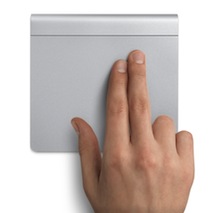

OS X Lion: Een extra gesture activeren voor bureaubladen
In Mac OS X Lion is het met behulp van een geheime gesture (vier vingers tappen op het multitouch-trackpad ) mogelijk te switchen naar het voorlaatst gebruikte bureaublad. Wanneer je bijvoorbeeld vana... lees verder ▸
In Mac OS X Lion is het met behulp van een geheime gesture (vier vingers tappen op het multitouch-trackpad ) mogelijk te switchen naar het voorlaatst gebruikte bureaublad. Wanneer je bijvoorbeeld vanaf het standaard bureaublad switched naar het Dashboard dan kun je met de gesture weer terug naar het standaard bureaublad en vandaar weer terug naar het Dashboard. Standaard is deze gesture niet geactiveerd in Mac OS X Lion, deze dien je met behulp van Terminal te activeren. Start Terminal (Programma's ▸ Hulpprogramma's) en typ het onderstaande commando: lees verder ▸


OS X Lion: Vensters aanpassen
In Mac OS X Lion is het eenvoudiger geworden om de grootte van vensters aan te passen. Het is namelijk mogelijk vanuit alle vier de venster hoeken de grootte aan te passen. Daarnaast heeft Apple enkel... lees verder ▸
In Mac OS X Lion is het eenvoudiger geworden om de grootte van vensters aan te passen. Het is namelijk mogelijk vanuit alle vier de venster hoeken de grootte aan te passen. Daarnaast heeft Apple enkele extra toetscombinaties aan deze nieuwe functie toegevoegd die het zeer handig maken om vensters aan te passen. • Shift⇧: Met behulp deze toets kun je vanuit iedere hoek de grootte van het venster aanpassen waarbij de lengte/breedte verhouding behouden blijft.lees verder ▸


Grotere voorbeelden van wallpapers bekijken
Op je Mac kun je met behulp van ▸ Systeemvoorkeuren ▸ Bureaublad en schermbeveiliging ▸ Bureaublad de achtergrond van het bureaublad aanpassen. In Mac OS X Lion kun je zelfs per bureaublad (... lees verder ▸
Op je Mac kun je met behulp van ▸ Systeemvoorkeuren ▸ Bureaublad en schermbeveiliging ▸ Bureaublad de achtergrond van het bureaublad aanpassen. In Mac OS X Lion kun je zelfs per bureaublad (Space) een achtergrond toekennen. Het overzicht van de beschikbare achtergronden beschikt over een handige optie die kunt activeren met behulp van je trackpad. Met behulp van je trackpad kun je namelijk de voorvertoningen van de achtergronden vergroten. lees verder ▸
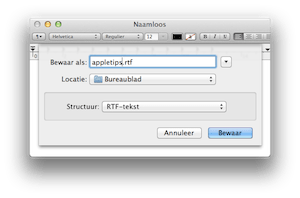

Uitgebreide ‘bewaar’-dialoogvensters
Onder Mac OS X zijn er twee versies van het bewaar dialoogvenster beschikbaar, een compacte en een uitgebreide variant. Het compacte dialoogvenster (standaard) geeft in een minimale weergave de mogeli... lees verder ▸
Onder Mac OS X zijn er twee versies van het bewaar dialoogvenster beschikbaar, een compacte en een uitgebreide variant. Het compacte dialoogvenster (standaard) geeft in een minimale weergave de mogelijk om het bestand een naam te geven, structuur en locatie te selecteren. Door op het driehoekje achter de bestandsnaam te klikken krijg je de uitgebreide variant van het bewaar dialoogvenster te zien. Dit dialoogventer is een stuk handiger als je het document op een alternatieve locatie wilt bewaren en geeft je in de meeste gevallen ook extra opties (verschillend per applicatie). De keuze van het dialoogvenster wordt onthouden door de applicatie. lees verder ▸


Bestanden uitwisselen met Android devices
Ben je de trotse bezitter van een Android phone of tablet en wil je heel eenvoudig bestanden uitwisselen met je Mac dan kun je gebruik maken van de Android File Transfer tool. Deze gratis door Goo... lees verder ▸
Ben je de trotse bezitter van een Android phone of tablet en wil je heel eenvoudig bestanden uitwisselen met je Mac dan kun je gebruik maken van de Android File Transfer tool. Deze gratis door Google beschikbaar gestelde applicatie is de eenvoudigste manier om bestanden uit te wisselen tussen Android en Mac OS X. De applicatie werkt uiterst simpel en lijkt op een klassieke FTP client. lees verder ▸


Één applicatie toestaan op het bureaublad
Veel mensen houden niet van rommel op het bureaublad van hun Mac. Wanneer je meerdere applicaties tegelijkertijd gebruikt kan het bureaublad snel onoverzichtelijk worden. Een oplossing hiervoor kan Mi... lees verder ▸
Veel mensen houden niet van rommel op het bureaublad van hun Mac. Wanneer je meerdere applicaties tegelijkertijd gebruikt kan het bureaublad snel onoverzichtelijk worden. Een oplossing hiervoor kan Mission Control zijn met meerdere bureaubladen (spaces), maar toch is Mission control ook niet altijd voor iedereen de oplossing. Met behulp van een Terminal commando is het mogelijk om je bureaublad overzichtelijk te houden. Na het uitvoeren van het onderstaande commando zal er slechts één actief venster op het bureaublad verschijnen. Wanneer je een applicatie gebruikt en je klikt onderin het dock op een andere applicatie, zal de huidige applicatie verdwijnen en de nieuwe applicatie komt te voorschijn. Dit betekent niet dat de huidige applicatie wordt afgesloten. Deze zal gewoon op de achtergrond door blijven draaien.lees verder ▸


Foto’s uit de standaard OS X screensavers gebruiken
In de systeembestanden van Mac OS X zitten heel veel handige functies en ook hele mooie achtergronden verstopt. In de systeemvoorkeuren vind je standaard Mac OS X screensavers terug met als thema's st... lees verder ▸
In de systeembestanden van Mac OS X zitten heel veel handige functies en ook hele mooie achtergronden verstopt. In de systeemvoorkeuren vind je standaard Mac OS X screensavers terug met als thema's stranden, natuur, heelal en nog een aantal onderwerpen. Deze screensavers zijn volledig opgebouwd uit foto's welke zich bevinden in de resources mappen. Wanneer je een foto wilt gebruiken als achtergrond dan is dat mogelijk, je kunt foto's terugvinden met behulp van de onderstaande stappen. 1. Om te beginnen maak je voor de handigheid een map aan waarin je de achtergronden wilt bewaren. lees verder ▸
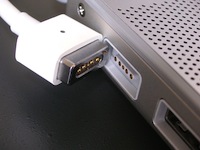

MacBook opstarten bij het aansluiten van de MagSafe connector
Wanneer je MacBook uit staat en je sluit de MagSafe connector aan dan zal er verder dan het opladen van de batterij niets gebeuren. Met behulp van het pmset commando onder Terminal kun je instellen da... lees verder ▸
Wanneer je MacBook uit staat en je sluit de MagSafe connector aan dan zal er verder dan het opladen van de batterij niets gebeuren. Met behulp van het pmset commando onder Terminal kun je instellen dat automatisch je MacBook wordt opgestart bij het aansluiten van de netstroom via de MagSafe connector. Start OS X Terminal (Programma's ▸ Hulpprogramma's) en voer het onderstaande commando uit: lees verder ▸


iChat: De avatar van een contactpersoon aanpassen
De avatar van een contactpersoon in het contactpersonen overzicht van iChat wordt door de contactpersoon zelf bepaald. Nu kan het wel eens voorkomen dat afbeelding er dusdanig uit ziet dat je deze lie... lees verder ▸
De avatar van een contactpersoon in het contactpersonen overzicht van iChat wordt door de contactpersoon zelf bepaald. Nu kan het wel eens voorkomen dat afbeelding er dusdanig uit ziet dat je deze liever niet in je lijstje wilt hebben staan. Je kunt het de iChat avatar van een contactpersoon om wat voor reden dan ook handmatig vervangen door een zelf bepaalde afbeelding. Om de afbeelding van een iChat contactpersoon te veranderen open je iChat en gebruik je de rechtermuisknop (of ctrl + klik) op de naam van de contactpersoon in de lijst. Selecteer in het contextmenu dat verschijnt de optie 'Toon Info' en klik het 'Adreskaart' tabblad. lees verder ▸


OS X Finder: Gebruik maken van de pijltoets omhoog
In Mac OS X zijn honderden toetscombinaties aanwezig, veel ervan geven je toegang tot handige opties. Echter het onthouden van toetscombinaties is altijd een lastige klus. In de Finder heeft Apple de ... lees verder ▸
In Mac OS X zijn honderden toetscombinaties aanwezig, veel ervan geven je toegang tot handige opties. Echter het onthouden van toetscombinaties is altijd een lastige klus. In de Finder heeft Apple de pijltoets omhoog wat extra verborgen krachten toegekend. Op het moment dat in een map aan het werk bent dan kun je met cmd⌘ + ⬆ één niveau in de mappenstructuur terug gaan (de bovenliggende map). Dit kan ontzettend handig zijn als je niet exact weet waar je op dat moment bent in de mappenstructuur. Je kunt dit vergelijken met het 'cd ..' commando onder OS X Terminal. lees verder ▸


Herstarten, afsluiten en uitloggen zonder resume
Wanneer je Mac OS X Lion afsluit of herstart zal bij het opnieuw opstarten door de resume-functie automatisch de geopende applicaties en bijbehorende vensters opnieuw worden geopend. Dit kun je voorko... lees verder ▸
Wanneer je Mac OS X Lion afsluit of herstart zal bij het opnieuw opstarten door de resume-functie automatisch de geopende applicaties en bijbehorende vensters opnieuw worden geopend. Dit kun je voorkomen door optie 'Open vensters opnieuw bij opnieuw inloggen' uit te schakelen in het venster wat verschijnt wanneer je gaat herstarten, afsluiten of uitloggen. De resume functie kan handig zijn maar in de meeste wil ik herstarten, afsluiten of uitloggen zonder dat alle applicaties en venster terugkeren. Iedere keer zal dus de bovenstaande optie moeten worden uitgeschakeld, ook wanneer je de toetscombinatie: control + option⌥ + cmd⌘ + eject⏏ gebruikt zul je merken dat de resume-functie actief blijft. lees verder ▸


Fix: MacBook Air gaat niet in sluimerstand
Bij sommige nieuwe MacBook Air's komt het voor dat wanneer je deze dichtklapt de sluimerstand niet wordt geactiveerd. Dit komt doordat sommige MacBook Air's zijn voorzien van verkeerde SSD instellinge... lees verder ▸
Bij sommige nieuwe MacBook Air's komt het voor dat wanneer je deze dichtklapt de sluimerstand niet wordt geactiveerd. Dit komt doordat sommige MacBook Air's zijn voorzien van verkeerde SSD instellingen in het SMC. Om dit probleem te verhelpen moet je het zogenaamde SMC geheugen resetten, na de reset worden de correcte waardes door Mac OS X in het SMC geplaatst en zijn de problemen in de meeste gevallen verholpen. Je kunt het SMC resetten met behulp van de onderstaande stappen: lees verder ▸


Xcode verwijderen van je Mac
Mocht je ooit Xcode hebben geïnstalleerd op je Mac en deze niet gebruiken dan is het mogelijk om deze weer te verwijderen van je harddisk. Zeker wanneer je een SSD bezit en Xcode niet gebruikt dan ku... lees verder ▸
Mocht je ooit Xcode hebben geïnstalleerd op je Mac en deze niet gebruiken dan is het mogelijk om deze weer te verwijderen van je harddisk. Zeker wanneer je een SSD bezit en Xcode niet gebruikt dan kun je hierna 4GB aan schrijfruimte besparen. Met behulp van de Mac App Store installer is het niet mogelijk om Xcode in zijn geheel te verwijderen, je zult hiervoor een OS X Terminal commando voor moeten gebruiken. Er vanuit gaande dat Xcode in de standaard map '/Xcode' is geïnstalleerd dien je het onderstaande commando uit te voeren in OS X Terminal (Programma's ▸ Hulpprogramma's). lees verder ▸


Finder: templates aan de knoppenbalk toevoegen
Sommige gebruikers missen in Mac OS X een weergave (geschiedenis) waarin de bestanden worden weergegeven die vandaag, gisteren of zijn afgelopen week zijn bewerkt, gebruikt of gemaakt. In Mac OS X Lio... lees verder ▸
Sommige gebruikers missen in Mac OS X een weergave (geschiedenis) waarin de bestanden worden weergegeven die vandaag, gisteren of zijn afgelopen week zijn bewerkt, gebruikt of gemaakt. In Mac OS X Lion is een dergelijke handige functies verstopt. Waarom Apple dit voor ons verstopt is een groot raadsel, maar gelukkig zijn er altijd mensen die deze handige functies met ons willen delen. In de resources van de Finder staan 3 icoontjes die je kunt toevoegen aan de knoppenbalk van Finder namelijk, Vandaag, Gisteren en Afgelopen week. Met een druk op de knop vind je een overzicht van de gebruikte, bewerkte of gemaakte bestanden over de gekozen periode. Om deze handige knoppen aan de knoppenbalk van Finder toe te voegen ga je allereerst naar de Finder en gebruik je de volgende toetsencombinatie: cmd⌘ + shift ⇧ + G. lees verder ▸


Digitale-kleurenmeter: Hexadecimale weergave
Apple heeft geluisterd naar de kritiek op de standaard in Mac OS X aanwezige Digitale-kleurenmeter applicatie. In Mac OS X 10.7 Lion was het namelijk niet meer mogelijk om de hexadecimale weergave van... lees verder ▸
Apple heeft geluisterd naar de kritiek op de standaard in Mac OS X aanwezige Digitale-kleurenmeter applicatie. In Mac OS X 10.7 Lion was het namelijk niet meer mogelijk om de hexadecimale weergave van kleuren weer te geven. In 10.7.2 is deze optie echter weer opnieuw toegevoegd aan de applicatie. De hexadecimale optie kun je niet terugvinden in de voorkeuren van de applicatie maar in de menubalk omder de optie: Weergave. Start de Digitale-kleurenmeter applicatie (Programma's ▸ Hulpprogramma's). lees verder ▸


OS X Terminal: Gebruik maken van de Airport tool
Draadloze Wi-Fi verbindingen zijn ontzettend populair en bijna iedereen maakt er tegenwoordig gebruik van. Wanneer je op het Airport icoon in de menubalk klikt verschijnt in de meeste gevallen een fli... lees verder ▸
Draadloze Wi-Fi verbindingen zijn ontzettend populair en bijna iedereen maakt er tegenwoordig gebruik van. Wanneer je op het Airport icoon in de menubalk klikt verschijnt in de meeste gevallen een flinke lijst met beschikbare netwerken. Wanneer er zich problemen met de draadloze verbinding voordoen dan kan je hiervoor niet terecht in de grafische interface van Mac OS X. Met behulp van OS X Terminal heb je echter wel de beschikking over een tool waarmee je gedetailleerde informatie over de verbinding kunt bekijken en zelfs data pakketten kunt sniffen. lees verder ▸
Meest populair
 Apple onthult de HomeView: de ultieme smart home hub met 7-inch scherm, maar niet in de EU
 Nieuwe Apple TV 4K aangekondigd: A19-chip, wifi 7 en vernieuwde Siri Remote
 Apple kondigt nieuwe productlancering aan voor 13 oktober: Welcome Home
 Apple werkt aan een smart home hub: een speciaal 7-inch scherm voor je slimme huis
 CarPlay heeft sinds iOS 27 ondersteuning voor video's, muziek verbeteringen en meer
 Apple werkt aan nieuw besturingssysteem voor je slimme huis: dit is homeOS
 iOS 27 maakt je iPhone sneller op meer dan 40 manieren, hier is de volledige lijst
 Kleine wijzigingen in iOS 27, iPadOS 27, watchOS 27 en macOS Golden Gate (#2)
Handleidingen
 Een Apple Watch gereedmaken voor verkoop
 Vitale functies voor Apple Watch geeft inzicht in je algehele gezondheid
 Contacten toevoegen aan je digitale erfenis zodat ze toegang hebben tot je account
 Afspraken in de Agenda toevoegen door middel van een omschrijving en AI-tools
 Gezondheid-app wordt persoonlijker dankzij Apple Intelligence met inzichten, tips en meer