

Foto’s verwijderen uit ‘Fotostream’
Met behulp van Fotostream (onderdeel van iCloud iOS5 en Mac OS X 10.7.2) worden automatisch alle foto's die je maakt gesynchroniseerd met al je iDevices. Voorwaarde hiervoor is natuurlijk wel dat Foto... lees verder ▸
Met behulp van Fotostream (onderdeel van iCloud iOS5 en Mac OS X 10.7.2) worden automatisch alle foto's die je maakt gesynchroniseerd met al je iDevices. Voorwaarde hiervoor is natuurlijk wel dat Fotostream is geactiveerde op de apparaten. De foto's worden automatisch geupload naar Fotostream zodra er een Wi-Fi netwerk beschikbaar is. Nu kan het natuurlijk voorkomen dat er foto's zijn geupload naar Fotostream die je daar liever niet in terug zou willen zien. Er bestaat (nog) geen mogelijkheid om individuele foto's te verwijderen uit Fotostream, er is alleen een mogelijkheid om de gehele Fotostream te 'resetten'. lees verder ▸


.DMG images converteren naar .ISO
De disk image (.DMG) bestanden waarvan OS X gebruik maakt zijn eenvoudig zonder tussenkomst van 3rd party hulpprogramma's te converteren naar een .ISO bestand. Dit kan handig zijn wanneer je een d... lees verder ▸
De disk image (.DMG) bestanden waarvan OS X gebruik maakt zijn eenvoudig zonder tussenkomst van 3rd party hulpprogramma's te converteren naar een .ISO bestand. Dit kan handig zijn wanneer je een disk image wilt uitwisselen met een PC gebruiker zonder deze eerst op CD of DVD te branden. De meeste disk image programma's op de PC kunnen niet overweg met .DMG bestanden maar wel met het .ISO formaat. Er zijn onder Mac OS X twee manieren om de conversie van .DMG naar .ISO uit te voeren. De conversie is mogelijk met het schijfhulpprogramma en OS X Terminal. lees verder ▸


iTunes 10.5 voorzien van een Aqua of Graphite look
De afgelopen jaren zijn de meeste standaard OS X Applicaties door Apple voorzien van grafisch update. Zo zijn bijvoorbeeld in Mac OS X Lion de kleuren uit de navigatiekolom van Finder en iTunes gehaal... lees verder ▸
De afgelopen jaren zijn de meeste standaard OS X Applicaties door Apple voorzien van grafisch update. Zo zijn bijvoorbeeld in Mac OS X Lion de kleuren uit de navigatiekolom van Finder en iTunes gehaald en zijn de scrollbars aangepast. Mocht je weer wat kleur en de Aqua of Graphite look terug willen hebben in iTunes 10.5 dan is dat mogelijk met de Aqua skin van Larzon83. Via de website MacThemes biedt deze grafisch ontwerper een skin aan waarmee je grafische layout iTunes kunt terugzetten naar iTunes 8. Hierbij heb je de keuze uit de kleurenschema's Aqua (blauw) en Graphite (grijs). lees verder ▸


Safari: Gebruik maken van de website structuur
Tijdens het surfen op een website met behulp van Safari wordt automatisch de hiërarchische structuur van de webpagina opgeslagen. Wanneer je bijvoorbeeld start op de startpagina van een website e... lees verder ▸
Tijdens het surfen op een website met behulp van Safari wordt automatisch de hiërarchische structuur van de webpagina opgeslagen. Wanneer je bijvoorbeeld start op de startpagina van een website en daarna enkele andere pagina's op deze website bezoekt dan kun je heel eenvoudig terugkeren naar een bepaald niveau in de website structuur. Dit doe je door de cmd⌘ toets ingedrukt te houden en op de titelbalk van safari te klikken. Na het klikken verschijnt de structuur van de website in een pulldown menu en kun je direct naar een bepaald punt gaan door erop te klikken. De structuur van de huidige pagina tot aan de startpagina wordt weergegeven. lees verder ▸


iOS5 Features: Extra instellingen voor locatievoorzieningen
Onder iOS kunnen app's gebruik maken van locatievoorzieningen, dit zorgt ervoor dat bijvoorbeeld de weer app onder iOS 5 het lokale weer kan weergeven. Zoals ook in de eerdere versies van iOS is het m... lees verder ▸
Onder iOS kunnen app's gebruik maken van locatievoorzieningen, dit zorgt ervoor dat bijvoorbeeld de weer app onder iOS 5 het lokale weer kan weergeven. Zoals ook in de eerdere versies van iOS is het mogelijk om de locatievoorzieningen per applicatie uit te schakelen. De opties kun je terugvinden onder Instellingen ▸ Locatievoorzieningen. Tevens wordt in dit overzicht door middel van een kompasnaald aangegeven of een app de afgelopen 24 uur gebruik heeft gemaakt van de locatievoorzieningen. lees verder ▸


Time Capsule: Fabrieksinstellingen herstellen
Wanneer een Time Capsule niet reageert zoals je gewend bent, dan is het mogelijk om je Time Capsule instellingen te herstellen naar de fabrieksinstellingen met behoud van de aanwezige gegevens op de h... lees verder ▸
Wanneer een Time Capsule niet reageert zoals je gewend bent, dan is het mogelijk om je Time Capsule instellingen te herstellen naar de fabrieksinstellingen met behoud van de aanwezige gegevens op de harddisk. Bij problemen is het raadzaam om allereerst je Time Capsule te herstarten doormiddel van het Airport configuratie programma en te checken of de Time Capsule hierna weer naar behoren werkt. Mocht dit laatste niet het geval zijn dan kan je de Time Capsule herstellen naar de standaard fabrieksinstellingen doormiddel van een harde reset. lees verder ▸


iTunes: Albums kopiëren vanuit Cover Flow
In iTunes kun je de aanwezige albums in een aantal verschillende weergaven bekijken, de meest aantrekkelijke weergave is vanzelfsprekend Cover Flow. De Cover Flow weergave is echter ook voorzien van e... lees verder ▸
In iTunes kun je de aanwezige albums in een aantal verschillende weergaven bekijken, de meest aantrekkelijke weergave is vanzelfsprekend Cover Flow. De Cover Flow weergave is echter ook voorzien van een bijzondere feature die waarschijnlijk maar heel weinig iTunes gebruikers kennen. Wanneer je vanuit de iTunes lijstweergave een muziektrack sleept naar het bureaublad of een andere map dan wordt de muziektrack gekopieerd naar de betreffende folder. Dit gedrag is binnen Mac OS X natuurlijk vanzelfsprekend.lees verder ▸


Is Scott Forstall Apple’s nieuwe kroonprins?
Met het heengaan van Steve Jobs denken veel mensen dat er ook een einde komt aan de innovatiedrift van Apple. Daarnaast wordt verwacht dat er intern een machtsstrijd zal uitbreken nu de meester demago... lees verder ▸
Met het heengaan van Steve Jobs denken veel mensen dat er ook een einde komt aan de innovatiedrift van Apple. Daarnaast wordt verwacht dat er intern een machtsstrijd zal uitbreken nu de meester demagoog Steve Jobs er niet meer is. Businessweek heeft daarom haar ogen gericht op Scott Forstall, Apple's jongste Vice President, en er zijn meer overeenkomsten... We kennen Scott Forstall vooral van de Apple Keynotes als de brenger van het iOS nieuws als verantwoordelijke voor de ontwikkeling van iOS. In de Apple promotievideo's bedient hij zich van dezelfde woorden die kenmerkend waren voor Steve Jobs als 'amazing', 'revolutonary' en 'magical'. lees verder ▸
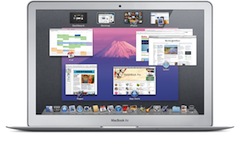

10.7.2: De volgorde van spaces aanpassen
In Mac OS X Lion 10.7.2 zijn naast een aantal bugfixes en iCloud ondersteuning ook een aantal verbeteringen door Apple toegevoegd. De belangrijkste heeft betrekking op Mission Control. Een veel g... lees verder ▸
In Mac OS X Lion 10.7.2 zijn naast een aantal bugfixes en iCloud ondersteuning ook een aantal verbeteringen door Apple toegevoegd. De belangrijkste heeft betrekking op Mission Control. Een veel gehoorde klacht was het ontbreken van de mogelijkheid in Mission Comtrol om zelf de volgorde van de Spaces (bureaubladen) te kunnen wijzigen, 10.7.2 brengt hierin verandering. Standaard zal Mac OS X Lion zelf de volgorde van de spaces aanpassen op basis van recent gebruik. Deze optie wordt door Mac OS X Lion geactiveerd bij de installatie en kun je terugvinden in de systeemvoorkeuren. lees verder ▸


Mac OS X Lion 10.7.2 inclusief iCloud nu beschikbaar!
Vanaf nu is Mac OS X Lion 10.7.2 beschikbaar onder ▸ Softwareupdate.. De 10.7.2-update wordt aanbevolen voor alle gebruikers van OS X Lion en bevat algemene verbeteringen van het besturingssyste... lees verder ▸
Vanaf nu is Mac OS X Lion 10.7.2 beschikbaar onder ▸ Softwareupdate.. De 10.7.2-update wordt aanbevolen voor alle gebruikers van OS X Lion en bevat algemene verbeteringen van het besturingssysteem die de stabiliteit, compatibiliteit en beveiliging van je Mac vergroten. Daarnaast bevat deze update ondersteuning voor iCloud. iCloud bevat de volgende functies: • iCloud bewaart al je e-mail, agenda's, contactgegevens, Safari-bladwijzers en Safari-leeslijst en pusht deze gegevens automatisch naar al je Macs en iOS apparaten. • Terug naar mijn Mac maakt je Mac via het internet op afstand toegankelijk. lees verder ▸


Terminal: Bestanden en mappen verbergen
Wanneer je een map of bestand niet voor iedereen zichtbaar wilt maken in OS X Finder dan zijn daar een aantal methoden voor. Met behulp van OS X Terminal is dit redelijk eenvoudig te realiseren. Hi... lees verder ▸
Wanneer je een map of bestand niet voor iedereen zichtbaar wilt maken in OS X Finder dan zijn daar een aantal methoden voor. Met behulp van OS X Terminal is dit redelijk eenvoudig te realiseren. Hiervoor kun je gebruik te maken van het Terminal commando: chflags hidden | nohidden map/bestand Het commando geeft je de mogelijkheid om bestanden en mappen te verbergen voor de grafische interface van MAc OS X. De bestanden en mappen blijven echter wel zichtbaar onder OS X Terminal. Wanneer je bijvoorbeeld de map geheim in je home folder (~) wilt verbergen dan open je een Terminal sessie en typ je het commando: lees verder ▸


Software-update: iTunes 10.5 vanaf nu beschikbaar!
Apple heeft vanavond iTunes 10.5 vrijgegeven aan het grote publiek. Deze nieuwe versie heeft een aantal verbeteringen en ondersteuning voor iOS 5, die we morgen kunnen verwachten. De softwareupdate... lees verder ▸
Apple heeft vanavond iTunes 10.5 vrijgegeven aan het grote publiek. Deze nieuwe versie heeft een aantal verbeteringen en ondersteuning voor iOS 5, die we morgen kunnen verwachten. De softwareupdate is vanaf nu beschikbaar in ▸ Softwareupdate… Wanneer er een beta versie is geïnstalleerd op je Mac dan dien je iTunes 10.5 (final) handmatig te installeren. Deze versie kun je downloaden op: http://www.apple.com/itunes Nieuw in iTunes 10.5 • iTunes in de cloud. iTunes bewaart je muziek- en tv-aankopen nu in iCloud en maakt ze beschikbaar op uw apparaten, overal en altijd, zonder extra kosten. lees verder ▸


Mail: Het geadresseerdenoverzicht kopiëren naar een andere Mac
De standaard Mail applicatie in Mac OS X onthoud alle geadresseerden waarnaar een e-mail is gestuurd. Wanneer je in het ‘aan:’-veld een naam begint te typen dan wordt er geprobeerd om deze automat... lees verder ▸
De standaard Mail applicatie in Mac OS X onthoud alle geadresseerden waarnaar een e-mail is gestuurd. Wanneer je in het ‘aan:’-veld een naam begint te typen dan wordt er geprobeerd om deze automatisch aan te vullen vanuit het geadresseerdenoverzicht. Dit overzicht kun je bekijken via de menu optie: Weergave > geadresseerdenoverzicht. Mocht er iemand in het overzicht voorkomen die je wilt verwijderen dan is dat mogelijk met behulp van de knop ‘Verwijder uit lijst’. Het venster geeft je tevens de mogelijkheid om contactpersonen toe te voegen aan het Adresboek. Wanneer je een nieuwe Mac hebt gekocht en deze wilt gaan gebruiken met een schone installatie, dan raak je vanzelfsprekend het geadresseerdenoverzicht kwijt. Als je dit niet wilt dan kun je deze handmatig verplaatsen naar je nieuwe Mac. lees verder ▸


OS X Terminal: SSH aliassen gebruiken
Wanneer je veel gebruik maakt van SSH verbindingen dan is het handig om hiervoor aliassen in de Terminal profiles aan te maken. Hierdoor kun je de verbinding een 'vriendelijke' naam geven en hoef je a... lees verder ▸
Wanneer je veel gebruik maakt van SSH verbindingen dan is het handig om hiervoor aliassen in de Terminal profiles aan te maken. Hierdoor kun je de verbinding een 'vriendelijke' naam geven en hoef je alleen nog maar het wachtwoord te onthouden. Normaal gesproken gebruik je het volgende commando om een SSH verbinding te maken met een server: ssh xserve.local -l root -p 22 Door het onderstaande commando toe te voegen aan het .profile in Terminal kun je door middel van een zelf gekozen naam verbinding maken met de SSH server. alias servernaam="ssh computernaam -l gebruikersnaam -p poort" lees verder ▸


Safari 5 extensie: Post to Twitter
Op dit moment is de Twitter for Mac app veruit de populairste Twitter applicatie voor Mac OS X. De applicatie is ruimschoots voorzien van allerlei handige features zoals gestures en een tweet-optie in... lees verder ▸
Op dit moment is de Twitter for Mac app veruit de populairste Twitter applicatie voor Mac OS X. De applicatie is ruimschoots voorzien van allerlei handige features zoals gestures en een tweet-optie in het contextmenu. Met de tweet-optie is het mogelijk om vanuit Safari een url te te tweeten, daarbij wordt echter alleen maar de url in de tweet geplaatst, er wordt geen omschrijving aan de tweet toegevoegd. Met de handige 'Post to Twitter' extensie voor Safari 5+ kun je met één muisklik vanuit de Safari knoppenbalk een nieuwe tweet aanmaken met daarin de url en de omschrijving van de website. lees verder ▸


Extra Airport opties bij het verbinden van een draadloos netwerk
Wanneer je Mac ontwaakt uit sluimerstand of opnieuw wordt opgestart dan zal deze proberen verbinding te maken met het draadloze netwerk. Met alle draadloze netwerken zoals geconfigureerd in de Netwerk... lees verder ▸
Wanneer je Mac ontwaakt uit sluimerstand of opnieuw wordt opgestart dan zal deze proberen verbinding te maken met het draadloze netwerk. Met alle draadloze netwerken zoals geconfigureerd in de Netwerk instellingen zal worden geprobeerd verbinding te maken. Hierbij wordt de volgorde van de geconfigureerde netwerken gehanteerd. Met behulp van de airport tool onder OSX Terminal is het mogelijk om het automatisch verbinden met een draadloos netwerk aan te passen. De airport tool is terug te vinden in de map: lees verder ▸
Meest populair
 Apple onthult de HomeView: de ultieme smart home hub met 7-inch scherm, maar niet in de EU
 Nieuwe Apple TV 4K aangekondigd: A19-chip, wifi 7 en vernieuwde Siri Remote
 Apple kondigt nieuwe productlancering aan voor 13 oktober: Welcome Home
 Apple werkt aan een smart home hub: een speciaal 7-inch scherm voor je slimme huis
 CarPlay heeft sinds iOS 27 ondersteuning voor video's, muziek verbeteringen en meer
 Apple werkt aan nieuw besturingssysteem voor je slimme huis: dit is homeOS
 iOS 27 maakt je iPhone sneller op meer dan 40 manieren, hier is de volledige lijst
 Kleine wijzigingen in iOS 27, iPadOS 27, watchOS 27 en macOS Golden Gate (#2)
Handleidingen
 Vitale functies voor Apple Watch geeft inzicht in je algehele gezondheid
 Contacten toevoegen aan je digitale erfenis zodat ze toegang hebben tot je account
 Afspraken in de Agenda toevoegen door middel van een omschrijving en AI-tools
 Gezondheid-app wordt persoonlijker dankzij Apple Intelligence met inzichten, tips en meer
 Ouderlijk toezicht uitgebreid met verbeterde accounts voor kinderen, bescherming online en meer


