
Mac OS X: De vrije ruimte op je harddisk wissen
19 jul 2012
Wanneer je een bestand verwijderd op de harddisk van je Mac, dan is het bestand via Finder niet meer terug te vinden. Het bestand is echter nog wel gewoon aanwezig op de harddisk. Bij verwijderen van ... lees verder ▸
Wanneer je een bestand verwijderd op de harddisk van je Mac, dan is het bestand via Finder niet meer terug te vinden. Het bestand is echter nog wel gewoon aanwezig op de harddisk. Bij verwijderen van een bestand wordt er een markering bij het bestand geplaatst waardoor deze niet meer zichtbaar is, de data blijft echter aanwezig op de harddisk totdat deze wordt overschreven door andere data. Met behulp van een recovery applicatie bestaat de mogelijkheid om de verwijderde bestanden terug te halen door wismarkering in het bestandssysteem weer te verwijderen. Een bestand wat je dus verwijderd hebt is niet direct verdwenen van je harddisk maar zal pas echt verloren zijn als de vrijgekomen schijfruimte wordt overschreven met nieuwe gegevens. (meer…)lees verder ▸

Met behulp van een SSH verbinding is het mogelijk om op afstand toegang te krijgen tot je Mac. Om een SSH verbinding met je Mac te kunnen opzetten dien je de optie Extern inloggen te activeren, deze k... lees verder ▸
Met behulp van een SSH verbinding is het mogelijk om op afstand toegang te krijgen tot je Mac. Om een SSH verbinding met je Mac te kunnen opzetten dien je de optie Extern inloggen te activeren, deze kun je terugvinden onder: ▸ Systeemvoorkeuren... ▸ Delen Nadat de optie is geactiveerd kun je met behulp van SSH een verbinding maken. Je kunt hiervoor Terminal gebruiken of dergelijke applicatie op een ander besturingssysteem (Windows ▸ Putty). (meer…)lees verder ▸

Vandaag weer een verzameling van 5 kleine OS X tips. Handige weetjes die je misschien niet iedere dag gaat gebruiken maar wel ontzettend handig kunnen zijn. 1. Safari: Je kan in het Safari zoekveld... lees verder ▸
Vandaag weer een verzameling van 5 kleine OS X tips. Handige weetjes die je misschien niet iedere dag gaat gebruiken maar wel ontzettend handig kunnen zijn. 1. Safari: Je kan in het Safari zoekveld de toets combinatie cmd⌘ + enter gebruiken om je zoekopdracht te openen in een nieuw tabblad zonder daarbij het huidige tabblad te hoeven verlaten. 2. iWork: Als je met de Option ⌥ toets ingedrukt op een inspector tabblad klikt dan wordt deze geopend in een nieuw separaat venster. Dit is heel erg handig als je Mac over een groot scherm beschikt. (meer…)lees verder ▸
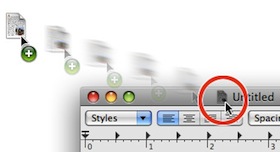
In sommige gevallen kan het wel eens handig zijn om een document waarin je aan het werken bent te openen in een andere applicatie. Wanneer je bijvoorbeeld een foto hebt geopend in de standaard voorver... lees verder ▸
In sommige gevallen kan het wel eens handig zijn om een document waarin je aan het werken bent te openen in een andere applicatie. Wanneer je bijvoorbeeld een foto hebt geopend in de standaard voorvertoning applicatie en deze wilt gaan bewerken in Photoshop. Met behulp van het 'proxy-icon' is het onder Mac OS X heel erg eenvoudig om een huidig bestand te openen in een andere applicatie. Het proxy-icon is het symbool voor de bestandsnaam in de titelbalk. Door hierop te klikken en enkele momenten ingedrukt te houden kun je dit symbool op een andere applicatie in het Dock slepen waardoor het bestand in de betreffende applicatie wordt geopend. (meer…)lees verder ▸

Wanneer je bezig bent webpagina's te ontwikkelen dan is de debug-console een zeer handige tool om eventuele 'problemen' in de code snel te kunnen oplossen. In Safari onder Mac OS X kun je deze functie... lees verder ▸
Wanneer je bezig bent webpagina's te ontwikkelen dan is de debug-console een zeer handige tool om eventuele 'problemen' in de code snel te kunnen oplossen. In Safari onder Mac OS X kun je deze functie inschakele via de Safari voorkeuren ▸ Geavanceerd ▸ Toon ontwikkel ▸ optie: Toon ontwikkel menu in de menubalk. In de iOS versie van Safari is ook een dergelijke optie aanwezig, een erg handig optie als je webpagina's voor de iPhone, iPad of iPod touch ontwikkeld. Je kunt de de debugconsole als volgt activeren: (meer…)lees verder ▸

Wanneer je een nieuwe plaknotitie aanmaakt in Mac OS X dan kan je daar allerlei informatie op kwijt. En zoals bij alle vensters waarin je tekst kunt typen is ook bij plaknotities de spellingcontrole s... lees verder ▸
Wanneer je een nieuwe plaknotitie aanmaakt in Mac OS X dan kan je daar allerlei informatie op kwijt. En zoals bij alle vensters waarin je tekst kunt typen is ook bij plaknotities de spellingcontrole standaard geactiveerd. Dit kan natuurlijk handig zijn maar in de meeste gevallen bevat een plaknotities alleen maar beperkte informatie en is er geen behoefte aan de rode stippellijnen onder de tekst. In de applicatie kun je de spellingcontrole van nieuwe plaknotities uitschakelen met behulp van de menu optie: (meer…)lees verder ▸

Wanneer je gebruik maakt van een gebruikersnaam en wachtwoord om toegang te krijgen tot je Mac dan ben je bekend met het inlogscherm van Mac OS X. Rechtboven in dit scherm wordt de tijd en informatie ... lees verder ▸
Wanneer je gebruik maakt van een gebruikersnaam en wachtwoord om toegang te krijgen tot je Mac dan ben je bekend met het inlogscherm van Mac OS X. Rechtboven in dit scherm wordt de tijd en informatie over de Wi-Fi verbinding en op batterij (MacBook) weergegeven. Met behulp van een Terminal commando is het mogelijk om extra informatie over je Mac te tonen op het moment dat je op de klok klikt. Deze informatie bestaat uit het IP adres van je Mac, de naam ervan en het versie nummer van Mac OS X Lion. Deze informatie kan voor systeembeheerders heel erg handig zijn omdat ze toegang krijgen tot de informatie zonder daarvoor te hoeven inloggen. (meer…)lees verder ▸

1. Tijdens de weergave van een presentatie kun je met behulp van een swipe in het linkergedeelte van het scherm de slide navigator oproepen. Dit is een zeer handige optie om snel een andere slide te s... lees verder ▸
1. Tijdens de weergave van een presentatie kun je met behulp van een swipe in het linkergedeelte van het scherm de slide navigator oproepen. Dit is een zeer handige optie om snel een andere slide te selecteren binnen je presentatie. 2. Na het toevoegen van een afbeelding kun je met een dubbele tap de afmeting en de positie binnen het masker aanpassen. 3. Het is mogelijk om bepaalde slides niet te tonen tijdens een presentatie. Selecteer de gewenste slide in de navigator, tap nogmaals op de slide en selecteer de optie: ‘Sla over’. (meer…)lees verder ▸

Iedere applicatie onder Mac OS X is voorzien van een icon (symbool), deze icons kun je in alle beschikbare maten bekijken door een applicatie op de voorvertoning applicatie te slepen. In voorvertoning... lees verder ▸
Iedere applicatie onder Mac OS X is voorzien van een icon (symbool), deze icons kun je in alle beschikbare maten bekijken door een applicatie op de voorvertoning applicatie te slepen. In voorvertoning krijg je dan het icon en alle andere afbeeldingen die worden gebruikt in voorvertoning te zien. Hierna kun je deze exporteren of opslaan in een ander door Mac OS X ondersteunt formaat. Het is ook mogelijk een icon te kopiëren naar een andere applicatie, bestand of map. Wanneer je bijvoorbeeld een map op je harddisk hebt staan waarin je de bijlagen uit e-mails opslaat, dan kan het handig zijn om deze te voorzien van het mail app icon. Je kunt dat als volgt regelen. (meer…)lees verder ▸

In de meeste mailboxen verschijnen tegenwoordig steeds meer e-mails die zijn voorzien van een HTML opmaak. Het mogelijk om een dergelijke e-mail te bekijken in de Mail applicatie zonder de opmaak. ... lees verder ▸
In de meeste mailboxen verschijnen tegenwoordig steeds meer e-mails die zijn voorzien van een HTML opmaak. Het mogelijk om een dergelijke e-mail te bekijken in de Mail applicatie zonder de opmaak. Selecteer een e-mail in de Mail applicatie en gebruik de onderstaande toetsencombinatie om de e-mail in 'platte' tekst te bekijken: option⌥ + cmd⌘ + P De weergave als platte tekst is maar tijdelijk actief door te switchen naar een andere e-mail wordt de weergave weer uitgeschakeld. (meer…)lees verder ▸
Vandaag weer een verzameling van 5 kleine OS X tips. Handige weetjes die je misschien niet iedere dag gaat gebruiken maar wel ontzettend handig kunnen zijn. 1. iTunes: Je kan in iTunes een playlist... lees verder ▸
Vandaag weer een verzameling van 5 kleine OS X tips. Handige weetjes die je misschien niet iedere dag gaat gebruiken maar wel ontzettend handig kunnen zijn. 1. iTunes: Je kan in iTunes een playlist compleet van je Mac verwijderen door de playlist te selecteren en gebruik te maken van de toets combinatie Option⌥ + delete ⌫. Zowel de playlist als de bestanden worden hiermee van je Mac verwijderd. 2. Time Machine: Wanneer je meerdere Time Machine locaties tot je beschikking hebt dan kan je een alternatieve locatie selecteren door de Option ⌥ toets ingedrukt te houden en op het icoon van Time Machine te klikken. (meer…)lees verder ▸

Met behulp van de developer opties in Safari is het mogelijk om de gebruikersagent van de webbrowser aan te passen. Hierdoor kan Safari zich voor doen op het internet als een andere browser. Een hele ... lees verder ▸
Met behulp van de developer opties in Safari is het mogelijk om de gebruikersagent van de webbrowser aan te passen. Hierdoor kan Safari zich voor doen op het internet als een andere browser. Een hele handige optie als je browser afhankelijk opties op een website wilt testen. Om gebruik te kunnen maken van verschillende gebruikersagenten dien je allereerst het ontwikkel-menu te activeren via: Safari ▸ Voorkeuren ▸ Geavanceerd, selecteer de de optie ‘Toon Ontwikkel-menu in menubalk’. Na het activeren verschijnt de extra menu-optie ‘Ontwikkel’ in de menubalk van Safari. Hiermee kun je een andere identiteit voor Safari kiezen, je kan kiezen uit verschillende versies van Safari, Mobile Safari 4.3.3 (iPhone & iPod touch), Opera, Firefox en Internet Explorer 7,8 en 9. Eventueel kun je via de optie 'Andere…' zelf een gebruikersagent definiëren. (meer…)lees verder ▸

Op een iPhone, iPad of iPod touch kan je gebruik maken van meer dan één e-mailaccount. Wanneer je een e-mail wilt versturen dan wordt er gebruik gemaakt van het e-mailaccount dat is aangemerkt als h... lees verder ▸
Op een iPhone, iPad of iPod touch kan je gebruik maken van meer dan één e-mailaccount. Wanneer je een e-mail wilt versturen dan wordt er gebruik gemaakt van het e-mailaccount dat is aangemerkt als het standaardaccount. Deze optie kun je terugvinden in het menu: Instellingen ▸ E-mail, Contacten, Agenda ▸ Standaardaccount Het is ook mogelijk om eenmalig te wisselen van e-mailaccount wanneer je al bezig bent met het typen van een e-mailbericht. Je kunt hierbij gebruik maken van zowel het e-mailaccount als de bijbehorende aliassen van het e-mailaccount. (meer…)lees verder ▸

Standaard is Mac OS X voorzien van het Archiveringshulpprogramma waarmee de meest populaire archiefbestanden zoals zip, tar en gzip kan worden uitgepakt. Er bestaan echter nog tientallen andere met... lees verder ▸
Standaard is Mac OS X voorzien van het Archiveringshulpprogramma waarmee de meest populaire archiefbestanden zoals zip, tar en gzip kan worden uitgepakt. Er bestaan echter nog tientallen andere methodes voor het comprimeren van bestanden. Denk daarbij aan 7-Zip, RAR, ARJ, sitx, hqx, etc. als deze formaten kun je dus niet uitpakken met het OS X Archiveringshulpprogramma. Maar geen nood, in de Mac App Store kun je gratis de tool 'The Unarchiver' downloaden waarmee je bijna ieder gecomprimeerd archiefbestand mee kunt uitpakken. De gratis applicatie heeft een indrukwekkend lijst ondersteunde archivering/compressie methoden. (meer…)lees verder ▸

iMovie is een tijdje geleden gelanceerd voor de iPhone 4 en de nieuwste iPod Touch. De iMovie app is een kleine variant van Mac versie die onderdeel uit maakt iLife. Helaas is de iMovie app niet zo in... lees verder ▸
iMovie is een tijdje geleden gelanceerd voor de iPhone 4 en de nieuwste iPod Touch. De iMovie app is een kleine variant van Mac versie die onderdeel uit maakt iLife. Helaas is de iMovie app niet zo intuïtief als je van Apple gewend bent. Hieronder vind je een aantal tips om je op weg te helpen. Een aantal van deze tips zijn ook terug te vinden in de app zelf, maar het is een stuk handiger om deze tips te bekijken op je Mac met je iPhone of iPod Touch in je hand. • Een fragment inkorten Tap op een videofragment of foto in de tijdbalk om het desbetreffende onderdeel te selecteren. Sleep een van de gele pinpoints om de lengte van het fragment te wijzigen. (meer…)lees verder ▸

Een bestand of map terug vinden op je Mac is een fluitje van een cent. Zeker sinds Spotlight is toegevoegd aan Mac OS X 10.4 Tiger en hoger. Klik op het vergrootglas rechtsboven in het scherm en begin... lees verder ▸
Een bestand of map terug vinden op je Mac is een fluitje van een cent. Zeker sinds Spotlight is toegevoegd aan Mac OS X 10.4 Tiger en hoger. Klik op het vergrootglas rechtsboven in het scherm en begin direct te typen met je zoekopdracht, bijna direct zullen er zoekresultaten in Spotlight venster verschijnen. Onder OS X Terminal heb je ook de beschikking over een dergelijke krachtige zoekfunctie, je kunt hiervoor het find commando gebruiken. Het grote voordeel van het find commando is dat je er ook eenvoudig systeembestanden mee kunt terugvinden. (meer…)lees verder ▸
 iOS 26.4.2, iPadOS 26.4.2 en macOS 26.4.1 nu beschikbaar voor iPhone, iPad en Mac
 Je autosleutel toevoegen aan Apple Wallet op je iPhone of Apple Watch
 Vrolijk Pasen, check deze leuke easter eggs op je iPhone en Mac
 Klantenkaarten en spaarpassen toevoegen aan Wallet voor iPhone
 AAWireless TWO+, Draadloze Carplay adapter van Nederlandse bodem
 1 april! De leukste grappen voor iPhone, iPad en Mac gebruikers
 Oude Pages, Numbers en Keynote-apps verwijderd; alleen Creator Studio-versie beschikbaar
 Vervangbare batterijen verplicht voor alle smartphones vanaf 2027 in de EU
 Zendure SolarFlow 2400 AC+: Efficiënte thuisbatterij met ingebouwd veiligheidssysteem
 Carlinkit Mini Ultra: Kleine slimme dongle maakt CarPlay draadloos
 Lifemate Life Tag: het alternatief voor de AirTag met zoek mijn-ondersteuning
 Birdfy Nest Ebony: Slim vogelhuisje met camera
 Met Apple’s poetsdoekje maak je ieder scherm veilig schoon
 De cameraregelaar voor iPhone is een handig hulpmiddel tijdens het fotograferen
 eSIM op vakantie: Voordelig een databundel gebruiken naast je bestaande nummer
 AssistiveTouch voor iPhone of iPad: een virtuele knop met al je favoriete opties!Je autosleutel toevoegen aan Apple Wallet op je iPhone of Apple Watch
 Met Live activiteiten blijf je op de hoogte direct vanaf het toegangsscherm





