

iPhone 4(S): Een gesprek in de wacht plaatsen
Wanneer je ondertussen de trotse bezitter van een geweldige iPhone 4(S) bent geworden dan is het je misschien opgevallen dat de 'Wacht / Hold' knop uit de telefoon applicatie is verdwenen. De 'Wacht' ... lees verder ▸
Wanneer je ondertussen de trotse bezitter van een geweldige iPhone 4(S) bent geworden dan is het je misschien opgevallen dat de 'Wacht / Hold' knop uit de telefoon applicatie is verdwenen. De 'Wacht' knop is namelijk vervangen door de FaceTime videochat optie. Vanzelfsprekend is het nog steeds mogelijk om een gesprek in de wacht te zetten echter is deze optie door Apple op een zeer onlogische plaats weggestopt. De 'Geluid uit / Mute' knop heeft de wachtfunctie overgenomen. Wanneer je een gesprek hebt aangenomen en deze in de wacht wilt plaatsen houd dan de 'Geluid uit / Mute' knop enkele seconden ingedrukt. lees verder ▸


iMessage: Berichten ontvangen op een alternatief adres
In iOS 5 kun je gebruik maken van iMessage om je vrienden die ook een iOS device bezitten gratis berichten te sturen. Dit alles werkt op dezelfde manier als het verzenden van een SMS bericht. iMessage... lees verder ▸
In iOS 5 kun je gebruik maken van iMessage om je vrienden die ook een iOS device bezitten gratis berichten te sturen. Dit alles werkt op dezelfde manier als het verzenden van een SMS bericht. iMessage heeft als groot voordeel dat het gratis is en dat je eventueel video’s en foto’s kunt toevoegen aan een bericht. Wanneer je een iPhone gebruikt dan ontvang je standaard de berichten op basis van je telefoonnummer. Je kunt dit controleren in Instellingen ▸ Berichten ▸ optie: ‘Ontvang op’. lees verder ▸


Quick Look: Extra opties bij het openen van een bestand
In Mac OS X Lion zijn er door Apple enkele nieuwe functies toegevoegd aan Quick Look. Met Quick Look kun je een voorvertoning bekijken van bestanden op het bureaublad of in een Finder venster. Selecte... lees verder ▸
In Mac OS X Lion zijn er door Apple enkele nieuwe functies toegevoegd aan Quick Look. Met Quick Look kun je een voorvertoning bekijken van bestanden op het bureaublad of in een Finder venster. Selecteer het bestand en gebruik de spatiebalk om de Quick Look te activeren. Quick Look ondersteunt alle native bestandsformaten die aanwezig zijn in Mac OS X, eventueel kun je de functionaliteit van Quick Look uitbreiden met behulp van plugins. Na het activeren van Quick Look verschijnt rechtsboven in venster de optie "Open met applicatienaam", door hierop te klikken wordt het bestand geopend in de aangegeven applicatie. Mocht je het bestand willen openen in een andere applicatie dan is dat ook mogelijk met behulp van deze knop. lees verder ▸


OS X Lion: Vensters aanpassen
In Mac OS X Lion is het eenvoudiger geworden om de grootte van vensters aan te passen. Het is namelijk mogelijk vanuit alle vier de venster hoeken de grootte aan te passen. Daarnaast heeft Apple enkel... lees verder ▸
In Mac OS X Lion is het eenvoudiger geworden om de grootte van vensters aan te passen. Het is namelijk mogelijk vanuit alle vier de venster hoeken de grootte aan te passen. Daarnaast heeft Apple enkele extra toetscombinaties aan deze nieuwe functie toegevoegd die het zeer handig maken om vensters aan te passen. • Shift⇧: Met behulp deze toets kun je vanuit iedere hoek de grootte van het venster aanpassen waarbij de lengte/breedte verhouding behouden blijft.lees verder ▸


Grotere voorbeelden van wallpapers bekijken
Op je Mac kun je met behulp van ▸ Systeemvoorkeuren ▸ Bureaublad en schermbeveiliging ▸ Bureaublad de achtergrond van het bureaublad aanpassen. In Mac OS X Lion kun je zelfs per bureaublad (... lees verder ▸
Op je Mac kun je met behulp van ▸ Systeemvoorkeuren ▸ Bureaublad en schermbeveiliging ▸ Bureaublad de achtergrond van het bureaublad aanpassen. In Mac OS X Lion kun je zelfs per bureaublad (Space) een achtergrond toekennen. Het overzicht van de beschikbare achtergronden beschikt over een handige optie die kunt activeren met behulp van je trackpad. Met behulp van je trackpad kun je namelijk de voorvertoningen van de achtergronden vergroten. lees verder ▸


Bestanden uitwisselen met Android devices
Ben je de trotse bezitter van een Android phone of tablet en wil je heel eenvoudig bestanden uitwisselen met je Mac dan kun je gebruik maken van de Android File Transfer tool. Deze gratis door Goo... lees verder ▸
Ben je de trotse bezitter van een Android phone of tablet en wil je heel eenvoudig bestanden uitwisselen met je Mac dan kun je gebruik maken van de Android File Transfer tool. Deze gratis door Google beschikbaar gestelde applicatie is de eenvoudigste manier om bestanden uit te wisselen tussen Android en Mac OS X. De applicatie werkt uiterst simpel en lijkt op een klassieke FTP client. lees verder ▸

iOS 5.1 (beta): Foto’s verwijderen uit fotostream
Apple heeft vandaag een nieuwe iOS 5.1 beta (build (B5127c) vrijgegeven aan geregistreerde ontwikkelaars. De beta bestaat voornamelijk uit bugfixes die in iOS 5 aan het licht zijn gekomen. Apple neemt... lees verder ▸
Apple heeft vandaag een nieuwe iOS 5.1 beta (build (B5127c) vrijgegeven aan geregistreerde ontwikkelaars. De beta bestaat voornamelijk uit bugfixes die in iOS 5 aan het licht zijn gekomen. Apple neemt blijkbaar de tijd voor iOS 5.1, mogelijk willen ze er zeker van zijn dat de meeste bugs zijn verholpen voordat de definitieve versie ergens in januari zal worden vrijgegeven. Met betrekking tot iCloud er is een nieuwe optie toegevoegd aan fotostream. Het is namelijk in iOS 5.1 mogelijk om foto's te verwijderen uit fotostream. Een functie die eigenlijk al in iOS 5.0 aanwezig had moeten zijn, door de toevoeging van deze functie zullen waarschijnlijk meer mensen gebruik durven te gaan maken van fotostream :).lees verder ▸
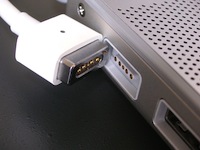

MacBook opstarten bij het aansluiten van de MagSafe connector
Wanneer je MacBook uit staat en je sluit de MagSafe connector aan dan zal er verder dan het opladen van de batterij niets gebeuren. Met behulp van het pmset commando onder Terminal kun je instellen da... lees verder ▸
Wanneer je MacBook uit staat en je sluit de MagSafe connector aan dan zal er verder dan het opladen van de batterij niets gebeuren. Met behulp van het pmset commando onder Terminal kun je instellen dat automatisch je MacBook wordt opgestart bij het aansluiten van de netstroom via de MagSafe connector. Start OS X Terminal (Programma's ▸ Hulpprogramma's) en voer het onderstaande commando uit: lees verder ▸


iChat: De avatar van een contactpersoon aanpassen
De avatar van een contactpersoon in het contactpersonen overzicht van iChat wordt door de contactpersoon zelf bepaald. Nu kan het wel eens voorkomen dat afbeelding er dusdanig uit ziet dat je deze lie... lees verder ▸
De avatar van een contactpersoon in het contactpersonen overzicht van iChat wordt door de contactpersoon zelf bepaald. Nu kan het wel eens voorkomen dat afbeelding er dusdanig uit ziet dat je deze liever niet in je lijstje wilt hebben staan. Je kunt het de iChat avatar van een contactpersoon om wat voor reden dan ook handmatig vervangen door een zelf bepaalde afbeelding. Om de afbeelding van een iChat contactpersoon te veranderen open je iChat en gebruik je de rechtermuisknop (of ctrl + klik) op de naam van de contactpersoon in de lijst. Selecteer in het contextmenu dat verschijnt de optie 'Toon Info' en klik het 'Adreskaart' tabblad. lees verder ▸


OS X Finder: Gebruik maken van de pijltoets omhoog
In Mac OS X zijn honderden toetscombinaties aanwezig, veel ervan geven je toegang tot handige opties. Echter het onthouden van toetscombinaties is altijd een lastige klus. In de Finder heeft Apple de ... lees verder ▸
In Mac OS X zijn honderden toetscombinaties aanwezig, veel ervan geven je toegang tot handige opties. Echter het onthouden van toetscombinaties is altijd een lastige klus. In de Finder heeft Apple de pijltoets omhoog wat extra verborgen krachten toegekend. Op het moment dat in een map aan het werk bent dan kun je met cmd⌘ + ⬆ één niveau in de mappenstructuur terug gaan (de bovenliggende map). Dit kan ontzettend handig zijn als je niet exact weet waar je op dat moment bent in de mappenstructuur. Je kunt dit vergelijken met het 'cd ..' commando onder OS X Terminal. lees verder ▸


Herstarten, afsluiten en uitloggen zonder resume
Wanneer je Mac OS X Lion afsluit of herstart zal bij het opnieuw opstarten door de resume-functie automatisch de geopende applicaties en bijbehorende vensters opnieuw worden geopend. Dit kun je voorko... lees verder ▸
Wanneer je Mac OS X Lion afsluit of herstart zal bij het opnieuw opstarten door de resume-functie automatisch de geopende applicaties en bijbehorende vensters opnieuw worden geopend. Dit kun je voorkomen door optie 'Open vensters opnieuw bij opnieuw inloggen' uit te schakelen in het venster wat verschijnt wanneer je gaat herstarten, afsluiten of uitloggen. De resume functie kan handig zijn maar in de meeste wil ik herstarten, afsluiten of uitloggen zonder dat alle applicaties en venster terugkeren. Iedere keer zal dus de bovenstaande optie moeten worden uitgeschakeld, ook wanneer je de toetscombinatie: control + option⌥ + cmd⌘ + eject⏏ gebruikt zul je merken dat de resume-functie actief blijft. lees verder ▸


Fix: MacBook Air gaat niet in sluimerstand
Bij sommige nieuwe MacBook Air's komt het voor dat wanneer je deze dichtklapt de sluimerstand niet wordt geactiveerd. Dit komt doordat sommige MacBook Air's zijn voorzien van verkeerde SSD instellinge... lees verder ▸
Bij sommige nieuwe MacBook Air's komt het voor dat wanneer je deze dichtklapt de sluimerstand niet wordt geactiveerd. Dit komt doordat sommige MacBook Air's zijn voorzien van verkeerde SSD instellingen in het SMC. Om dit probleem te verhelpen moet je het zogenaamde SMC geheugen resetten, na de reset worden de correcte waardes door Mac OS X in het SMC geplaatst en zijn de problemen in de meeste gevallen verholpen. Je kunt het SMC resetten met behulp van de onderstaande stappen: lees verder ▸


Xcode verwijderen van je Mac
Mocht je ooit Xcode hebben geïnstalleerd op je Mac en deze niet gebruiken dan is het mogelijk om deze weer te verwijderen van je harddisk. Zeker wanneer je een SSD bezit en Xcode niet gebruikt dan ku... lees verder ▸
Mocht je ooit Xcode hebben geïnstalleerd op je Mac en deze niet gebruiken dan is het mogelijk om deze weer te verwijderen van je harddisk. Zeker wanneer je een SSD bezit en Xcode niet gebruikt dan kun je hierna 4GB aan schrijfruimte besparen. Met behulp van de Mac App Store installer is het niet mogelijk om Xcode in zijn geheel te verwijderen, je zult hiervoor een OS X Terminal commando voor moeten gebruiken. Er vanuit gaande dat Xcode in de standaard map '/Xcode' is geïnstalleerd dien je het onderstaande commando uit te voeren in OS X Terminal (Programma's ▸ Hulpprogramma's). lees verder ▸


Finder: templates aan de knoppenbalk toevoegen
Sommige gebruikers missen in Mac OS X een weergave (geschiedenis) waarin de bestanden worden weergegeven die vandaag, gisteren of zijn afgelopen week zijn bewerkt, gebruikt of gemaakt. In Mac OS X Lio... lees verder ▸
Sommige gebruikers missen in Mac OS X een weergave (geschiedenis) waarin de bestanden worden weergegeven die vandaag, gisteren of zijn afgelopen week zijn bewerkt, gebruikt of gemaakt. In Mac OS X Lion is een dergelijke handige functies verstopt. Waarom Apple dit voor ons verstopt is een groot raadsel, maar gelukkig zijn er altijd mensen die deze handige functies met ons willen delen. In de resources van de Finder staan 3 icoontjes die je kunt toevoegen aan de knoppenbalk van Finder namelijk, Vandaag, Gisteren en Afgelopen week. Met een druk op de knop vind je een overzicht van de gebruikte, bewerkte of gemaakte bestanden over de gekozen periode. Om deze handige knoppen aan de knoppenbalk van Finder toe te voegen ga je allereerst naar de Finder en gebruik je de volgende toetsencombinatie: cmd⌘ + shift ⇧ + G. lees verder ▸


Digitale-kleurenmeter: Hexadecimale weergave
Apple heeft geluisterd naar de kritiek op de standaard in Mac OS X aanwezige Digitale-kleurenmeter applicatie. In Mac OS X 10.7 Lion was het namelijk niet meer mogelijk om de hexadecimale weergave van... lees verder ▸
Apple heeft geluisterd naar de kritiek op de standaard in Mac OS X aanwezige Digitale-kleurenmeter applicatie. In Mac OS X 10.7 Lion was het namelijk niet meer mogelijk om de hexadecimale weergave van kleuren weer te geven. In 10.7.2 is deze optie echter weer opnieuw toegevoegd aan de applicatie. De hexadecimale optie kun je niet terugvinden in de voorkeuren van de applicatie maar in de menubalk omder de optie: Weergave. Start de Digitale-kleurenmeter applicatie (Programma's ▸ Hulpprogramma's). lees verder ▸


Waarschuwing: installeer Siri hack niet!
Vandaag kwam het bericht waar ik al lang op wacht; een volledig operationele Siri hack voor de gejailbreakte iPhone 4 is beschikbaar gekomen via een Cydia repository die H1Siri heet. Maar let op! Dege... lees verder ▸
Vandaag kwam het bericht waar ik al lang op wacht; een volledig operationele Siri hack voor de gejailbreakte iPhone 4 is beschikbaar gekomen via een Cydia repository die H1Siri heet. Maar let op! Degene die de hack beschikbaar heeft gesteld is een onbekende en er is meer aan de hand... Om Siri volledig werkend te krijgen moet Siri contact maken met Apple's servers en zich voordoen als iPhone 4S. Bij het samenstellen van de repo is waarschijnlijk ook door copyright beschermde code van Apple gebruikt en dat is strafbaar. lees verder ▸
Meest populair
 iOS 26.3.1, iPadOS 26.3.1 en macOS 26.3.1 nu beschikbaar voor iPhone, iPad en Mac
 Getroffen door datalek bij Odido? Pas dan op voor deze vormen van oplichting
 iPhone XX: Apple's jubileum iPhone voor de twintigste verjaardag: dit kun je verwachten
 Apple zou wel eens drie nieuwe Ultra-apparaten kunnen lanceren dit jaar
 iPhone 17e, iPad Air, MacBook Neo en meer kopen, alle webshops en providers op een rij
 Formule 1 kalender 2026 toevoegen aan je agenda
 Verschillen tussen de MacBook Neo en MacBook Air met M5-chip
 Drie handige apps voor goedkoop tanken, zo vind je de laagste prijs voor benzine en diesel






