

Service Manager: Eenvoudig de voorzieningen in het context menu beheren
Mac OS X maakt gebruik van voorzieningen (services) die via het applicatie menu ▸ Voorzieningen of met behulp van een secundaire muisknop beschikbaar zijn in het context menu. Naargelang je steed... lees verder ▸
Mac OS X maakt gebruik van voorzieningen (services) die via het applicatie menu ▸ Voorzieningen of met behulp van een secundaire muisknop beschikbaar zijn in het context menu. Naargelang je steeds meer applicaties installeert op je Mac zul je merken dat er steeds meer opties in het context en voorzieningenmenu verschijnen. Sommige van deze opties kunnen handig zijn andere ga je waarschijnlijk nooit gebruiken. Standaard is er in Mac OS X via de grafische interface geen mogelijkheid aanwezig om het context menu of de voorzieningen op te ruimen. lees verder ▸


Automatisch markeringen aan e-mails toekennen
Met behulp van de regels in de standaard Mail applicatie van Mac OS X is het mogelijk om e-mails te voorzien van een markering. Deze markering bestaat uit een gekleurd vlaggetje, in Mac Lion heb je be... lees verder ▸
Met behulp van de regels in de standaard Mail applicatie van Mac OS X is het mogelijk om e-mails te voorzien van een markering. Deze markering bestaat uit een gekleurd vlaggetje, in Mac Lion heb je beschikking over zeven verschillende kleuren in de voorgaande versies van Mac OS X was er alleen een rood vlaggetje. De markeringen kunnen op basis van een aantal verschillende voorwaarden worden toegekend aan een e-mail. Daarbij heb je de keuze uit bijvoorbeeld de geadresseerde, onderwerp of een bepaalde tekst/woord die in het e-mail bericht voorkomt. lees verder ▸


OS X Lion: Photo Booth
In Mac OS X Lion heeft ook de Photo Booth applicatie enkele verbeteringen een nieuwe features meegekregen. Zoals bijna alle native Mac OS X Lion applicaties is ook Photo Booth voorzien van de moge... lees verder ▸
In Mac OS X Lion heeft ook de Photo Booth applicatie enkele verbeteringen een nieuwe features meegekregen. Zoals bijna alle native Mac OS X Lion applicaties is ook Photo Booth voorzien van de mogelijkheid om een schermvullende weergave te activeren. Wanneer je deze schermweergave start kom je terecht in een compleet nieuwe lay-out die lijkt op een fotohokje. Nieuwe effecten Photo Booth heeft een aantal nieuwe effecten gekregen. Het speciale aan deze nieuwe effecten is dat ze gebruik maken van gezichtsherkenning. Deze effecten bewegen met je mee wanneer je je hoofd beweegt. In totaal zijn er 8 nieuwe effecten toevoegd, onder andere Verliefd, Duizelig, Warhoofd en Ruimtewezen. lees verder ▸

vMac: Back to the eighty’s
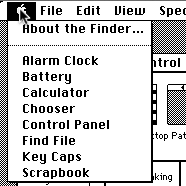
vMac is een Apple Macintosh Plus emulator die je laat kennis maken met System 6 een van de voorgangers van het huidige Mac OS X Lion. System 6 werd in 1988 uitgebracht, de emulator geeft een hele mooi... lees verder ▸
vMac is een Apple Macintosh Plus emulator die je laat kennis maken met System 6 een van de voorgangers van het huidige Mac OS X Lion. System 6 werd in 1988 uitgebracht, de emulator geeft een hele mooie indruk van hoe de Mac toen werkte en welke grote vooruitgang we hebben meegemaakt in de afgelopen 23 jaar. Hieronder kun je de vMac emulator compleet met de startup-disks downloaden, om de emulator te kunnen starten heb je ook de originele ROM code van de Macintosh Plus nodig, deze kun je downloaden vanaf een alternatieve locatie aangezien hierop nog steeds rechten van toepassing zijn. lees verder ▸


Mac OS X: Het slim zoomen uitschakelen
Via het contactformulier hebben we de aflopen weken veel opmerkingen over Safari binnengekregen. Een veel gehoorde 'klacht' is dat Safari spontaan een website uitvergroot. Het grappige hiervan is dat ... lees verder ▸
Via het contactformulier hebben we de aflopen weken veel opmerkingen over Safari binnengekregen. Een veel gehoorde 'klacht' is dat Safari spontaan een website uitvergroot. Het grappige hiervan is dat dit geen bug of iets dergelijks is maar een feature van Mac OS X Lion. Wanneer je een Magic trackpad bezit of gebruik maakt van een MacBook dan kun je in Safari inzoomen op een deel van de content met een dubbele tap op de webpagina, door nogmaals te tappen met twee vingers zoom je weer uit. De optie is niet alleen beschikbaar in Safari maar ook bijvoorbeeld in de voorvertoning applicatie. lees verder ▸


Een overzicht van de iCloud features (slideshow)
Nu de geruchten van een aanstaand Apple-event steeds sterker worden, begint ook de voltooiing van iCloud en iOS 5 vorm te krijgen. Afgelopen vrijdag werd iCloud beta 8 vrijgegeven aan geregistreerde M... lees verder ▸
Nu de geruchten van een aanstaand Apple-event steeds sterker worden, begint ook de voltooiing van iCloud en iOS 5 vorm te krijgen. Afgelopen vrijdag werd iCloud beta 8 vrijgegeven aan geregistreerde Mac OS X ontwikkelaars. In de iCloud beta 8 zijn alle nu functies beschikbaar en operationeel voor beta-testers. Het lijkt het erop dat de release van de definitieve versie niet lang meer gaat duren. We gaan vanzelfsprekend alle functies van iCloud uitgebreid nadat deze officieel is gelanceerd. Om je een indruk te geven van de iCloud mogelijkheden hebben we een slideshow gemaakt met de belangrijkste features. lees verder ▸


TunnelBear: Omzeilen van geografische internet beperkingen
Het kan wel eens voorkomen dat je bepaalde content op het internet niet kunt bekijken omdat deze alleen beschikbaar is voor inwoners uit een bepaald land. Veel muziek- en videodiensten in de VS en UK ... lees verder ▸
Het kan wel eens voorkomen dat je bepaalde content op het internet niet kunt bekijken omdat deze alleen beschikbaar is voor inwoners uit een bepaald land. Veel muziek- en videodiensten in de VS en UK maken gebruik van dergelijke blokkades om te voldoen aan de gestelde auteursrechten. Voorbeelden hiervan zijn Sport websites, Hulu, BBC player, Pandora en Last.fm. Met behulp van de TunnelBear applicatie kun je de geografische blokkade omzeilen. TunnelBear is een VPN service die het mogelijk maakt om toegang te krijgen tot geblokkeerde websites in de VS en UK. Doordat je gebruikt maakt van een tunnel zal je Mac de website bezoeken met een Brits of Amerikaans ip-adres. Hierdoor denkt de website die je bezoekt dat je een inwoner bent van de VS of UK en kun je zonder problemen de content bekijken/beluisteren. lees verder ▸


Softwareupdate: Dropbox 1.1.40 (Lion support)
De ontwikkelaars van de populaire cloud-dienst Dropbox hebben vandaag een software-update uitgebracht waardoor de applicatie volledig compatible is met Mac OS X Lion. In deze versie (v1.1.40) is het w... lees verder ▸
De ontwikkelaars van de populaire cloud-dienst Dropbox hebben vandaag een software-update uitgebracht waardoor de applicatie volledig compatible is met Mac OS X Lion. In deze versie (v1.1.40) is het weer mogelijk om via het contextmenu in Finder, bestanden te delen en shortlinks aan te maken. De update wordt op dit moment nog niet automatisch verspreid via het ingebouwde update mechanisme van Dropbox, je kunt hem echter wel handmatig download op de downloadpagina. lees verder ▸


Over deze Mac, uitgebreide hardware informatie
Handig aan de Mac OS X is dat je veel informatie over je Mac te weten kunt komen met behulp van de systeeminformatie. In de systeeminformatie kun je bijvoorbeeld terugvinden hoeveel RAM geheugen er is... lees verder ▸
Handig aan de Mac OS X is dat je veel informatie over je Mac te weten kunt komen met behulp van de systeeminformatie. In de systeeminformatie kun je bijvoorbeeld terugvinden hoeveel RAM geheugen er is geïnstalleerd en wat het serienummer van je Mac is. In Snow Leopard en eerdere versies was dit ook al mogelijk maar Mac OS X Lion heeft de systeem informatie een complete make-over gekregen. Informatie over je systeem Om de systeeminformatie te openen ga je naar ▸ Over deze Mac. Je ziet nu een klein schermpje met een snelle weergave van je Mac. Hier word ook de versie van je Mac OS X weergegeven, door op het versienummer te kikken krijg je additionele informatie zoals het buildnummer te zien. lees verder ▸


OS X Lion: Extra opties bij het aanpassen van een venster
In Mac OS X Lion is het nu mogelijk een venster van iedere hoek te vergroten of te verkleinen. Je hoeft alleen je cursor naar de hoek te slepen en dan verschijnt er een pijltje waarmee je het venster ... lees verder ▸
In Mac OS X Lion is het nu mogelijk een venster van iedere hoek te vergroten of te verkleinen. Je hoeft alleen je cursor naar de hoek te slepen en dan verschijnt er een pijltje waarmee je het venster kunt verslepen. Iets wat bij Snow Leopard en de voorgaande versies alleen via de rechter onderhoek kon. Door hierbij gebruik te maken van verschillende toetsen kun je nog gerichter een venster vergroten of verkleinen. Er zijn 4 verschillende functies om het formaat te wijzigen. Je hebt de standaard vergroot en verklein functie en nog 3 andere mogelijkheden die geactiveerd kunnen worden in combinatie met een toets. Deze zijn zeer handig als je je scherm graag georganiseerd wilt indelen. lees verder ▸


Skitch: Een Zwitsers zakmes voor het snel bewerken van afbeeldingen
Skitch is een hele simpele editor voor het bewerken van afbeeldingen, maar wel één die ik dagelijks gebruik. En het mooie van Skitch is dat hij vanaf nu gratis is te downloaden in de Mac App Store, ... lees verder ▸
Skitch is een hele simpele editor voor het bewerken van afbeeldingen, maar wel één die ik dagelijks gebruik. En het mooie van Skitch is dat hij vanaf nu gratis is te downloaden in de Mac App Store, de normale verkoopprijs was € 7,99. Deze prijsdaling is het gevolg van de overname van Skitch door Evernote. Skitch is door zijn vele mogelijkheden een Zwitsers zakmes dat eigenlijk bij geen enkele Mac OS X gebruiker mag ontbreken. Met de tool kun je razendsnel afbeeldingen bewerken, screenshots maken, tekst toevoegen, afmetingen wijzigen en nog veel en veel meer! De officiële lijst met features: lees verder ▸


Screenshots maken met behulp van OS X Terminal
Er bestaan in Mac OS X veel mogelijkheden om een screenshot te maken. Je kunt hiervoor de toetscombinatie cmd⌘ + Shift ⇧ + 3 of 4 gebruiken. Via OS X Terminal is het ook mogelijk om screenshots te... lees verder ▸
Er bestaan in Mac OS X veel mogelijkheden om een screenshot te maken. Je kunt hiervoor de toetscombinatie cmd⌘ + Shift ⇧ + 3 of 4 gebruiken. Via OS X Terminal is het ook mogelijk om screenshots te maken en daarbij heb je een flink aantal opties. Zo kun je bijvoorbeeld een screenshot maken en meteen een nieuw e-mail bericht aanmaken waaraan dit screenshot wordt toegevoegd. Het maken van een standaard screenshot Met een standaard screenshot bedoelen we een volledige schermafdruk. Om in terminal een screenshot te maken gebruik je altijd het commando 'screencapture' en daarachter typ je de naam die het screenshot moet krijgen en het bestandstype, bijvoorbeeld .jpg of .png. lees verder ▸


OS X Lion: Bestanden associëren met applicaties
In Mac OS X Lion is het zoals in de voorgaande versies van OS X mogelijk om een handmatig een bestandstype te associëren met een applicatie. Daarvoor selecteer je het bestand in de Finder en gebruik ... lees verder ▸
In Mac OS X Lion is het zoals in de voorgaande versies van OS X mogelijk om een handmatig een bestandstype te associëren met een applicatie. Daarvoor selecteer je het bestand in de Finder en gebruik je de toetscombinatie cmd⌘ + I om toegang te krijgen tot het info-venster. In de sectie 'Open met' kun je een applicatie selecteren. Alleen het geselecteerde bestand zal nu worden geopend met behulp van de gekozen applicatie, wanneer je gebruik maak van de knop 'Wijzig alles…" pas je dit aan voor ieder bestand van dit bestandstype. Onder Mac OS X Lion kun je ook gebruik maken van het context-menu in Finder om een bestandstype te associëren met een applicatie. lees verder ▸


Softwareupdate: Mac OS X Lion 10.7.1 vanaf nu beschikbaar
Apple heeft vanavond de eerste softwareupdate voor Mac OS X Lion vrijgegeven. De 10.7.1 update is vanaf nu beschikbaar in het menu ▸ Softwareupdate. De 10.7.1-update wordt aanbevolen voor al... lees verder ▸
Apple heeft vanavond de eerste softwareupdate voor Mac OS X Lion vrijgegeven. De 10.7.1 update is vanaf nu beschikbaar in het menu ▸ Softwareupdate. De 10.7.1-update wordt aanbevolen voor alle gebruikers van OS X Lion en bevat oplossingen voor algemene problemen in het besturingssysteem die de stabiliteit en de compatibiliteit van je Mac vergroten. Deze Mac OS X Lion 10.7.1 update bevat onder andere: lees verder ▸

OS X Lion: Extra systeeminformatie tonen in het inlogvenster
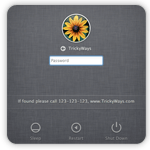
Het is in Mac OS X Lion mogelijk om extra systeeminformatie weer te geven in het inlogvenster. Deze extra systeeminformatie bestaat uit de computernaam, geïnstalleerde OS X-versie en het IP-adres van... lees verder ▸
Het is in Mac OS X Lion mogelijk om extra systeeminformatie weer te geven in het inlogvenster. Deze extra systeeminformatie bestaat uit de computernaam, geïnstalleerde OS X-versie en het IP-adres van de Mac. Deze extra informatie kan heel erg nuttig zijn wanneer je meerdere Macs bezit of een professionele omgeving met Macs beheert, zonder in te hoeven loggen kun je bijvoorbeeld direct het IP-adres van de Mac bekijken. Om hiervan gebruik te kunnen maken dient deze optie via OS X Terminal te worden geactiveerd. Start OS X Terminal (Programma's ▸ Hulpprogramma's) en type het onderstaande commando: lees verder ▸
![FlashToHTML5: Flashvideo’s in HTML5 formaat bekijken [archief]](https://i0.wp.com/www.appletips.nl/wp-content/uploads/2011/01/download-safari-extension.png?ssl=1)
![FlashToHTML5: Flashvideo’s in HTML5 formaat bekijken [archief]](https://i0.wp.com/www.appletips.nl/wp-content/uploads/2011/01/download-safari-extension.png?ssl=1&zoom=2)
FlashToHTML5: Flashvideo’s in HTML5 formaat bekijken [archief]
FlashToHTML5 is een extensie voor Safari die de browser probeert te forceren om in plaats van een Flash video de HTML5 variant te downloaden. Daarbij wordt automatisch geprobeerd om de zo hoog mogelij... lees verder ▸
FlashToHTML5 is een extensie voor Safari die de browser probeert te forceren om in plaats van een Flash video de HTML5 variant te downloaden. Daarbij wordt automatisch geprobeerd om de zo hoog mogelijke resolutie weer te geven (360p, 720p, 1080p en 4K). Het grote voordeel van deze extensie is dat er minder gebruik zal worden gemaakt van Flash, wat weer ten goede komt aan de batterijduur en het CPU gebruik van je Mac. Flash is nu eenmaal een zorgenkind wat betreft performance, stabiliteit en veiligheid. Helaas zijn er nog steeds veel websites die gebruik maken van Flash content, hoewel dit aantal snel aan het afnemen is. lees verder ▸
Meest populair
 Kleine wijzigingen in iOS 27, iPadOS 27, watchOS 27 en macOS Golden Gate (#2)
 Wallet houdt al je bestellingen bij dankzij Apple Intelligence
 Apple werkt aan een smart home hub: een speciaal 7-inch scherm voor je slimme huis
 Apple Intelligence-update 27: dit is er allemaal veranderd
 Time Machine op macOS Golden Gate: werkt het nog en wat betekent dit voor je Time Capsule?
 Sinds iOS 27 kun je eindelijk een apart volume instellen voor beltonen, meldingen en wekkers
 iOS 27 maakt je iPhone sneller op meer dan 40 manieren, hier is de volledige lijst
 iPhone Duo zou eigen Apple Pencil krijgen, maar het ging op het laatste moment mis
Handleidingen
 Zoek mijn uitgebreid met Verberg mijn locatie, betere deelopties en nieuwe interface
 Herinneringen-app vereenvoudigt het toevoegen van onderdelen en sorteren van boodschappen
 AirPods klaarmaken voor verkoop en loskoppelen van je Apple Account
- Apple Intelligence-update 27: dit is er allemaal veranderd
 Siri AI: Persoonlijke assistent die inzicht heeft in wat op je scherm staat met eigen app


