

Tekst omzetten naar spraak met behulp van een toetscombinatie
Met de komst van Dictation in Mountain Lion is het ook mogelijk om spraak om te zetten naar tekst. Helaas werkt deze functie nog niet in het Nederlands, maar uiteraard kan hij wel getest worden. Meer ... lees verder ▸
Met de komst van Dictation in Mountain Lion is het ook mogelijk om spraak om te zetten naar tekst. Helaas werkt deze functie nog niet in het Nederlands, maar uiteraard kan hij wel getest worden. Meer over Dictation lees je hier terug. Echter is het ook mogelijk om vrij eenvoudig bepaalde stukken tekst te laten voorlezen door OS X, dit kan op verschillende manieren. Bijvoorbeeld de tekst selecteren en vervolgens met behulp van de rechtmuisknop de optie 'Spraak' en vervolgens 'Start spraakfunctie' te slecteren. Echter kun je zelfs met een eenvoudige toetscombinatie tekst laten uitspreken. Volg hiervoor onderstaande procedure: lees verder ▸


10.8: De auto-save functie uitschakelen
Wanneer je niet zo'n fan bent van de Auto-Save functie in Mountain Lion is er goed nieuws. Sinds OS X Lion worden aanpassingen in documenten automatisch bewaard bij het sluiten van het venster. Hierdo... lees verder ▸
Wanneer je niet zo'n fan bent van de Auto-Save functie in Mountain Lion is er goed nieuws. Sinds OS X Lion worden aanpassingen in documenten automatisch bewaard bij het sluiten van het venster. Hierdoor is het niet nodig om handmatig het document te bewaren. Echter vinden sommige gebruikers dit storend, een voorbeeld kan zijn dat je een standaard bestaand document bewerkt (bijvoorbeeld een lege factuur) en per ongeluk het venster afsluit waardoor de wijzigingen automatisch worden aangepast. In Mountain Lion heeft Apple hier rekening mee gehouden dat niet iedereen de Auto-Save functie waardeert en de mogelijkheid gegeven deze uit te schakelen. Volg hiervoor onderstaande procedure: lees verder ▸


Slim e-mails verwijderen in de OS X Mail applicatie
Wanneer je in OS X Lion of eerdere versies een e-mail verwijderde in Mail navigeerde je automatisch naar het bovenstaande bericht. Opzich is dit geen probleem echter wanneer je met behulp van de pijlt... lees verder ▸
Wanneer je in OS X Lion of eerdere versies een e-mail verwijderde in Mail navigeerde je automatisch naar het bovenstaande bericht. Opzich is dit geen probleem echter wanneer je met behulp van de pijltoetsen navigeerde doorheen je inbox kon dit soms vervelend zijn. Wannneer je een bericht verwijderd ging Mail automatisch terug naar het bovenstaande bericht die je vaak huist wel wilde bewaren, het zou namelijk logischer zijn als hij navigeerde naar het onderstaande bericht. In Mountain Lion heeft Apple dit gedrag aangepast. lees verder ▸


OS X: Controleren waarom de sluimerstand op je Mac niet geactiveerd kan worden
Een bekend probleem onder sommige Mac gebruikers is dat de Mac niet in sluimerstand wil gaan. Dit kan verschillende oorzaken hebben, vaak komt dit omdat er verbogen programma's of andere activiteiten ... lees verder ▸
Een bekend probleem onder sommige Mac gebruikers is dat de Mac niet in sluimerstand wil gaan. Dit kan verschillende oorzaken hebben, vaak komt dit omdat er verbogen programma's of andere activiteiten nog actief zijn, die de sluimerstand blokkeren. In Terminal kun je een snel een overzicht opvragen die aangeeft waarom je Mac niet kan sluimeren. Op deze manier kun je het probleem eenvoudig opsporen en oplossen. Volg de onderstaande procedure: lees verder ▸


Handmatig een melding versturen naar het Berichtencentrum
Het berichtencentrum is één van de handigste toevoegingen in Mountain Lion, hierdoor blijf je op de hoogte van alle meldingen en activiteiten. Echter is het mogelijk met behulp van Terminal deze mel... lees verder ▸
Het berichtencentrum is één van de handigste toevoegingen in Mountain Lion, hierdoor blijf je op de hoogte van alle meldingen en activiteiten. Echter is het mogelijk met behulp van Terminal deze meldingen te forceren en zo je eigen meldingen weer te geven in het berichtencentrum. Het geen baanbrekende functie, maar wel een leuke die ook erg handig voor ontwikkelaars. Op deze manier zou je eventueel ook bepaalde herinneringen of boodschappen kunnen bewaren in je berichtencentrum, ook al hebben we daar een aparte applicatie voor namelijk Herinneringen. Volg onderstaande stappen om een melding aan te maken in Terminal. lees verder ▸
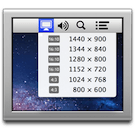

Display Menu: Snel toegang tot de beeldschermvoorkeuren
Met de komst van Airplay is het beeldschermvoorkeuren-menu in de menubalk aangepast in Mountain Lion. Niet alleen is het icon veranderd naar het bekende Airplay icon, daarnaast is het ook niet meer mo... lees verder ▸
Met de komst van Airplay is het beeldschermvoorkeuren-menu in de menubalk aangepast in Mountain Lion. Niet alleen is het icon veranderd naar het bekende Airplay icon, daarnaast is het ook niet meer mogelijk om de resolutie aan te passen vanuit de menubalk. Dit was vooral handig wanneer je de Mac aansloot op een extern scherm. Echter is er nu wel een optie 'Beste voor ingebouwd scherm' die automatisch de beste resolutie bepaald voor je huidige scherm. Wanneer je de resolutie handmatig wilt aanpassen dien je dit te doen via: ▸ Systeemvoorkeuren ▸ Beeldschermen. Selecteer 'Geschaald' bij de optie 'Resolutie' om deze aan te passen. lees verder ▸
Alleen het e-mail adres kopiëren in OS X Mail
Wanneer je in Mail een e-mailadres uit de email header kopieert met de menuoptie ‘Kopieer adres’ dan zul je merken dat je niet alleen het e-mailadres wordt gekopieerd. Naast het e-mailadres tussen... lees verder ▸
Wanneer je in Mail een e-mailadres uit de email header kopieert met de menuoptie ‘Kopieer adres’ dan zul je merken dat je niet alleen het e-mailadres wordt gekopieerd. Naast het e-mailadres tussen < en > wordt ook de volledige naam meegenomen (bijvoorbeeld: ‘Tim Cook <t.cook@apple.com>’). Dit is een vervelende gewoonte omdat je normaal gesproken alleen het e-mailadres wilt kopiëren, zonder dat je eerst de haakjes en de volledige naam moet verwijderen. Dit kopieer gedrag is sinds Snow Leopard standaard aanwezig. Bij de eerdere versies van Mac OS X werd alleen het e-mailadres gekopieerd. Echter is het mogelijk om met een eenvoudig Terminal commando deze optie ongedaan te maken zodat je enkel het e-mail adres kopieert. Volg hiervoor onderstaande procedure: lees verder ▸

RetinaCapture: Zowel retina als normale schermafbeeldingen maken
Wanneer je de trotse bezitter bent van een MacBook met retina scherm, dan herken je vast het volgende probleem. Wanneer je een schermafbeelding maakt van je scherm is deze zodanig groot in omvang dat ... lees verder ▸
Wanneer je de trotse bezitter bent van een MacBook met retina scherm, dan herken je vast het volgende probleem. Wanneer je een schermafbeelding maakt van je scherm is deze zodanig groot in omvang dat het delen met vrienden of collega's niet eenvoudig is. Vaak is het overbodig zo'n groot bestand door te sturen omdat deze mensen misschien geen retina scherm hebben. Dankzij de gratis applicatie RetinaCapture is het mogelijk om twee schermafbeeldingen te maken zowel retina als normaal. Daarnaast is het ook mogelijk om enkel een retina of normale schermafbeelding te maken. lees verder ▸


De Cover flow frame rate bekijken in Finder
Soms is het gewoon leuk om bepaalde extra's te activeren met behulp van OS X Terminal zodat je net iets extra's te weten komt dan de standaard OS X gebruiker. Zo is het bijvoorbeeld mogelijk om met be... lees verder ▸
Soms is het gewoon leuk om bepaalde extra's te activeren met behulp van OS X Terminal zodat je net iets extra's te weten komt dan de standaard OS X gebruiker. Zo is het bijvoorbeeld mogelijk om met behulp van een Terminal commando de frame rate weer te geven van de Cover Flow weergave in OS X Finder. Frame rate, is het aantal beelden per seconde dat wordt weergegeven. De term wordt hierdoor vaak gebruikt bij films, computergraphics, beeldschermen en games. De hoeveelheid beelden per seconde wordt uitgedrukt in frames per second (fps). Volg onderstaande procedure om deze optie te activeren in Finder's Cover flow. lees verder ▸


Notities en Herinneringen nu beschikbaar op iCloud.com
Sinds Mountain Lion zijn de Notitie en Herinneringen applicatie toegevoegd aan de standaard applicaties in OS X. Hierdoor worden alle notities en herinneringen met behulp van iCloud gesynchroniseerd m... lees verder ▸
Sinds Mountain Lion zijn de Notitie en Herinneringen applicatie toegevoegd aan de standaard applicaties in OS X. Hierdoor worden alle notities en herinneringen met behulp van iCloud gesynchroniseerd met je iPhone, iPad, iPod Touch of andere Mac. Wanneer je een notitie of herinnering aanpast op je Mac kun je de wijzigingen zien op je iDevice en visa versa. Vanaf nu is het ook mogelijk deze notities en herinneringen te bekijken op de webpagina van iCloud. Eigenlijk is deze functie overbodig wanneer je gebruik maakt van Mountain Lion, echter wanneer je nog in het bezit bent van een eerdere versie van OS X is deze extra functie in iCloud erg handig. lees verder ▸
10.8: Vijf kleine wijzigingen in Mountain Lion (Deel 21)
Een springend icon in het Dock kan je aandacht vragen voor een bepaalde applicatie. Dit is vooral de reden van deze functie. In Mountain Lion kun je een springend icon negeren door met de muisaanwijze... lees verder ▸
Een springend icon in het Dock kan je aandacht vragen voor een bepaalde applicatie. Dit is vooral de reden van deze functie. In Mountain Lion kun je een springend icon negeren door met de muisaanwijzer over het icon te bewegen. Hiervoor is het dus niet nodig om de applicatie te openen. In iCloud is het mogelijk documenten en bestanden te bewaren. Via de systeemvoorkeuren kun je de opslag hiervan controleren en beheren. Dit doe je via: ▸ Systeemvoorkeuren… ▸ iCloud ▸ Beheer… lees verder ▸
Het menubalk icon van het Berichtencentrum aanpassen
Het Berichtencentrum maakt dankzij Mountain Lion deel uit van het dagelijks gebruik van OS X. Niet alleen is het een erg handige functie, daarnaast is hij ook vrij eenvoudig te bedienen en te gebruike... lees verder ▸
Het Berichtencentrum maakt dankzij Mountain Lion deel uit van het dagelijks gebruik van OS X. Niet alleen is het een erg handige functie, daarnaast is hij ook vrij eenvoudig te bedienen en te gebruiken. Wanneer je het menu icon van het berichtencentrum beu bent is er goed nieuws. Het is mogelijk deze aan te passen in een zelf gekozen icon. Deze handeling vraagt enige kennis van OS X en is daarom niet aan te raden voor beginnende OS X gebruikers. Volg nauwkeurig onderstaande procedure: lees verder ▸


De PHP module activeren in Mountain Lion
OS X Mountain Lion wordt geleverd met PHP 5.3.13 die vooraf is geïnstalleerd, maar wanneer je de ingebouwde Apache server activeert zal je merken dat PHP niet standaard is ingeschakeld. Het is vrij e... lees verder ▸
OS X Mountain Lion wordt geleverd met PHP 5.3.13 die vooraf is geïnstalleerd, maar wanneer je de ingebouwde Apache server activeert zal je merken dat PHP niet standaard is ingeschakeld. Het is vrij eenvoudig om PHP in Mountain Lion te activeren via OS X Terminal. Deze tip is vooral handig voor web-ontwikkelaars die PHP willen draaien op hun lokale Mac, voor de normale gebruiker is het niet interessant deze functie te activeren wanneer je deze niet nodig hebt. Volg onderstaande procedure om PHP te activeren. lees verder ▸
De verborgen bureaublad achtergronden activeren
In Mountain Lion zijn er al tal van nieuwe bureaublad achtergronden bij gekomen, deze zijn haarscherp en subliem. Uiteraard zijn deze van zeer hoge kwaliteit dankzij de komst van de MacBook Pro Retina... lees verder ▸
In Mountain Lion zijn er al tal van nieuwe bureaublad achtergronden bij gekomen, deze zijn haarscherp en subliem. Uiteraard zijn deze van zeer hoge kwaliteit dankzij de komst van de MacBook Pro Retina. Echter bevat OS X 10.8 meer bureaublad achtergronden dan die standaard aanwezig zijn in ▸ Systeemvoorkeuren ▸ Bureaublad en schermbeveiliging ▸ Bureaublad. Deze vind je niet terug in de systeemvoorkeuren, maar ze zijn goed verstopt in een OS X systeemmap. Volg onderstaande procedure: lees verder ▸


iTunes: Eenvoudig een ringtone maken (archief)
[uitgelicht]Dit artikel is in ons archief geplaatst omdat de procedure niet meer werkt voor de huidige software. Vanaf iTunes 12.7 kun je de App Store niet meer raadplegen en kun je geen beltonen meer... lees verder ▸
[uitgelicht]Dit artikel is in ons archief geplaatst omdat de procedure niet meer werkt voor de huidige software. Vanaf iTunes 12.7 kun je de App Store niet meer raadplegen en kun je geen beltonen meer maken, alle info lees je hier uitgebreid terug.[/uitgelicht] Sinds iOS 5 is er meer vrijheid in het maken van eigen ringtones, wat voorheen niet kon. Er zijn verschillende handige applicaties waarmee je een ringtone voor je iPhone kunt maken. Maar in iTunes is het ook mogelijk een ringtone te maken, op een hele simpele manier. Deze kun je dan direct importeren en synchroniseren met je iPhone. Zoek het liedje in je iTunes bibliotheek die je wilt gebruiken in de ringtone. Klik met secundaire muisklik (cmd + klik) op het liedje en kies voor 'Toon info' > Opties. Hier vindt je de keuze om een begintijd en een eindtijd te kiezen. Vink allebei de opties aan. Een ringtone duurt vaak 30 seconde. Kies het stukje uit het liedje uit die je wilt gebruiken in de ringtone en maak hem maximaal 30 seconde lang. Klik daarna ter bevestiging op 'Ok'.lees verder ▸


Laat je Mac klinken als een oude typemachine
Altijd al het authentieke geluid van een typemachine op je mac willen hebben? Dat kan! Met get NoisyTyper kun je je mac klinken als een oude typemachine met het authentieke klik geluid. Een leuke twea... lees verder ▸
Altijd al het authentieke geluid van een typemachine op je mac willen hebben? Dat kan! Met get NoisyTyper kun je je mac klinken als een oude typemachine met het authentieke klik geluid. Een leuke tweak voor mensen die echt van retro houden. De applicatie is gemaakt door F.A.T. (Free Art & Technology) en is eenvoudig te installeren op je mac. De applicatie is helemaal gratis te downloaden. lees verder ▸
Meest populair
 Apple 2026: Alle verwachtingen op een rij
 Uitgelekte testversie: zo gaat Apple iOS 26.4 en iOS 27 verbeteren
 Snellere wifi dankzij iPadOS 26.2 en macOS 26.2: 160MHz op 5GHz (wifi 6E)
- Nieuw in iOS 26.3: meldingen doorsturen naar accessoires, iPhone overzetten naar Android en meer
 iPhone XX: Apple's jubileum iPhone voor de twintigste verjaardag: dit kun je verwachten
 Onbekende en anonieme bellers blokkeren op iPhone
 ChatGPT onderdeel van Apple Intelligence
 Apple Gezondheid-app krijgt mogelijk grote make-over in iOS 26.4: dit zijn de vier key-upgrades.
Handleidingen
 Schrijfhulp in Apple Intelligence: Teksten verbeteren, herschrijven en samenvatten
 Interactieve widgets gebruiken op een Mac en op het bureaublad plaatsen
 macOS Tahoe installeren vanaf een USB-stick
 Beginscherm aanpassen, apps willekeurig plaatsen en iconen kleuren
 Toegangsscherm personaliseren en aanpassen met widgets en meer






