

Mac OS X 10.7.3. update vanaf nu beschikbaar
Apple heeft zojuist alweer 10.7.3 van OS X Lion beschikbaar gesteld. In deze nieuwe update worden er weer verschillende problemen opgelost zoals het gebruik van smartcards om in te loggen op OS X en o... lees verder ▸
Apple heeft zojuist alweer 10.7.3 van OS X Lion beschikbaar gesteld. In deze nieuwe update worden er weer verschillende problemen opgelost zoals het gebruik van smartcards om in te loggen op OS X en oplossingen voor problemen bij identiteitscontrole. Deze nieuwe update is te installeren via ▸ Software-update…. De update is 730,6 mb groot. Ook heeft Apple in 10.7.3. taalondersteuning toegevoegd: Catalaans, Grieks, Hebreeuw, Kroatisch, Oekraïens, Romeins, Slowaaks en Thai. lees verder ▸


Tweak: De layout van het Dock wijzigen
In de systeemvoorkeuren van Mac OS X is er geen mogelijk aanwezig om het uiterlijk van het Dock aan te passen. Op het internet zijn echter wel een aantal (commerciële) applicaties terug te vinden waa... lees verder ▸
In de systeemvoorkeuren van Mac OS X is er geen mogelijk aanwezig om het uiterlijk van het Dock aan te passen. Op het internet zijn echter wel een aantal (commerciële) applicaties terug te vinden waarmee de layout van het Dock kan worden aangepast. Ook zonder tools is het redelijk eenvoudig om het Dock aan te passen. Zoals alle onderdelen van Mac OS X is ook het Dock opgebouwd uit een aantal .png afbeeldingen ongebouwd, deze afbeeldingen kun je zelf aanpassen. Op de website leoparddocks.com is een grote collectie alternatieve Dock lay-outs terug te vinden. Download één van de alternatieve Dock layouts en ga hierna als volgt te werk: lees verder ▸


Softwareupdate: Airport-configuratieprogramma v6.0
Apple heeft deze week een nieuwe versie van het Airport-configuratieprogramma gelanceerd. De interface van de tool heeft het zelfde uiterlijk gekregen als de iOS versies. Wanneer de tool wordt gestart... lees verder ▸
Apple heeft deze week een nieuwe versie van het Airport-configuratieprogramma gelanceerd. De interface van de tool heeft het zelfde uiterlijk gekregen als de iOS versies. Wanneer de tool wordt gestart krijg je een grafisch overzicht te zien hoe je verbonden bent met het internet. Je kunt in de interface klikken op het internet en Airport icon, hierdoor verschijnt er extra informatie. Via het internet icon kun je de TCP/IP instellingen (WAN zijde) bekijken en via het Airport icon kun o.a. de huidige gebruikers van je lokaal netwerk (LAN) bekijken. lees verder ▸


1Password: Wachtwoorden en gegevens veilig bewaren
Tegenwoordig kun je niet meer zonder wachtwoorden en andere belangrijke persoonsgegevens zoals bankgegevens, creditcard gegevens en nog veel meer. 1Password biedt hiervoor een goede oplossing om deze ... lees verder ▸
Tegenwoordig kun je niet meer zonder wachtwoorden en andere belangrijke persoonsgegevens zoals bankgegevens, creditcard gegevens en nog veel meer. 1Password biedt hiervoor een goede oplossing om deze belangrijke wachtwoorden en gegevens niet meer te vergeten. Vervang dus daarom je tientallen wachtwoorden en persoonsgegevens voor 1 wachtwoord. 1Password is voor zowel de Mac als voor iOS zodat je thuis en onderweg nooit meer je belangrijke gegevens vergeet. Configuratie Mac Wanneer je 1Password start kun je meteen een nieuwe database aanmaken of te synchroniseren zodat de gegevens die je al hebt ingevoerd op bijvoorbeeld een Mac ook zichtbaar worden op een iOS device. Wanneer je een nieuwe database aanmaakt zul je een zogenaamde 'Master' wachtwoord op moeten geven. Dit is het wachtwoord die al je andere wachtwoorden en gegevens moet beveiligen. Kies daarom altijd voor een goed wachtwoord met hoofdletters, kleineletters, cijfers en speciale tekens maar kies dan wel een wachtwoord die je ook niet vergeet.lees verder ▸


Een Apple headset gebruiken op je Mac
De Apple headset die voorzien is van remote control (geïntrigeerde afstandsbediening) is erg handig in gebruik op de iPhone, iPad en iPods. Dankzij de volume regelaars kun je het volume eenvoudig aan... lees verder ▸
De Apple headset die voorzien is van remote control (geïntrigeerde afstandsbediening) is erg handig in gebruik op de iPhone, iPad en iPods. Dankzij de volume regelaars kun je het volume eenvoudig aanpassen. Ook zit er in de play/pauze knop een handige techniek zodat je snel naar het volgende of vorige nummer kunt switchen. Al deze voordelen werken ook op een Mac, zodra de headset aangesloten is op de Mac kun je de remote control gebruiken om iTunes op te starten door op de Play-knop te drukken. Naast deze functie is het ook mogelijk om te navigeren door je muziekbibliotheek en het volume aan te passen. lees verder ▸


Het Dock aanpassen met behulp van de scheidingslijn
Via de voorkeuren van Mac OS X is het mogelijk om het Dock aan te passen. Dit is mogelijk via ▸ Systeemvoorkeuren ▸ Dock of via een secundaire muisknop op de scheidingslijn in het Dock. Naast ... lees verder ▸
Via de voorkeuren van Mac OS X is het mogelijk om het Dock aan te passen. Dit is mogelijk via ▸ Systeemvoorkeuren ▸ Dock of via een secundaire muisknop op de scheidingslijn in het Dock. Naast deze opties kun je ook gebruik maken van enkele toetscombinaties. Beweeg je muis op de scheidingslijn in het Dock, er verschijnt nu een pijl symbool (omhoog/omlaag) waarmee de grootte van het Dock kan worden aangepast. Houdt hierbij de muisknop ingedrukt en beweeg de muisaanwijzer omhoog/omlaag. lees verder ▸
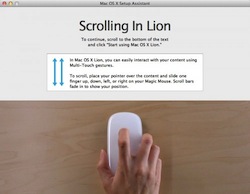

Extra scroll opties
In Mac OS X Lion hebben de schuifbalken (scrollbars) in de vensters een update gekregen. Zoals onder iOS verschijnen de schijfbalken pas op moment dat je een scroll beweging maakt op het trackpad of m... lees verder ▸
In Mac OS X Lion hebben de schuifbalken (scrollbars) in de vensters een update gekregen. Zoals onder iOS verschijnen de schijfbalken pas op moment dat je een scroll beweging maakt op het trackpad of met behulp van je muis. In Mac OS X Lion zitten echter nog een paar extra functies in de schuifbalk. Verspringen naar een andere locatie Je kunt door middel van scrollen navigeren door een document of webpagina. Echter als je een groot document of webpagina bekijkt kun je snel naar een bepaald punt in het document of de webpagina gaan zonder daarbij te hoeven scrollen. lees verder ▸


Voorvertoning van een lettertype bekijken
Wanneer je in een document aan het werk bent en een ander lettertype selecteert dan kun je het lettertype alleen op naam selecteren. Je krijgt standaard geen voorvertoning van het lettertype te zien d... lees verder ▸
Wanneer je in een document aan het werk bent en een ander lettertype selecteert dan kun je het lettertype alleen op naam selecteren. Je krijgt standaard geen voorvertoning van het lettertype te zien dat is geselecteerd tenzij er een stuk tekst is gemarkeerd. Je krijgt met behulp van de menu optie: Opmaak ▸ Lettertype ▸ Toon lettertype (cmd⌘ + T) of het contextmenu (secundaire muisklik) toegang tot Lettertype selectie venster. In dit venster kun je alleen een lettertype selecteren op naam, in het venster is echter een heel klein maar ontzettend handig bolletje (handle) verborgen. lees verder ▸


Adresboek: Contactpersonen delen met anderen
De Adresboek applicatie in Mac OS X heeft de mogelijk om gebruik te maken van vCard-bestanden om contactgegevens uit te wisselen. Een vCard bevat de gegevens van een bepaalde contactpersoon in een enk... lees verder ▸
De Adresboek applicatie in Mac OS X heeft de mogelijk om gebruik te maken van vCard-bestanden om contactgegevens uit te wisselen. Een vCard bevat de gegevens van een bepaalde contactpersoon in een enkel bestand. Het vCard-bestand wordt opgeslagen in vcf-formaat, dit is een open bestandsformaat dat kan gelezen worden door vele andere besturingssystemen, waaronder ook Windows. Hierdoor kun je dus eenvoudig vanuit de Adresboek applicatie contacten uitwisselen of je eigen vCard met je gegevens. lees verder ▸


Rekenmachine: Resultaten vergroot weergeven
In het de Adresboek applicatie van Mac OS X heb je de mogelijkheid om een telefoonnummer vergroot weer te geven op het scherm. Selecteer hiervoor een contactpersoon, klik op het label mobiel, iPhone, ... lees verder ▸
In het de Adresboek applicatie van Mac OS X heb je de mogelijkheid om een telefoonnummer vergroot weer te geven op het scherm. Selecteer hiervoor een contactpersoon, klik op het label mobiel, iPhone, privé, werk of één van de andere labels die betrekking hebben op een telefoonnummer. In het popup menu wat nu verschijnt heb je de mogelijk om de optie 'Geef vergroot weer' te activeren. Deze optie plaatst het telefoonnummer in het groot op je scherm, een zogenaamde 'Bezel'-weergave. Deze weergave is waarschijnlijk bedoeld om mensen op afstand het nummer te kunnen laten lezen vanaf je scherm.lees verder ▸


Een voorbeelddocument van beschikbare lettertypes maken
Wanneer er een groot aantal lettertypes op je Mac aanwezig dan kan het in sommige gevallen wel eens handig zijn om een overzicht te hebben van alle installeerde lettertypen. Met behulp van de Letterty... lees verder ▸
Wanneer er een groot aantal lettertypes op je Mac aanwezig dan kan het in sommige gevallen wel eens handig zijn om een overzicht te hebben van alle installeerde lettertypen. Met behulp van de Lettertypecatalogus applicatie en een Applescript wat standaard aanwezig is op je Mac kun je heel eenvoudig een voorbeelddocument van lettertypes maken. Start de Lettertypecatalogus applicatie en selecter met de cmd⌘ toets ingedrukt de lettertypen waarvan je een voorbeelddocument wilt maken. Open hierna Finder en gebruikt de toetscombinatie shift⇧ + cmd⌘ + G, type in het nieuwe venster het volgende pad: lees verder ▸


Het Dock extra klein maken
In het Dock bevindt zich een scheidingslijn die het Dock opdeelt in twee delen. Door op deze lijn te klikken en vervolgens omhoog of omlaag te slepen wordt de grootte van het Dock aangepast. Je zal me... lees verder ▸
In het Dock bevindt zich een scheidingslijn die het Dock opdeelt in twee delen. Door op deze lijn te klikken en vervolgens omhoog of omlaag te slepen wordt de grootte van het Dock aangepast. Je zal merken dat het Dock maar tot een bepaalde grote verkleind kan worden. Deze instelling is dan al vrij klein, maar het is mogelijk om deze nog kleiner te maken. Het Dock extra verkleinen Start OS X Terminal vanuit de map: Programma’s ▸ Hulpprogramma’s) en kopieer hierin het onderstaande commando: lees verder ▸


Screenstagram: Een instagram screensaver
Instagram is een zeer populaire gratis camera-app voor de iPhone. Met de app kun je foto's gemaakt op je iPhone voorzien van verschillende filters die een vintage effect aanbrengen. Je ziet in de app ... lees verder ▸
Instagram is een zeer populaire gratis camera-app voor de iPhone. Met de app kun je foto's gemaakt op je iPhone voorzien van verschillende filters die een vintage effect aanbrengen. Je ziet in de app niet alleen je eigen foto’s, maar ook die van je vrienden. In Instagram zijn een enorm aantal mooie en zeer creative foto's beschikbaar. In Februari heeft de ontwikkelaar van Instagram een API beschikbaar vrijgegeven waardoor het mogelijk wordt voor derden om software te schrijven die de Instragram foto's kunnen inladen. The Barbariangroup heeft de deze API gebruikt om Instagram foto's te vertonen in de vorm van een Mac OS X screensaver. lees verder ▸


StartNinja: Het Mac OSX opstartgeluid uitschakelen
Alle Macs hebben tijdens het opstarten een geluid (chime) dat aankondigt dat het systeem is begonnen met opstarten of opnieuw wordt gestart, maar in sommige gevallen wil je niet dat het geluid afgespe... lees verder ▸
Alle Macs hebben tijdens het opstarten een geluid (chime) dat aankondigt dat het systeem is begonnen met opstarten of opnieuw wordt gestart, maar in sommige gevallen wil je niet dat het geluid afgespeeld wordt. Je kunt tijdelijk het opstartgeluid uitschakelen door de Mute-toets ingedrukt te houden tijdens het opstarten of herstarten van je Mac. Dankzij het handige tooltje 'StartNinja' kun je eenvoudig permanent instellen dat het opstartgeluid niet meer wordt afgespeeld tijdens het opstarten.lees verder ▸


5 Handige Terminal commando’s voor het Dock
Er zijn heel veel manieren om het dock aan te passen. Eén van die manieren is natuurlijk Terminal. In Terminal kun je handige functies in het Dock activeren die normaal gesproken verborgen zijn. Om d... lees verder ▸
Er zijn heel veel manieren om het dock aan te passen. Eén van die manieren is natuurlijk Terminal. In Terminal kun je handige functies in het Dock activeren die normaal gesproken verborgen zijn. Om deze terminal commando's uit te voeren start je Terminal vanuit de map: Programma's ▸ Hulpprogramma's. 1. iTunes notificatie bij volgende nummer. Wanneer je het handig vindt dat er een notificatie verschijnt met artiest en nummer wanneer het volgende liedje wordt afgespeeld dan kun je de iTunes notificatie inschakelen. Speel een nummer af en je krijgt een notificatie te zien boven het iTunes icoon. Om deze handige notificatie in te schakelen gebruik je het volgende Terminal commando: lees verder ▸


iPhoto: Een slim album voor iOS schermafdrukken
Op je iPhone, iPad of iPod touch kun je met behulp van de thuis + standby knop een schermafdruk maken. Deze zal hierna automatisch in de fotorol van de Foto's app verschijnen. Wanneer je hierna je... lees verder ▸
Op je iPhone, iPad of iPod touch kun je met behulp van de thuis + standby knop een schermafdruk maken. Deze zal hierna automatisch in de fotorol van de Foto's app verschijnen. Wanneer je hierna je iDevice synchroniseert met behulp van iPhoto dan zullen ook de schermafdrukken verschijnen in de fotobibliotheek. Met behulp van slimme albums kun je de gemaakte schermafdrukken groeperen en eenvoudiger terugvinden. lees verder ▸
Meest populair
 Apple onthult de HomeView: de ultieme smart home hub met 7-inch scherm, maar niet in de EU
 Nieuwe Apple TV 4K aangekondigd: A19-chip, wifi 7 en vernieuwde Siri Remote
 Apple kondigt nieuwe productlancering aan voor 13 oktober: Welcome Home
 Apple werkt aan een smart home hub: een speciaal 7-inch scherm voor je slimme huis
 CarPlay heeft sinds iOS 27 ondersteuning voor video's, muziek verbeteringen en meer
 Apple werkt aan nieuw besturingssysteem voor je slimme huis: dit is homeOS
 iOS 27 maakt je iPhone sneller op meer dan 40 manieren, hier is de volledige lijst
 Kleine wijzigingen in iOS 27, iPadOS 27, watchOS 27 en macOS Golden Gate (#2)
Handleidingen
 Een Apple Watch gereedmaken voor verkoop
 Vitale functies voor Apple Watch geeft inzicht in je algehele gezondheid
 Contacten toevoegen aan je digitale erfenis zodat ze toegang hebben tot je account
 Afspraken in de Agenda toevoegen door middel van een omschrijving en AI-tools
 Gezondheid-app wordt persoonlijker dankzij Apple Intelligence met inzichten, tips en meer


