

Alle geopende applicaties in één keer afsluiten
In Mac OS X is er geen optie aanwezig waarmee je in één keer alle actieve applicaties kunt afsluiten. Een optie die handig kan zijn wanneer je bijvoorbeeld alle resources aan een bepaalde applicatie... lees verder ▸
In Mac OS X is er geen optie aanwezig waarmee je in één keer alle actieve applicaties kunt afsluiten. Een optie die handig kan zijn wanneer je bijvoorbeeld alle resources aan een bepaalde applicatie wilt toekennen. Met behulp van een klein stukje AppleScript is het mogelijk om een mini applicatie te maken waarmee alle applicaties in één keer worden afgesloten. Start de AppleScript editor (Programma''s ▸ Hulpprogramma's) en kopieer hierin het onderstaande code: lees verder ▸


Pages: Standaardweergave van documenten aanpassen
Wanneer je in Pages een document opent dan wordt deze standaard geopend in een 125% weergave. Deze weergave kun je aanpassen door op de 125% te klikken en de gewenste grootte te selecteren. Het is ... lees verder ▸
Wanneer je in Pages een document opent dan wordt deze standaard geopend in een 125% weergave. Deze weergave kun je aanpassen door op de 125% te klikken en de gewenste grootte te selecteren. Het is ook mogelijk om de standaard weergave aan te passen. Ga naar Pages ▸ Voorkeuren ▸ Linialen. Selecteer bij de optie Standaardweergave de gewenste grootte. Alle documenten die je vanaf dat moment opent worden weergeven met behulp van de ingestelde weergave (default zoom level). lees verder ▸


10 snelle & handige tips voor Mac OS X (#24)
Vandaag weer een verzamel artikel met 10 kleine OS X tips. Handige weetjes die je misschien niet iedere dag gaat gebruiken maar wel heel handig kunnen zijn. 1. Finder: Met behulp van shift⇧ + cmd... lees verder ▸
Vandaag weer een verzamel artikel met 10 kleine OS X tips. Handige weetjes die je misschien niet iedere dag gaat gebruiken maar wel heel handig kunnen zijn. 1. Finder: Met behulp van shift⇧ + cmd⌘ + H (Home) krijg je direct toegang tot je thuismap, gebruik shift⇧ +cmd⌘ + D (Desktop) voor snel toegang je bureaublad 2. Mail: E-mails die je verwijderd komen terecht in de prullenmand die behoort tot het account. Je kunt deze prullenmand(en) legen met behulp van Mail ▸ Postbus ▸ Wis verwijderde onderdelen. Gebruik de toetscombinatie cmd⌘ + option⌥ + del om alle prullenmanden in één keer te legen. lees verder ▸


De naamgeving van schermafdrukken wijzigen
Sinds Mac OS X 10.6 Snow Leopard is de naamgeving van de schermafdrukken gewijzigd. In eerdere versies van Mac OS X werden de schermafdrukken opgeslagen als 'Afbeelding X', vanaf 10.6 is dit geworden ... lees verder ▸
Sinds Mac OS X 10.6 Snow Leopard is de naamgeving van de schermafdrukken gewijzigd. In eerdere versies van Mac OS X werden de schermafdrukken opgeslagen als 'Afbeelding X', vanaf 10.6 is dit geworden 'Screencapture 2012-01-07 om 18.03.11'. Persoonlijk vind ik dat geen probleem maar toch zijn er een hoop gebruikers die de oude "Afbeelding X" naamgeving terug willen hebben. Dit is mogelijk door het aanpassen van de Localizable.strings die door de SystemUIServer worden gebruikt. lees verder ▸


iMessage: Een iPhone verwijderen uit je Apple support profile
iMessage in iOS 5 is natuurlijk een perfecte gratis vervanger voor de veel te dure de SMS berichten. Er zit echter een foutje (bug) in iMessage waardoor na de verkoop van je iPhone de nieuwe eigenaar ... lees verder ▸
iMessage in iOS 5 is natuurlijk een perfecte gratis vervanger voor de veel te dure de SMS berichten. Er zit echter een foutje (bug) in iMessage waardoor na de verkoop van je iPhone de nieuwe eigenaar jou berichten blijft ontvangen. Iets wat natuurlijk niet de bedoeling kan zijn. Er kunnen zich ook probleem voordoen als je naar een ander platform zoals Android of Windows mobile overstapt, vrienden met een iPhone kunnen je dan geen berichtjes meer toesturen. iMessage denkt namelijk in dat geval nog steeds dat je een iMessage-gebruiker bent. lees verder ▸
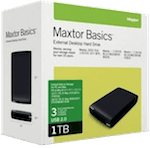

Opslagcapaciteit switchen tussen Base 2 en Base 10 weergave
Fabrikanten van opslagmedia (harddisks, USB sticks e.d berekenen de capaciteit van het device op basis van het decimaal stelsel (base 10). 1 gigabyte (GB) wordt dus beschouwd als exact 1.000.000.000 b... lees verder ▸
Fabrikanten van opslagmedia (harddisks, USB sticks e.d berekenen de capaciteit van het device op basis van het decimaal stelsel (base 10). 1 gigabyte (GB) wordt dus beschouwd als exact 1.000.000.000 bytes. De capaciteit wordt onder Mac OS X v10.5 of ouder, iPad, iPod, iPhone en overige Apple-hardware berekend op basis van dit decimaal stelsel. Op verpakkingen van opslagmedia wordt de capaciteit dan ook altijd vermeld op basis van het decimale stelsel. • De capaciteit die door iOS en Mac OS X 10.5 (of eerder) wordt vermeld Wanneer je de opslagcapaciteit van je Mac met daarop geïnstalleerd Mac OS X v10.5 of ouder, iPod, iPhone, iPad of ander elektronisch apparaat bekijkt, wordt de capaciteit vermeld op basis van het binair stelsel (base 2) voor de berekening. lees verder ▸


Een e-mail snelkoppeling aanmaken
Onder Mac OS X kun je heel eenvoudig een snelkoppeling aanmaken naar een map, bestand of applicatie. Met behulp van een trucje is het ook mogelijk om een snelkoppeling aan te maken voor e-mail. Je kun... lees verder ▸
Onder Mac OS X kun je heel eenvoudig een snelkoppeling aanmaken naar een map, bestand of applicatie. Met behulp van een trucje is het ook mogelijk om een snelkoppeling aan te maken voor e-mail. Je kunt dan door te dubbelklikken op de snelkoppeling direct een e-mail versturen naar een bepaalde contactpersoon. De e-mail snelkoppeling kun je op het bureaublad plaatsen maar natuurlijk ook in iedere andere gewenste map plaatsen. Je kunt deze zelfs in de navigatie kolom van Finder plaatsen.lees verder ▸


Controleer de Wi-Fi prestaties van je Mac
Wanneer je Wi-Fi problemen ondervindt is het verstandig om de Wi-Fi prestaties van je Mac te controleren. In Mac OS X Lion is er in de systeemmap een applicatie aanwezig waarmee je de prestaties van ... lees verder ▸
Wanneer je Wi-Fi problemen ondervindt is het verstandig om de Wi-Fi prestaties van je Mac te controleren. In Mac OS X Lion is er in de systeemmap een applicatie aanwezig waarmee je de prestaties van je Wi-Fi adapter kan bekijken. Om deze applicatie te vinden open je Finder en gebruik je de toetscombinatie: cmd⌘ + shift ⇧ + G. Kopieer hierna het onderstaande pad in het nieuwe venster /System/Library/CoreServices/ Ga in deze map opzoek naar de applicatie 'Diagnostische Wi-Fi info' en start deze. Er opent een nieuwe venster waarin je een aantal opties kunt kiezen. lees verder ▸

5 Tips om extra ruimte vrij te maken op je harddisk
Wanneer je harddisk vol raakt dan kun je natuurlijk beginnen met het opruimen van bestanden en applicaties op je Mac. Sommige programma's vreten echter veel GB's aan diskruimte zonder dat je er bij st... lees verder ▸
Wanneer je harddisk vol raakt dan kun je natuurlijk beginnen met het opruimen van bestanden en applicaties op je Mac. Sommige programma's vreten echter veel GB's aan diskruimte zonder dat je er bij stilstaat. Grootverbruikers zijn bijvoorbeeld dubbele onderdelen in iTunes, iMovie gebeurtenissen en tijdelijke bestanden van verschillende applicaties. 1. Dubbele onderdelen verwijderen in iTunes Soms heb je in iTunes meerdere albums staan waarvan die dezelfde nummers bevatten. Wanneer je veel muziek hebt is de kans groot dat er veel dezelfde nummers in je iTunes bibliotheek aanwezig zijn. Om extra ruimte op je harddisk te creëren is het verstandig om de nummers die dubbel aanwezig zijn in je iTunes bibliotheek te verwijderen.lees verder ▸


Mission Control effecten uitschakelen
Op het moment dat je Mission Control onder Mac OS X 10.7 Lion activeert dan wordt dit voorafgegaan van een zoom-effect, dit zelfde effect verschijnt ook op het moment dat je Mission Control weer verla... lees verder ▸
Op het moment dat je Mission Control onder Mac OS X 10.7 Lion activeert dan wordt dit voorafgegaan van een zoom-effect, dit zelfde effect verschijnt ook op het moment dat je Mission Control weer verlaat. Met behulp van een tweak onder Mac OS X Terminal is het mogelijk om het effect uit te schakelen. Start OS X Terminal en voor hierin de onderstaande twee commando's uit:lees verder ▸


MobileMe verwijderen uit de systeemvoorkeuren
Sinds de introductie van iCloud hebben de meeste Mac OS X gebruikers hun MobileMe account gemigreerd naar een iCloud account. In de systeemvoorkeuren blijft echter het MobileMe voorkeurenpaneel in vee... lees verder ▸
Sinds de introductie van iCloud hebben de meeste Mac OS X gebruikers hun MobileMe account gemigreerd naar een iCloud account. In de systeemvoorkeuren blijft echter het MobileMe voorkeurenpaneel in veel gevallen nutteloos aanwezig. Onder Mac OS X 10.7 Lion is het mogelijk om bepaalde voorkeurpanelen te verbergen in het overzicht. Open ▸ Systeemvoorkeuren en klik op de knop 'Pas aan', houd de muisknop ingedrukt en scroll helemaal naar beneden in het menu dat verschijnt. Onderaan het menu zie je de optie 'Pas aan...', selecteer deze optie en laat hierna de muisknop los. lees verder ▸


WhatFont: De gebruikte fonts op een webpagina analyseren
Wanneer je wel eens bezig bent met webdesign dan kan de tool WhatFont erg handig zijn. Met behulp van deze Safari extension kun je heel eenvoudig de gebruikte fonts op een website analyseren. Na de... lees verder ▸
Wanneer je wel eens bezig bent met webdesign dan kan de tool WhatFont erg handig zijn. Met behulp van deze Safari extension kun je heel eenvoudig de gebruikte fonts op een website analyseren. Na de installatie van de extension kun je deze activeren vanuit de Safari menubalk, hierna kun je je muis over tekst bewegen waardoor automatisch de naam van het gebruikte font zal verschijnen. Door op de tekst te klikken krijg je additionele informatie zoals Font Family, Font Size, Line height en een voorvertoning van het font te zien. lees verder ▸


Eenvoudig icons aanpassen met behulp van voorvertoning (archief)
Wanneer je een applicatie, bestand of map wilt voorzien van een nieuwe afbeelding dan kun je daar de standaard Mac OS X Voorvertoning voor gebruiken. Het grote voordeel hiervan is dat je geen rekening... lees verder ▸
Wanneer je een applicatie, bestand of map wilt voorzien van een nieuwe afbeelding dan kun je daar de standaard Mac OS X Voorvertoning voor gebruiken. Het grote voordeel hiervan is dat je geen rekening hoeft te houden met het bestandsformaat van de afbeelding. Open de gewenste afbeelding in Voorvertoning, gebruik de toetscombinatie cmd⌘ + a om de gehele afbeelding te selecteren of maak een selectie. Gebruik hierna cmd⌘ + c om de selectie op het Mac OS X klembord te plaatsen. lees verder ▸


Een MacBook in hibernation mode forceren
Wanneer je een MacBook dichtklapt dan wordt je Mac in de sluimerstand geplaatst, dit zorgt ervoor dat je MacBook weer supersnel beschikbaar is wanneer je deze opnieuw opent. Een nadeel van de sluimers... lees verder ▸
Wanneer je een MacBook dichtklapt dan wordt je Mac in de sluimerstand geplaatst, dit zorgt ervoor dat je MacBook weer supersnel beschikbaar is wanneer je deze opnieuw opent. Een nadeel van de sluimerstand is dat deze de batterij van je MacBook belast, bepaalde componenten worden namelijk constant onder spanning gehouden. Op moment dat de batterij leeg raakt zal de MacBook automatisch switchen van sluimerstand naar hibernation mode. Op dat moment wordt de inhoud van het RAM geheugen naar de harddisk weggeschreven en wordt de huidige staat bevroren. Er wordt vanaf dat moment geen gebruik meer gemaakt van de batterij. lees verder ▸


Het Quick Look pop-up effect uitschakelen
Wanneer je gebruik maakt van de spatiebalk om de Quick Look van een bestand te activeren dan verschijnt er een animatie. Het bestand beweegt zich naar het midden van het scherm waarna de Quick Look vo... lees verder ▸
Wanneer je gebruik maakt van de spatiebalk om de Quick Look van een bestand te activeren dan verschijnt er een animatie. Het bestand beweegt zich naar het midden van het scherm waarna de Quick Look voorvertoning verschijnt. Met behulp van OS X Terminal is het mogelijk om het pop-up effect van Quick Look uit te schakelen. Start Terminal (Programma's ▸ Hulpprogramma's), kopieer en plak hierin het onderstaande commando: lees verder ▸


E-mails slepen naar iCal om snel een taak aan te maken
De standaard Mac OS X Mail applicatie wordt door veel gebruikers misbruikt als todo applicatie, wanneer je belangrijke e-mail ontvangt dan plaats je deze in een map 'Belangrijk' om een poging te doen ... lees verder ▸
De standaard Mac OS X Mail applicatie wordt door veel gebruikers misbruikt als todo applicatie, wanneer je belangrijke e-mail ontvangt dan plaats je deze in een map 'Belangrijk' om een poging te doen de e-mails niet uit het oog te verliezen. Vaak met wisselend succes. Het is natuurlijk verstandiger om voor taken de iCal applicatie te gebruiken, met het grote voordeel dat je herinneringen (notificaties) voor een taak kunt instellen. De Mail applicatie werkt namelijk prima samenen met iCal voor het creëren van nieuwe taken met behulp van e-mail. lees verder ▸
Meest populair
 Apple onthult de HomeView: de ultieme smart home hub met 7-inch scherm, maar niet in de EU
 Nieuwe Apple TV 4K aangekondigd: A19-chip, wifi 7 en vernieuwde Siri Remote
 Apple kondigt nieuwe productlancering aan voor 13 oktober: Welcome Home
 Apple werkt aan een smart home hub: een speciaal 7-inch scherm voor je slimme huis
 CarPlay heeft sinds iOS 27 ondersteuning voor video's, muziek verbeteringen en meer
 Apple werkt aan nieuw besturingssysteem voor je slimme huis: dit is homeOS
 iOS 27 maakt je iPhone sneller op meer dan 40 manieren, hier is de volledige lijst
 Kleine wijzigingen in iOS 27, iPadOS 27, watchOS 27 en macOS Golden Gate (#2)
Handleidingen
 Een Apple Watch gereedmaken voor verkoop
 Vitale functies voor Apple Watch geeft inzicht in je algehele gezondheid
 Contacten toevoegen aan je digitale erfenis zodat ze toegang hebben tot je account
 Afspraken in de Agenda toevoegen door middel van een omschrijving en AI-tools
 Gezondheid-app wordt persoonlijker dankzij Apple Intelligence met inzichten, tips en meer


