OS X Lion: Zoektokens gebruiken in Mail
In Mac OS X Lion heeft Apple een nieuwe manier van zoeken toegevoegd, de zogenaamde 'zoektokens'. Wanneer je bijvoorbeeld zoekt naar een persoon, onderwerp of zin, geeft Mail de zoekopdracht weer als ... lees verder ▸
In Mac OS X Lion heeft Apple een nieuwe manier van zoeken toegevoegd, de zogenaamde 'zoektokens'. Wanneer je bijvoorbeeld zoekt naar een persoon, onderwerp of zin, geeft Mail de zoekopdracht weer als een aanklikbaar token in het zoekveld. Door op het token te klikken wordt je zoekopdracht direct verfijnd, je past dus een soort van filter toe. Je kunt de zoekresultaten verfijnen zodat bijvoorbeeld alleen e-mails van en naar één bepaalde persoon worden weergegeven. Of je bekijkt alleen de resultaten met één bepaalde zin in het onderwerp of bericht, het is zelfs mogelijk om meerdere tokens te combineren in een zoekopdracht. Om je op weg te helpen met het gebruik van zoektokens in Mail, een aantal voorbeelden... lees verder ▸


OS X Lion: De vlaggetjes in Mail een herkenbare naam geven
In Mac OS X Lion heeft Apple de mail applicatie meerdere mogelijkheden gegeven om herinneringen toe te kennen aan e-mail. Dit gebeurt met behulp van vlaggetjes, in eerdere versies van OS X hadden we e... lees verder ▸
In Mac OS X Lion heeft Apple de mail applicatie meerdere mogelijkheden gegeven om herinneringen toe te kennen aan e-mail. Dit gebeurt met behulp van vlaggetjes, in eerdere versies van OS X hadden we er slechts één onder Lion hebben de beschikking over zeven verschillende kleuren. Wanneer je op het vlag-symbool in de knoppenbalk klikt dan krijg je verschillende vlaggetjes te zien, de benaming staat gelijk aan de toegekende kleur. Waarschijnlijk geef je de vlaggetjes liever een herkenbare naam. Je zou verwachten dat je hiervoor terecht kunt in de voorkeuren, dat is echter niet het geval. Toch is het heel erg simpel om de benaming te wijzigen. lees verder ▸
OS X Lion: De animaties in de Mail applicatie uitschakelen
Persoonlijk vind ik de animaties die zijn toegevoegd aan de Mail applicatie erg mooi, maar natuurlijk zijn er ook gebruikers die het maar niks vinden. Smaken verschillen nu eenmaal. De animaties versc... lees verder ▸
Persoonlijk vind ik de animaties die zijn toegevoegd aan de Mail applicatie erg mooi, maar natuurlijk zijn er ook gebruikers die het maar niks vinden. Smaken verschillen nu eenmaal. De animaties verschijnen o.a. bij het versturen van e-mail, beantwoorden en het openklappen van een conversatie. Met behulp van OS X Terminal is het mogelijk om de animaties uit te schakelen dit kan handig zijn wanneer je een oudere Mac bezit, op die manier kun je dan wat extra resources besparen om de mail applicatie iets soepeler te laten lopen. lees verder ▸
OS X Lion: Verbeteringen in de Mail applicatie
In Mac OS X Lion heeft de standaard mail applicatie een complete iOS 'make-over' gekregen. Naast de uiterlijke wijzigingen zijn er ook een groot aantal nieuwe en vooral handige features toegevoegd. ... lees verder ▸
In Mac OS X Lion heeft de standaard mail applicatie een complete iOS 'make-over' gekregen. Naast de uiterlijke wijzigingen zijn er ook een groot aantal nieuwe en vooral handige features toegevoegd. Nieuw interface Als je Mail voor het eerst opent zie je direct het verschil. De indeling van het mail venster is gewijzigd, de traditionele horizontale indeling is vervangen door een kolommen weergave. Links de berichtenlijst en rechts de inhoud van de e-mail, hierdoor maakt de Mail app nu optimaal gebruik van het scherm. Mocht je niet kunnen wennen aan de nieuwe layout dan kun je de oude 'horizontale' weergave weer inschakelen met behulp van: Mail ▸ Voorkeuren ▸ Weergave ▸ Gebruik klassieke indeling. lees verder ▸
Mail: Extra notificaties voor binnenkomende e-mail
De meeste Mac OS X gebruikers maken maar heel weinig gebruik van de Regels (rules) in OS X Mail. Deze regels kunnen echter heel erg handig zijn, zo is het bijvoorbeeld mogelijk om je inkomende e-mail ... lees verder ▸
De meeste Mac OS X gebruikers maken maar heel weinig gebruik van de Regels (rules) in OS X Mail. Deze regels kunnen echter heel erg handig zijn, zo is het bijvoorbeeld mogelijk om je inkomende e-mail uit te sorteren en in bepaalde mappen plaatsen. Het is ook mogelijk om extra notificaties te activeren op het moment dat er een e-mail van een bepaalde contactpersoon of een e-mail met een specifiek onderwerp wordt ontvangen. Je kunt voor de notificatie gebruik maken van geluidseffecten, een achtergrondkleur en het 'bouncen' van het Mail icon in het Dock. De regels en bijbehorende notificaties kun je configureren via het menu: lees verder ▸
E-mail versturen met behulp van cmd⌘ + enter
In veel Twitter clients kun je met behulp van de toetscombinatie cmd⌘ + enter een nieuwe tweet versturen. Soms betrap ik mijzelf er weleens op dat ik de toetscombinatie ook probeer te gebruiken bij ... lees verder ▸
In veel Twitter clients kun je met behulp van de toetscombinatie cmd⌘ + enter een nieuwe tweet versturen. Soms betrap ik mijzelf er weleens op dat ik de toetscombinatie ook probeer te gebruiken bij het versturen van een nieuwe e-mail in de OS X Mail applicatie. Op zich is het ook vreemd dat je na het typen van het bericht alleen met behulp van je muis/trackpad de e-mail kunt versturen. Gelukkig is het in Mac OS X mogelijk om een toetscombinatie toe te kennen aan een menu-optie. Volg de onderstaande stappen om een e-mail te kunnen versturen met cmd⌘ + enter. lees verder ▸
Het geluidseffect ‘verzonden e-mail’ uitschakelen
Bij het versturen van een e-mail in OS X Mail wordt deze actie bevestigd met behulp van een 'straaljager' geluid. Op zich een heel leuk effect maar als je veel e-mail verstuurt op één dag zit er nie... lees verder ▸
Bij het versturen van een e-mail in OS X Mail wordt deze actie bevestigd met behulp van een 'straaljager' geluid. Op zich een heel leuk effect maar als je veel e-mail verstuurt op één dag zit er niet altijd op te wachten. Met behulp van de voorkeuren in OS X Mail is het niet mogelijk om alleen dit geluid uit te schakelen, er is wel een optie 'Speel geluid af bij andere taken' beschikbaar maar dan worden alle notificaties van mail uitgeschakeld.lees verder ▸


Automator: PDF bestanden comprimeren en e-mailen
Met behulp van de standaard Mac OS X Voorvertoning applicatie is het mogelijk om PDF Bestanden te verkleinen door gebruik te maken van de ‘Quartz’ filter optie (zie: PDF bestanden verkleinen). Met... lees verder ▸
Met behulp van de standaard Mac OS X Voorvertoning applicatie is het mogelijk om PDF Bestanden te verkleinen door gebruik te maken van de ‘Quartz’ filter optie (zie: PDF bestanden verkleinen). Met behulp van Automator is het mogelijk om dit proces te automatiseren en hierna het PDF bestand direct als een bijlage toe te voegen aan een nieuw e-mail bericht. Met Automator gaan we een 'standalone' applicatie maken waarop we een PDF bestand kunnen slepen, hierna deze wordt gecomprimeerd en als bijlage toegevoegd aan een nieuwe e-mail. Volg hiervoor de onderstaande stappen in Automator: lees verder ▸
Een email verwijderen zonder de volgende te bekijken
De meeste Mac OS X gebruikers maken gebruik van de standaard Mail applicatie om hun e-mail te lezen. Door de gebruiksvriendelijkheid van de applicatie is deze ontzettend handig in het gebruik. Er i... lees verder ▸
De meeste Mac OS X gebruikers maken gebruik van de standaard Mail applicatie om hun e-mail te lezen. Door de gebruiksvriendelijkheid van de applicatie is deze ontzettend handig in het gebruik. Er is echter één ding waar ik mezelf een tijd lang aan heb gestoord. Wanneer je e-mails bekijkt en besluit om een email te verwijderen dan wordt automatisch de volgende email geopend. En dit is iets wat je niet altijd wilt, doordat de email wordt geopend verandert namelijk ook direct de lees-status van ongelezen in gelezen. lees verder ▸
Mail: Toetscombinaties naar mappen aanmaken
In de standaard Mail applicatie van Mac OS X kun je verschillende mappen aanmaken om je e-mails in te bewaren. Om niet iedere keer op zoek te moeten naar de mappen is het mogelijk om een toetscombinat... lees verder ▸
In de standaard Mail applicatie van Mac OS X kun je verschillende mappen aanmaken om je e-mails in te bewaren. Om niet iedere keer op zoek te moeten naar de mappen is het mogelijk om een toetscombinatie aan te maken waardoor je e-mails snel in de juiste mappen kunt plaatsen. Om een toetscombinatie voor een bepaalde map aan te maken, moet je natuurlijk eerst een map hebben. In de Mail applicatie doe je dit door in de menubalk op 'Postbus' en vervolgens op 'Nieuwe postbus...' te klikken. lees verder ▸


10 snelle & handige tips voor Mac OS X (deel 16)
Vandaag weer een verzameling van 10 kleine OS X tips. Handige weetjes die je misschien niet iedere dag gaat gebruiken maar wel heel handig kunnen zijn. 1. Voorvertoning: Na het openen van een PDF o... lees verder ▸
Vandaag weer een verzameling van 10 kleine OS X tips. Handige weetjes die je misschien niet iedere dag gaat gebruiken maar wel heel handig kunnen zijn. 1. Voorvertoning: Na het openen van een PDF of afbeelding in voorvertoning kan je met behulp van de toets combinatie cmd⌘ + delete ⌫ het bestand direct in de prullenmand plaatsen. 2. Mail: In de standaard OS X Mail applicatie kan je met behulp van cmd⌘+ option⌥+ B de BCC optie toevoegen en met cmd⌘+ option⌥+ R voeg je een ‘Antwoord aan’ optie toe. lees verder ▸
MailTabs voor OS X Mail
De meeste Mac OS X gebruikers maken gebruik van de standaard Mail applicatie. Wanneer je meerdere e-mails opent dan worden deze weergegeven in separate vensters en hierdoor wordt snel je scherm onover... lees verder ▸
De meeste Mac OS X gebruikers maken gebruik van de standaard Mail applicatie. Wanneer je meerdere e-mails opent dan worden deze weergegeven in separate vensters en hierdoor wordt snel je scherm onoverzichtelijk. Een betere oplossing zou zijn dat de e-mails worden geopend in tabbladen op een zelfde manier als dat gebeurt in Safari. E-mails weergeven in tabbladen is precies wat de gratis MailTabs plugin voor je regelt. Na de installatie van de plugin kun je direct gebruik maken van de tabbladen bij het schrijven, beantwoorden en doorsturen van e-mails. Een ander voordeel van de plugin is dat de tabbladen sessies worden opgeslagen wanneer je de mail applicatie afsluit. lees verder ▸

Handige Applescripts voor Mail
Met het Mail Scripts package van Andreas Amann krijg je beschikking over een grote collectie Apple Scripts die speciaal voor OS X Mail zijn gemaakt. Het package bestaat onder andere uit een script waa... lees verder ▸
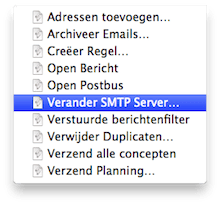
Met het Mail Scripts package van Andreas Amann krijg je beschikking over een grote collectie Apple Scripts die speciaal voor OS X Mail zijn gemaakt. Het package bestaat onder andere uit een script waarmee je e-mail berichten op tijd kunt versturen en dubbele berichten automatisch kunt verwijderen. De Mail Scripts worden aangeleverd als een installer package, deze plaatst de scripts in de map: Programma's ▸ Mail Scripts. De geïnstalleerde scripts kun je starten door erop te dubbelklikken in OS X Finder of via het Applemenu in de OS X Menubalk. lees verder ▸
OS X Mail: Een alias toevoegen aan je e-mail account
Wanneer je een e-mail account bezit waaraan meerdere aliassen zijn gekoppeld, dan is het in OS X Mail mogelijk om email met een alias adres als afzender te versturen. Hierdoor kan je bijvoorbeeld beri... lees verder ▸
Wanneer je een e-mail account bezit waaraan meerdere aliassen zijn gekoppeld, dan is het in OS X Mail mogelijk om email met een alias adres als afzender te versturen. Hierdoor kan je bijvoorbeeld berichten versturen van zowel stevejobs@apple.com als van de alias s.jobs@apple.com. Het grote voordeel hiervan is dat je geen afzonderlijk account voor elk adres hoeft toe te voegen aan OS X Mail. Een alias binnen OS X Mail kun je als volgt instellen: 1. Start de Mail applicatie en ga naar Mail ▸ Voorkeuren en selecteer Accounts. lees verder ▸
10 snelle & handige tips voor Mac OS X (deel 15)
Vandaag weer een verzameling van 10 kleine OS X tips. Handige weetjes die je misschien niet iedere dag gaat gebruiken maar wel heel handig kunnen zijn. iPhoto: Het is mogelijk de gebeurtenissen in ... lees verder ▸
Vandaag weer een verzameling van 10 kleine OS X tips. Handige weetjes die je misschien niet iedere dag gaat gebruiken maar wel heel handig kunnen zijn. iPhoto: Het is mogelijk de gebeurtenissen in iPhoto op titel, datum, trefwoord, beoordeling of handmatig te sorteren. De optie is terug te vinden onder: iPhoto ▸ Weergave ▸ Sorteer gebeurtenissen iTunes: In iTunes is het mogelijk om apparaten, genius en afspeellijsten te verbergen in de linker iTunes kolom. Beweeg er met je muis en klik op ‘Verberg’ om de informatie te verbergen. De naam van optie zal hierna wijzigen in ‘Toon’. lees verder ▸
Een Archive knop toevoegen aan OS X Mail
In Gmail en MobileMe heb je de beschikking over een hele handige Archive knop waarmee je e-mails kunt archiveren in je mailbox. Met behulp van de freeware plugin Archive ontwikkeld door ontwikkelaar T... lees verder ▸
In Gmail en MobileMe heb je de beschikking over een hele handige Archive knop waarmee je e-mails kunt archiveren in je mailbox. Met behulp van de freeware plugin Archive ontwikkeld door ontwikkelaar Techinno kun je deze functionaliteit toevoegen aan OS X Mail. De plugin maakt een Archive map aan in je Mailbox en verplaatst geselecteerde e-mails met behulp van de Archive knop naar deze map. Wanneer je meerdere accounts gebruikt dan wordt per account een Archive map aangemaakt. Na de installatie van de plugin wordt automatisch de Archive knop toegevoegd aan de knoppenbalk. Als de mail applicatie actief was tijdens de installatie dan dien deze te herstarten om de knop te activeren. lees verder ▸
Meest populair
 iOS 26.6.1, iPadOS 26.6.1 en macOS 26.6.2 nu beschikbaar voor iPhone, iPad en Mac
 iPhone 18 Pro: deze 10 nieuwe functies kun je verwachten
 Apple zet mogelijk vol in op smarthome: deze 5 producten komen eraan
 Hoe duur wordt de iPhone 18 Pro en iPhone Ultra? De prijsverwachtingen op een rij
 Opvouwbare iPhone Ultra wordt dit najaar verwacht met een vouwloos ontwerp
 Intego One: De beste manier om je Mac te beschermen tegen dreigingen
 iOS 27 en iPadOS 27: dit zijn de belangrijkste verbeteringen en vernieuwingen op een rij
 Gmail stopt vanaf januari 2027 met Verzenden als, Gmailify en POP, dit moet je weten
Handleidingen
 Slide Over voor iPad: zo gebruik je de functie samen met apps in vensters
 Work-out in Conditie-app voor iPhone: werkt ook samen met AirPods Pro 3 en Apple Watch
 Apple Intelligence krijgt grote update: dit verandert er allemaal
 Je Mac voorbereiden op macOS Golden Gate
 iPhone of iPad voorbereiden op iOS 27 en iPadOS 27