

Extra talen uit OS X applicaties verwijderen
Veel native OS X en 3rd party applicaties zijn verzien van een meertalige interface, de juiste taal wordt automatisch bepaald bij het opstarten doormiddel van de standaard ingestelde taal ( ▸... lees verder ▸
Veel native OS X en 3rd party applicaties zijn verzien van een meertalige interface, de juiste taal wordt automatisch bepaald bij het opstarten doormiddel van de standaard ingestelde taal ( ▸ Systeemvoorkeuren ▸ Taal). Mooi natuurlijk dat er altijd wordt geprobeerd door OS X om een applicatie in de juiste taal weer te geven, het kost echter wel enorm veel schrijfruimte op je harddisk. Het verwijderen van additionele talen in applicaties kan je enkele honderden MB's aan extra vrije schrijfruimte opleveren. De extra talen die aanwezig in de Applicaties zijn zeer eenvoudig te verwijderen doormiddel van Finder en het info venster (Command ⌘ + I). lees verder ▸


OS X: Je e-mail bekijken met Cover Flow
Normaal gesproken bekijk en lees je e-mail met de standaard OS X mail of een andere native e-mail applicatie. Er is echter nog een andere manier om je e-mail te bekijken namelijk met Cover Flow fu... lees verder ▸
Normaal gesproken bekijk en lees je e-mail met de standaard OS X mail of een andere native e-mail applicatie. Er is echter nog een andere manier om je e-mail te bekijken namelijk met Cover Flow functionaliteit van OS X Leopard. Dit kan je als volgt doen: Ga naar spotlight en zoek op een onderwerp (bijvoorbeeld 'Facebook' ) of een afzender van e-mail berichten. Wanneer de resultaten verschijnen in het Spotlight venster klik je op 'Toon alles'. Klik in het nieuwe venster wat verschijnt op de '+' knop en verander bij de zoek condities 'Willekeurig' in 'Anders'. In de box die verschijnt typ je 'e-mailbericht' waarna in het resultaat venster hierna de e-mail berichten verschijnen. Klik op bewaar en geef de zoekopdracht een naam bijvoorbeeld 'e-mail' vergeet hierbij niet de optie 'Voeg toe aan navigatiekolom' te selecteren en het zoekveld waarin je 'e-mailbericht' heb ingevuld leeg te maken. lees verder ▸


Kleurverschillen tussen Safari en Firefox (archief)
Wanneer je een website bekijkt met Safari en Firefox dan zal je zien dat er kleurverschillen zijn. De kleuren van Firefox zijn minder kleurrijk dan die van Safari. Open bijvoorbeeld in beide brows... lees verder ▸
Wanneer je een website bekijkt met Safari en Firefox dan zal je zien dat er kleurverschillen zijn. De kleuren van Firefox zijn minder kleurrijk dan die van Safari. Open bijvoorbeeld in beide browser maar eens een willekeurige foto in Flickr en vergelijk de kleuren. Safari ondersteund het gebruik van kleurenprofielen en Firefox doet dit niet om zodoende de opbouw van een webpagina te versnellen. Vanaf Firefox v3.x is het mogelijk om de kleurprofiel management te activeren om zodoende de kleuren van een webpagina weer te geven zoals ze bedoeld zijn. lees verder ▸


Ongebruikte talen verwijderen uit OS X
Na een standaard installatie van OS X beschikt je mac over een groot aantal verschillende taalbestanden. Behalve de Engelse en Nederlandse taal maken de meeste OS X gebruikers geen gebruik van de ... lees verder ▸
Na een standaard installatie van OS X beschikt je mac over een groot aantal verschillende taalbestanden. Behalve de Engelse en Nederlandse taal maken de meeste OS X gebruikers geen gebruik van de overige talen. Behalve het feit dat de meeste talen nooit worden gebruikt nemen ze ook een grote hoeveelheid schrijfruimte in beslag. Tijdens de installatie van OS X kan je doormiddel van een aangepaste installatie additionele talen deactiveren. Wanneer je voor een standaard installatie heb gekozen, dan kan je achteraf de taalbestanden verwijderen met de freeware applicatie Monolingual. lees verder ▸


Layout van OS X Time Machine aanpassen
Standaard ziet de layout van Timemachine er zeer futuristisch uit: rondvliegende sterren en een stralende zon op de achtergrond. Maar zoals bij veel programma’s van OS X is ook de achtergrond van de... lees verder ▸
Standaard ziet de layout van Timemachine er zeer futuristisch uit: rondvliegende sterren en een stralende zon op de achtergrond. Maar zoals bij veel programma’s van OS X is ook de achtergrond van de Timemachine aan te passen. Hieronder wordt uitgelegd hoe je de verschillende onderdelen van de TimeMachine aan kunt passen. De files die TimeMachine gebruikt bevinden zich in de volgende folder: /System/Library/CoreServices/Finder.app/Contents/Resources lees verder ▸

OS X: Afbeeldingen in en uitzoomen met Quick Look
Als je een afbeelding bekijkt met Quick Look (doormiddel van Bestand selecteren ▸ Spatiebalk) dan wordt de grootte van de afbeelding automatisch aangepast zodat deze volledig kan worden weergege... lees verder ▸
Als je een afbeelding bekijkt met Quick Look (doormiddel van Bestand selecteren ▸ Spatiebalk) dan wordt de grootte van de afbeelding automatisch aangepast zodat deze volledig kan worden weergegeven op je scherm. Wanneer je de afbeelding in meer detail wilt bekijken dan kan je gebruik maken van de Zoom optie in Quick Look. Selecteer de gewenste afbeelding en open deze met Quick Look, door de Option ⌥ ingedrukt te houden veranderd de cursor in een vergrootglas en kan je inzoomen op de afbeelding met de muisknop. Uitzoomen is natuurlijk ook mogelijk met de toets combinatie Option ⌥ + Shift. lees verder ▸

De nieuwe OS X 10.6 Snow Leopard achtergrond
Deze week heb ik meerdere emails ontvangen waarin bezoekers vragen of ik misschien de nieuwe standaard achtergrond van Snow Leopard wilde posten. Inderdaad de standaard achtergrond is vervang... lees verder ▸
Deze week heb ik meerdere emails ontvangen waarin bezoekers vragen of ik misschien de nieuwe standaard achtergrond van Snow Leopard wilde posten. Inderdaad de standaard achtergrond is vervangen zoals in iedere nieuwe OS X versie door een geupdate versie van Aurora en ziet er sneller uit en is voorzien heldere van kleuren. Na alle waarschijnlijk hebben we te maken met een zeer doordachte commerciële zet van Apple om te benadrukken dat de nieuwe OS XSnow Leopard echt supersnel wordt. De developer versies die ik tot nu toe heb getest zijn ook echt verschrikkelijk snel en lopen als een trein! lees verder ▸


Safari 4: Vensters samen voegen en tabs splitsen
Wanneer je over het internet aan het surfen bent dan heb je vaak meerdere Safari vensters of tabs open staan. Safari bevat een aantal handige functies om je vensters en tabbladen te beheren, zo ka... lees verder ▸
Wanneer je over het internet aan het surfen bent dan heb je vaak meerdere Safari vensters of tabs open staan. Safari bevat een aantal handige functies om je vensters en tabbladen te beheren, zo kan je heel eenvoudig vensters samenvoegen en tabbladen splitsen. Tabs splitsen: Wanneer er meerdere tabs zijn geopend in Safari dan kan je van een tab heel eenvoudig een nieuw venster maken. Sleep de gewenste tab uit het venster waardoor er van de tab een preview verschijnt, wanneer je nu de muis knop los laat wordt van de tab een nieuw venster gemaakt. lees verder ▸


mimiFoto: iPhoto, Preview en Mail iconen aanpassen (archief)
De OS X iconen van iPhoto, Mail en Preview zijn alle drie voorzien van een afbeelding. Op het internet zijn meerdere Photoshop tutorials terug te vinden hoe je bijvoorbeeld je eigen postzegel icoo... lees verder ▸
De OS X iconen van iPhoto, Mail en Preview zijn alle drie voorzien van een afbeelding. Op het internet zijn meerdere Photoshop tutorials terug te vinden hoe je bijvoorbeeld je eigen postzegel icoon voor de OS X mail applicatie kan maken. Voor de mensen die niet overweg kunnen met Photoshop heeft Softbend een handige tool ontwikkeld. Doormiddel van de mimiFoto tool kan je de palmboom van iPhoto, de postzegel van Mail en het kind van Preview vervangen door een eigen foto. Sluit de applicatie waarvan je het icoon wilt wijzigen af. Door simpelweg een foto waarvan de breedte groter is dan de hoogte in het mimiFoto venster te slepen wordt het icoon van de applicatie automatisch aangepast. Handiger en sneller kan het niet! lees verder ▸


OS X: Bestanden verplaatsen naar externe folders
Als je een bestand of map lokaal op je Mac verplaatst naar een andere folder in OS X Finder dan wordt deze door OS X ook daadwerkelijk verplaatst naar de nieuwe locatie. Het bestand verdwijnt op d... lees verder ▸
Als je een bestand of map lokaal op je Mac verplaatst naar een andere folder in OS X Finder dan wordt deze door OS X ook daadwerkelijk verplaatst naar de nieuwe locatie. Het bestand verdwijnt op de originele locatie en is per direct beschikbaar op de nieuwe locatie. Wanneer je echter bestanden of mappen van je Mac naar bijvoorbeeld een server of USB stick kopieert dan wordt er alleen een kopie gemaakt. Het originele bestand blijft lokaal aanwezig op je Mac. lees verder ▸
OS X: Top Sites, Finder en Dock
Het Tops Site overzicht in Safari 4 wordt automatisch door de browser aangevuld met de meest bezochte websites. Je kan ook heel eenvoudig en snel zelf een website toevoegen aan de Top Sites. Sleep... lees verder ▸
Het Tops Site overzicht in Safari 4 wordt automatisch door de browser aangevuld met de meest bezochte websites. Je kan ook heel eenvoudig en snel zelf een website toevoegen aan de Top Sites. Sleep hiervoor de 'favicon' afbeelding die voor http:// in de adresbalk verschijnt op de Top Sites knop in de favorietenbalk en de website wordt direct toegevoegd aan je Top Sites overzicht. lees verder ▸


OS X: Voorkeurpanelen verwijderen
Sommige applicaties die je installeert op je Mac voegen een optie toe aan het 'Systeemvoorkeuren'-menu. Wanneer je later besluit de applicatie te verwijderen door deze in de prullenbak te slepen, ... lees verder ▸
Sommige applicaties die je installeert op je Mac voegen een optie toe aan het 'Systeemvoorkeuren'-menu. Wanneer je later besluit de applicatie te verwijderen door deze in de prullenbak te slepen, blijft het voorkeur paneel vaak achter in de sectie 'overige' van het -menu ▸ Systeemvoorkeuren. Een voorkeur paneel kan je eenvoudig verwijderen door deze aan te klikken in het Systeemvoorkeuren venster met de Control toets ingedrukt. Hierdoor verschijnt de optie: "Verwijder voorkeurpanel......" lees verder ▸


Handige OS X opstart tips
Het opstarten van een Mac is vaak niet meer dan de "power button" indrukken en wachten tot je OS X geladen is. Maar soms wil je dat je Mac iets anders opstart. Hieronder volgen een aantal toetsenc... lees verder ▸
Het opstarten van een Mac is vaak niet meer dan de "power button" indrukken en wachten tot je OS X geladen is. Maar soms wil je dat je Mac iets anders opstart. Hieronder volgen een aantal toetsencombinaties die het mogelijk maken om je Mac te troubelshooten of gewoon van een ander volume te booten. Voer de volgende toetsencombinaties direct uit na het indrukken van de power button. lees verder ▸


Firefox: Recente zoekopdrachten verwijderen
De meeste web browsers onthouden de zoekopdrachten die je hebt uitgevoerd op internet. In Firefox worden deze recente zoekopdrachten weergegeven boven de suggesties onder het zoekveld. Als je ... lees verder ▸
De meeste web browsers onthouden de zoekopdrachten die je hebt uitgevoerd op internet. In Firefox worden deze recente zoekopdrachten weergegeven boven de suggesties onder het zoekveld. Als je bijvoorbeeld in het verleden hebt gezocht naar "appletips" dan wordt deze weergegeven als recente suggestie wanneer je "app" typed in het zoekveld. lees verder ▸
Safari 4: Tabs, website hiërarchie en bladwijzer knop
Naar aanleiding van de definitieve van Safari 4.0 stromen bij ons de e-mails binnen. Veel gebruikers willen de tab bladen weer terug in de titel balk. Op zich vreemd want ik kan me juist herinnere... lees verder ▸
Naar aanleiding van de definitieve van Safari 4.0 stromen bij ons de e-mails binnen. Veel gebruikers willen de tab bladen weer terug in de titel balk. Op zich vreemd want ik kan me juist herinneren dat in eerste instantie iedereen de tabs weer terug op de huidige plaats onder de url-balk wilde hebben. Ondertussen is op het Apple Discussions forum een topic gestart waarbij gebruikers bijna 'smeken' bij Apple om de tabs weer in de titelbalk te krijgen. Natuurlijk zijn ook wij op zoek naar een oplossing om de tabs weer in de titelbalk te krijgen. De grafische elementen zijn nog aanwezig in het Safari package, echter moeten we opzoek naar een verborgen instelling en dat kost tijd. Zodra we hiervoor een oplossing hebben gevonden plaatsen we deze. In Safari 4 is een "+" knop (Bladwijzer toevoegen) toegevoegd aan de url adres balk. lees verder ▸

OS X: Eenvoudig boekjes printen met Create Booklet
Hoewel Mac OS X rijkelijk is voorzien van allerlei handige printer opties, miste ik tot vandaag de mogelijk om eenvoudig boekjes te kunnen printen. En dan bedoel ik boekjes printen op de Mac-manie... lees verder ▸
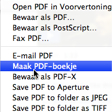
Hoewel Mac OS X rijkelijk is voorzien van allerlei handige printer opties, miste ik tot vandaag de mogelijk om eenvoudig boekjes te kunnen printen. En dan bedoel ik boekjes printen op de Mac-manier dus zonder allerlei moeilijke trucs waarbij je zelf pagina's in de juiste volgorde moet gaan plaatsen. Christoph Vogelbusch heeft een handige gratis applicatie geschreven waarmee het ontzettend eenvoudig wordt om boekjes te kunnen printen. Zijn applicatie 'Create Booklet' gebaseerd op verschillende Automator scripts verzorgt het complexe proces van pagina's in de juiste volgorde plaatsen. Na de installatie van de applicatie, is deze beschikbaar onder de knop PDF in de printer instellingen (Command ⌘+P). Kies in het menu onder de knop PDF voor de optie 'Maak PDF-Boekje' en de rest gaat vanzelf. Na enige seconden wordt OS X voorvertoning geopend met de pagina's van het document in de juiste volgende om als boek formaat uit te printen. Nietjes erin en klaar! Create Booklet is gratis beschikbaar en werkt onder OS X 10.4 en hoger. Meer informatie en download, klik hier! Dit artikel is verouderd en kan misschien niet meer van toepassing zijn in jouw huidige OS X (macOS) versie. Gebruik de zoekfunctie om te zoeken naar een recentere uitleg. lees verder ▸
Meest populair
 iOS 26.4.1, iPadOS 26.4.1 en macOS 26.4.1 nu beschikbaar voor iPhone, iPad en Mac
 Vrolijk Pasen, check deze leuke easter eggs op je iPhone en Mac
 Klantenkaarten en spaarpassen toevoegen aan Wallet voor iPhone
 1 april! De leukste grappen voor iPhone, iPad en Mac gebruikers
 Apple brengt firmware-update uit voor AirPods
 Philips Hue Bridge Pro: De krachtige upgrade voor je slimme verlichting
 AAWireless TWO+, Draadloze Carplay adapter van Nederlandse bodem
 iPhone Fold wordt eind 2026 verwacht met een vouwloos ontwerp
Handleidingen
 Slide Over voor iPad: zo gebruik je de functie samen met apps in vensters
 App-overzicht raadplegen in Spotlight en zoeken naar apps op je Mac
 Apple Intelligence gebruiken in Berichten met slimme antwoorden en samenvattingen
 Apple One: Goedkopere bundels voor verschillende Apple diensten
 Antidiefstalmaatregelen voor iPhone, extra bescherming voor gestolen apparaat





