

OS X: Een berekening uitvoeren met Spotlight
Met behulp van Spotlight kun je snel en eenvoudig een bestand, document, map, applicatie, enzovoorts zoeken binnen je Mac. Spotlight kun je activeren via het vergrootglas in de menubalk of met behulp ... lees verder ▸
Met behulp van Spotlight kun je snel en eenvoudig een bestand, document, map, applicatie, enzovoorts zoeken binnen je Mac. Spotlight kun je activeren via het vergrootglas in de menubalk of met behulp van de toetscombinatie cmd⌘ + spatiebalk. Voer een zoekterm in en OS X gaat aan de slag en zoekt naar de gewenste resultaten. Met behulp van spotlight kun je nog iets bijzonders, namelijk een berekening uitvoeren. Hoe je dit precies doet kun je in onderstaande stappen teruglezen. lees verder ▸


OS X: Gebruik maken van een bandbreedtelimiet bij FaceTime
Met behulp van FaceTime kun je een videogesprek voeren met al je Apple vrienden. Wanneer je bijvoorbeeld op vakantie bent of in het verre buitenland op werkbezoek bent dan kun je via FaceTime contact ... lees verder ▸
Met behulp van FaceTime kun je een videogesprek voeren met al je Apple vrienden. Wanneer je bijvoorbeeld op vakantie bent of in het verre buitenland op werkbezoek bent dan kun je via FaceTime contact houden met het thuisfront. Helaas kan het soms voorkomen dat de kwaliteit van het internet in je hotel of openbare Wi-Fi spot niet zo heel goed is. In dergelijk geval is het aan te raden om de bandbreedtelimiet van het FaceTime videogesprek te beperken. Volg hiervoor onderstaande stappen: lees verder ▸


OS X: Standaard items verwijderen uit de menubalk
De menubalk in OS X krijgt na verloop van een hoop applicaties toegewezen. Dit omdat je steeds meer applicaties gaat gebruiken, hierdoor kan de menubalk na enige tijd vol raken. Mocht het te druk word... lees verder ▸
De menubalk in OS X krijgt na verloop van een hoop applicaties toegewezen. Dit omdat je steeds meer applicaties gaat gebruiken, hierdoor kan de menubalk na enige tijd vol raken. Mocht het te druk worden in de menubalk dan kun je icons verwijderen uit de menubalk. Voor bepaalde applicaties kun je dit via het menu doen welke je kunt raadplegen vanuit het menubalk icon. De standaard icons van OS X (bijvoorbeeld audio, datum, enzovoorts) kun je niet zomaar verwijderen, deze dien je ze handmatig uit te schakelen via de systeemvoorkeuren. Maar gelukkig kan het ook veel eenvoudiger, volg hiervoor onderstaande stappen. lees verder ▸


10.9: Zoomen in een PDF-document of afbeelding
Met Quick Look kun je een voorvertoning bekijken van bestanden op het bureaublad of in een Finder venster. Selecteer het bestand en gebruik de spatiebalk om Quick Look te activeren. Echter gaat Qu... lees verder ▸
Met Quick Look kun je een voorvertoning bekijken van bestanden op het bureaublad of in een Finder venster. Selecteer het bestand en gebruik de spatiebalk om Quick Look te activeren. Echter gaat Quick Look veel verder dan alleen maar een snelle voorvertoning van een bestand, zo kun je eenvoudig PDF-bestanden en tekstdocumenten bekijken. In voorgaande versie van OS X was het al mogelijk om eenvoudig in te zoomen op een PDF-document met behulp van een toetscombinatie. lees verder ▸


Update OS X Mavericks 10.9.2 vanaf nu beschikbaar
Gisterenavond heeft Apple OS X 10.9 Mavericks voorzien van een tweede grote update. Naast het oplossen van verschillende bugs en andere problemen heeft Apple ook enkele nieuwe functies toegevoegd. Den... lees verder ▸
Gisterenavond heeft Apple OS X 10.9 Mavericks voorzien van een tweede grote update. Naast het oplossen van verschillende bugs en andere problemen heeft Apple ook enkele nieuwe functies toegevoegd. Denk hierbij aan FaceTime audio dat we ook kennen van uit iOS 7. De update is ongeveer 769 MB groot en kan vanaf nu gedownload worden vanuit de Mac App Store. Zoals in iOS 7 en iOS 6 verhelpt OS X 10.9.2 het beveiligingsprobleem dat ontstond door een SSL-bug. Daarom dient iedereen deze update zo snel mogelijk uit te voeren. In de vorige update werden al vele bugs in de Mail app verholpen, maar de problemen voor Gmail en Exchange hielden aan. In OS X 10.9.2 zouden deze problemen geheel verholpen moeten zijn en heeft de Mail applicatie een verbeterde stabiliteit. lees verder ▸
10.9: Een fotobibliotheek instellen als schermbeveiliging
De schermbeveiliging functie (screensaver) in OS X is misschien wel een vergeten optie op de Mac. Zeker wanneer je in het bezit bent van een MacBook, omdat je waarschijnlijk zelden deze optie activeer... lees verder ▸
De schermbeveiliging functie (screensaver) in OS X is misschien wel een vergeten optie op de Mac. Zeker wanneer je in het bezit bent van een MacBook, omdat je waarschijnlijk zelden deze optie activeert en sneller je MacBook dichtklapt. Wanneer je in het bezit bent van een iMac of Mac Mini komt het vaker voor dat je gebruik maakt van de schermbeveiliging. In OS X Mavericks zijn deze aangepast en zijn er verschillende nieuwe effecten toegevoegd. Nog steeds zijn de schermbeveiligingen gericht op foto’s. Uiteraard kun je kiezen tussen de standaard foto’s van Apple, maar je kunt ook gebruik maken van Fotostream, eigen fotoalbums of de gehele iPhoto/Aperture bibliotheek. Volg hiervoor onderstaande stappen: lees verder ▸
OS X: Bestanden kopiëren en verplaatsen vanuit Spotlight
Met behulp van Spotlight kun je met enkele klikken snel zoeken naar bestanden en gegevens op je harddisk. Mocht je om één of andere reden een bestand willen kopiëren dan dien je deze eerst op te zo... lees verder ▸
Met behulp van Spotlight kun je met enkele klikken snel zoeken naar bestanden en gegevens op je harddisk. Mocht je om één of andere reden een bestand willen kopiëren dan dien je deze eerst op te zoeken met spotlight en daarna de map met het bestand te openen in Finder. Dit kan veel eenvoudiger, want via Spotlight kun je simpelweg een bestand kopiëren en vervolgens te plakken op iedere gewenste locatie. Volg hiervoor onderstaande stappen: lees verder ▸
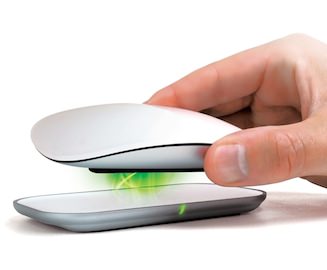

Een Magic Mouse opladen met behulp van de Mobee Magic Charger
Niets is zo vervelend als lege batterijen, het komt altijd op het verkeerde moment en in de meeste gevallen heb je niet zo snel een nieuw paar batterijen paraat. Zeker in combinatie met een draadloze ... lees verder ▸
Niets is zo vervelend als lege batterijen, het komt altijd op het verkeerde moment en in de meeste gevallen heb je niet zo snel een nieuw paar batterijen paraat. Zeker in combinatie met een draadloze muis is het een ramp, hierdoor kun je namelijk niet meer verder werken op je iMac, Mac Pro of Mac Mini. Apple verkoopt ondertussen oplaadbare batterijen inclusief een bijhorende oplader, maar toch moet je nog steeds de batterijen vervangen. Gelukkig is er de oplossing, genaamd: Mobee Magic Charger voor de Apple Magic Mouse. lees verder ▸


OS X: Negeer het dialoogvenster bij het uitzetten van je Mac
Weet u zeker dat u de computer nu wilt uitzetten? De vraag die we allemaal kennen. OS X stelt deze vraag tijdens het afsluiten van de Mac. Niet alleen tijdens het afsluiten, maar ook wanneer je je Mac... lees verder ▸
Weet u zeker dat u de computer nu wilt uitzetten? De vraag die we allemaal kennen. OS X stelt deze vraag tijdens het afsluiten van de Mac. Niet alleen tijdens het afsluiten, maar ook wanneer je je Mac wilt herstarten. Mocht je dit dialoogvenster irritant vinden, dan hebben wij de oplossing. Via onderstaande methode is het mogelijk het dialoogvenster tijdens het herstarten en uitzetten te negeren. lees verder ▸
OS X: Gebruik maken van de help-functie
Iedereen die nieuw is in de OS X wereld kent vast en zeker het probleem dat Apple alleen maar beknopte handleidingen bij hun producten levert. Wij van appletips kunnen de beginners en gevorderden Mac ... lees verder ▸
Iedereen die nieuw is in de OS X wereld kent vast en zeker het probleem dat Apple alleen maar beknopte handleidingen bij hun producten levert. Wij van appletips kunnen de beginners en gevorderden Mac gebruikers een heel eind op weg helpen, maar OS X kan dit zelf ook. Via de Help-functie in de menubalk kun je allerlei soorten zoektermen invoeren die je helpen tijdens het gebruik van OS X. Zo kun je hier bijvoorbeeld zoektermen invoeren als knippen, kolom, bibliotheek, uitschakelen, enzovoorts. Onmiddellijk wordt er een gehele lijst met menu-opties weergegeven die overeen komen met je zoekterm. lees verder ▸


OS X: Documenten scannen met behulp van de Voorvertoning applicatie
Wanneer je in het bezit bent van een scanner of all in one printer dan heb je hierbij software gekregen waarmee je een document of foto kan scannen. Dit dien je dan te toen via een applicatie die ... lees verder ▸
Wanneer je in het bezit bent van een scanner of all in one printer dan heb je hierbij software gekregen waarmee je een document of foto kan scannen. Dit dien je dan te toen via een applicatie die je bij de scanner hebt gekregen, je kunt echter ook documenten scannen met behulp van de standaard in OS X aanwezige voorvertoning applicatie. Hoe je dit precies doet kun je hieronder terugvinden: lees verder ▸


OS X: Zoomen in de kaarten applicatie
Met de nieuwe kaarten applicatie van OS X 10.9 Mavericks is het eenvoudiger dan ooit om een route uit te stippelen vanachter je Mac. Zodra je deze hebt samengesteld kun je ervoor kiezen deze af te dru... lees verder ▸
Met de nieuwe kaarten applicatie van OS X 10.9 Mavericks is het eenvoudiger dan ooit om een route uit te stippelen vanachter je Mac. Zodra je deze hebt samengesteld kun je ervoor kiezen deze af te drukken als PDF of door te sturen naar je iPhone, iPad of iPod Touch. Vanzelfsprekend kun je ook de kaarten verkennen vanachter je Mac. Daarbij dien je uiteraard ook in en uit te zoomen op de kaart, dit kan op meerdere manieren. lees verder ▸


OS X Berichten: Snel een bericht opnieuw verzenden
Wanneer je gebruik maakt van terminal ken je vast en zeker de handigheid van het pijl-omhoog toets. Deze geeft je namelijk de mogelijkheid om het laatst ingevoerd commando te herhalen. Een soortgel... lees verder ▸
Wanneer je gebruik maakt van terminal ken je vast en zeker de handigheid van het pijl-omhoog toets. Deze geeft je namelijk de mogelijkheid om het laatst ingevoerd commando te herhalen. Een soortgelijke functie kun je ook toepassen binnen de berichten applicatie in OS X. Op deze manier kun je een bepaald bericht in een gesprek opnieuw zenden, zonder deze terug te moeten invoeren. Volg hiervoor onderstaande stappen: lees verder ▸


10.9: Meerdere dagen tegelijkertijd bekijken in Agenda
Met behulp van de Agenda applicatie kun je snel en eenvoudig al je afspraken bekijken, ordenen en synchroniseren met je iPhone, iPad, iPod Touch en Macs. In de Agenda applicatie in OS X is het al ... lees verder ▸
Met behulp van de Agenda applicatie kun je snel en eenvoudig al je afspraken bekijken, ordenen en synchroniseren met je iPhone, iPad, iPod Touch en Macs. In de Agenda applicatie in OS X is het al mogelijk een weekweergave te activeren, op deze manier kun je 7 dagen in één keer bekijken. Via een handige toetscombinatie kun je deze dagen beperkten tot een minimum van twee. Hoe je dit precies doet kun je in onderstaande procedure bekijken. lees verder ▸


Finder: Bestanden sorteren op basis van tags
In OS X 10.9 Mavericks is het binnen Finder nu ook mogelijk om je bestanden en mappen te voorzien van een 'tag'. In principe is de Tags-functie een verbeterde uitwerking van de oude ‘Labels’ funct... lees verder ▸
In OS X 10.9 Mavericks is het binnen Finder nu ook mogelijk om je bestanden en mappen te voorzien van een 'tag'. In principe is de Tags-functie een verbeterde uitwerking van de oude ‘Labels’ functie. Via de functie was het al mogelijk om bestanden en mappen te markeren met een kleur waardoor je deze eenvoudig kunt terugvinden in Finder. De nieuwe Tags-functie is een uitbreiding en voegt extra functionaliteit toe. lees verder ▸


Exclusief voor appletips: Download gratis de MacX DVD ripper applicatie
Wanneer je een grote collectie DVD’s hebt en je deze digitaal wilt vereeuwigen is MacX DVD Ripper een echte aanrader. Met behulp van deze applicatie kun je DVD’s eenvoudig kopiëren naar allerlei ... lees verder ▸
Wanneer je een grote collectie DVD’s hebt en je deze digitaal wilt vereeuwigen is MacX DVD Ripper een echte aanrader. Met behulp van deze applicatie kun je DVD’s eenvoudig kopiëren naar allerlei verschillende type mediabestanden. Op deze manier kun je dus een DVD omzetten naar een iPad of Apple TV leesbaar mediabestand. De applicatie werkt snel en converteert je DVD’s in hoge kwaliteit. Speciaal voor onze website heeft digiarty de applicatie tijdelijk gratis beschikbaar gesteld. Je kunt de applicatie tot 18 februari gratis downloaden. lees verder ▸
Meest populair
 iOS 26.3.1, iPadOS 26.3.1 en macOS 26.3.1 nu beschikbaar voor iPhone, iPad en Mac
 Getroffen door datalek bij Odido? Pas dan op voor deze vormen van oplichting
 iPhone XX: Apple's jubileum iPhone voor de twintigste verjaardag: dit kun je verwachten
 Apple zou wel eens drie nieuwe Ultra-apparaten kunnen lanceren dit jaar
 iPhone 17e, iPad Air, MacBook Neo en meer kopen, alle webshops en providers op een rij
 Formule 1 kalender 2026 toevoegen aan je agenda
 Verschillen tussen de MacBook Neo en MacBook Air met M5-chip
 Drie handige apps voor goedkoop tanken, zo vind je de laagste prijs voor benzine en diesel






