Kleine wijzigingen in OS X El Capitan (#3)
Geen wazige achtergrond & minaturen voor Mission control, Safari vorige raadplegen, lijst verwijderen in herinneringen en stil klikken voor Force Touch trackpad lees verder ▸
Mission Control
Mission Control in OS X is grondig opgepoetst, zo is het overzichtelijker geworden en wordt alles keurig gegroepeerd. Je zal het vast al hebben opgemerkt dat de miniaturen in de balk bovenaan zijn verdwenen, deze kun je bekijken door je muisaanwijzer te plaatsen in de balk.
Ook heeft Apple afscheid genomen van de wazige achtergrond, voorheen werd je bureaublad wazig als achtergrond gebruikt. Dit is nu niet meer het geval en wordt de afbeelding van je bureaublad als achtergrond gebruikt. lees verder ▸


Apple brengt nieuwe 21,5-inch Retina iMac, Magic Trackpad 2, Mouse 2 en toetsenbord uit
Apple heeft zojuist de nieuwe generatie iMacs onthuilt en brengt de nieuwe Apple Magic Mouse 2, Magic Trackpad 2 met Force Touch en Magic Keyboard uit. lees verder ▸
Eerder deze maand waren er al geruchten dat Apple een nieuwe iMac op de markt zou brengen, vandaag is deze dan ook daadwerkelijk beschikbaar gekomen. Zo lanceert Apple een 21,5-inch Retina 4K iMac.
Daarnaast heeft Apple alle iMacs voorzien van een upgrade en heeft een nieuwe generatie Magic Mouse 2 en Magic Trackpad 2 uitgebracht. Verder kun je vanaf nu ook het Magic Keyboard aanschaffen met het bijzondere schaarmechanisme. lees verder ▸


OS X El Capitan: Gebruikmaken van veegopties in Mail
Net zoals in iOS kun je vanaf OS X El Capitan 10.11 gebruikmaken van veegopties in mail, zo kun je snel een bericht verwijderen of markeren. Hoe lees je hier. lees verder ▸
Veegopties kennen we vooral vanuit iOS, zo kun je in iOS snel terugkeren naar een vorige pagina of snel actie ondernemen op een melding met een veegoptie.
De veegopties zijn ook al aanwezig in OS X, denk aan het activeren van Mission Control (vier vingers omhoog) of snel terug naar de vorige webpagina in Safari (twee vingers naar links of rechts). Vanaf El Capitan kun je ook veegopties gebruiken in Mail. lees verder ▸


OS X: Secundair klikken met een muis of trackpad
Hoe moet je secundair klikken op een Mac? We leggen uit hoe je de rechtermuisknop gebruikt via een muis of trackpad in OS X, zo kun je context menu's openen. lees verder ▸
Het contextmenu kun je op veel locaties raadplegen binnen OS X, in Finder, Safari, Agenda, etc. Het contextmenu is het menu dat je kunt raadplegen door met een secundaire klik (rechtermuisknop) te klikken op een map, bestand, item, etc. vervolgens krijg je extra mogelijkheden met betrekking tot het item of OS X.
Veel beginnende Mac gebruikers zijn opzoek naar de secundaire klik, in combinatie met een muis is dit vrij makkelijk, maar op een trackpad is het even zoeken. lees verder ▸


Extra trackpad gesture toevoegen aan het Dock
Met behulp van een terminal commando kun je extra gestures (multi-touch handelingen) uitvoeren in het Dock, hoe leggen we hier uit. lees verder ▸
Door in het Dock te klikken op het applicatie symbool open je de applicatie of de map (stack), dit zal iedere OS X gebruikers weten. Wanneer je in het bezit bent van een multitouch trackpad kan je aan het Dock een handige extra functie toevoegen.
Het is namelijk mogelijk om met behulp van een twee vinger veegbeweging omhoog de applicatie expose of een stack te openen. Expose geeft je een overzicht van alle vensters die horen bij een applicatie. lees verder ▸


OS X: Extra berichten details bekijken met force-klik
Extra details tonen met slechts één Force-klik handeling op je Force Touch trackpad. Hoe je dit doet en ook zonder force-klik lees je hier terug. lees verder ▸
De berichten applicatie in OS X kun je niet alleen gebruiken voor iMessage, maar je kunt ook Google hangouts of Facebook messenger toevoegen. Bij het voeren van iMessage gesprekken kun je extra details bekijken over je gesprekspartner.
Open hiervoor de berichten applicatie en klik met behulp van een secundaire klik (rechtermuisknop) op de het gesprek in de kolom. Kies hier voor de optie 'Details…', vervolgens kun je de locatie (indien beschikbaar) van je gesprekspartner(s) bekijken, verstuurde berichten of niet-storen in schakelen. lees verder ▸


OS X: Snel een afspraak maken met force-klik
Heb je een mac met Force Touch trackpad dan kun je snel een afspraak maken in de Agenda applicatie met behulp van Force-klik, hoe lees je hier. lees verder ▸
Afspraken kun je beheren en aanmaken via de Agenda applicatie in OS X. Via iCloud kun je dan alle afspraken en activiteiten synchroniseren met als je andere Apple apparaten. Een afspraak kun je uiteraard in de applicatie zelf aanmaken, maar ook wanneer je bijvoorbeeld een bepaalde datum en tijd toegestuurd krijgt van e-mail of berichten.
Plaats je muisaanwijzer op de datum en er verschijnt een kader met meer-knop. Klik hierop en onmiddellijk kun je een afspraak aanmaken. Met behulp van force-klik kan dit nog sneller. lees verder ▸


OS X: Programma-exposé activeren met force-klik
Met een Force Touch trackpad is het mogelijk met een harde klik (force-klik) programma exposé te activeren. Zo zie je snel alle openstaande vensters op je Mac. lees verder ▸
Met behulp van programma-exposé kun je snel alle actieve vensters van een programma raadplegen. Dit kun je doen via een (multi-touch) trackpad door met vier vingers omlaag te vegen. Alle vensters van het geopende programma worden dan weergegeven. Dit is handig als je meerdere vensters open hebt en snel wilt switchen.
Met de nieuwe force-klik technologie kun je ook programma-exposé openen, maar niet alleen van het op dat moment geopende programma. Via force-klik kun je ook de exposé openen van andere actieve applicaties vanuit het Dock. lees verder ▸


Apple kondigt volledig nieuwe MacBook aan
Apple heeft een totaal nieuwe MacBook met 12-inch retina scherm uitgebracht, dit is de dunste Mac ooit gemaakt, slechts 13,1mm dik en een gewicht van 900 gram. De nieuwe MacBook komt beschikbaar in de kleuren goud, zilver en spacegrijs. De MacBook is 24% dunner dan de huidige MacBook Air. Het ontwerp is bijzonder te noemen, uiteraard is de behuizing vervaardigd uit stevig aluminium. lees verder ▸
Apple heeft een totaal nieuwe MacBook met 12-inch retina scherm uitgebracht, dit is de dunste Mac ooit gemaakt, slechts 13,1mm dik en een gewicht van 900 gram. De nieuwe MacBook komt beschikbaar in de kleuren goud, zilver en spacegrijs. De MacBook is 24% dunner dan de huidige MacBook Air. Het ontwerp is bijzonder te noemen, uiteraard is de behuizing vervaardigd uit stevig aluminium.
De toetsen van het toetsenbord staan erg dicht op elkaar zodat de ruimte optimaal wordt benut. De toetsen zijn voorzien van een nieuw Butterfly-mechanisme, ze kunnen minder diep ingedrukt worden maar registreren iedere toetsaanslag zeer nauwkeurig. Het trackpad is voorzien van Force Touch (drukgevoelig) en taptic engine technologie, deze technieken worden ook gebruikt in de Apple Watch. Daarbij geeft het trackpad weerstand om extra verschil te maken tussen de 'klikken' om zo bepaalde handelingen uit te voeren. lees verder ▸
OS X: Trackpad van een MacBook uitschakelen
Wanneer je een MacBook hebt kan het zijn dat je deze ook toegepast wordt in combinatie met een extern scherm en misschien wel een muis en extern trackpad. Dan kan het handig zijn om het trackpad van je MacBook uit te schakelen. lees verder ▸
Wanneer je een MacBook hebt kan het zijn dat je deze ook toegepast wordt in combinatie met een extern scherm en misschien wel een muis en extern trackpad. Dan kan het handig zijn om het trackpad van je MacBook uit te schakelen.
Dit omdat deze dan vaak in de weg zit en je liever gebruik maakt van de externe muis en/of trackpad. Dan kun je gelukkig eenvoudig de trackpad van je MacBook uitschakelen via onderstaande procedure. lees verder ▸


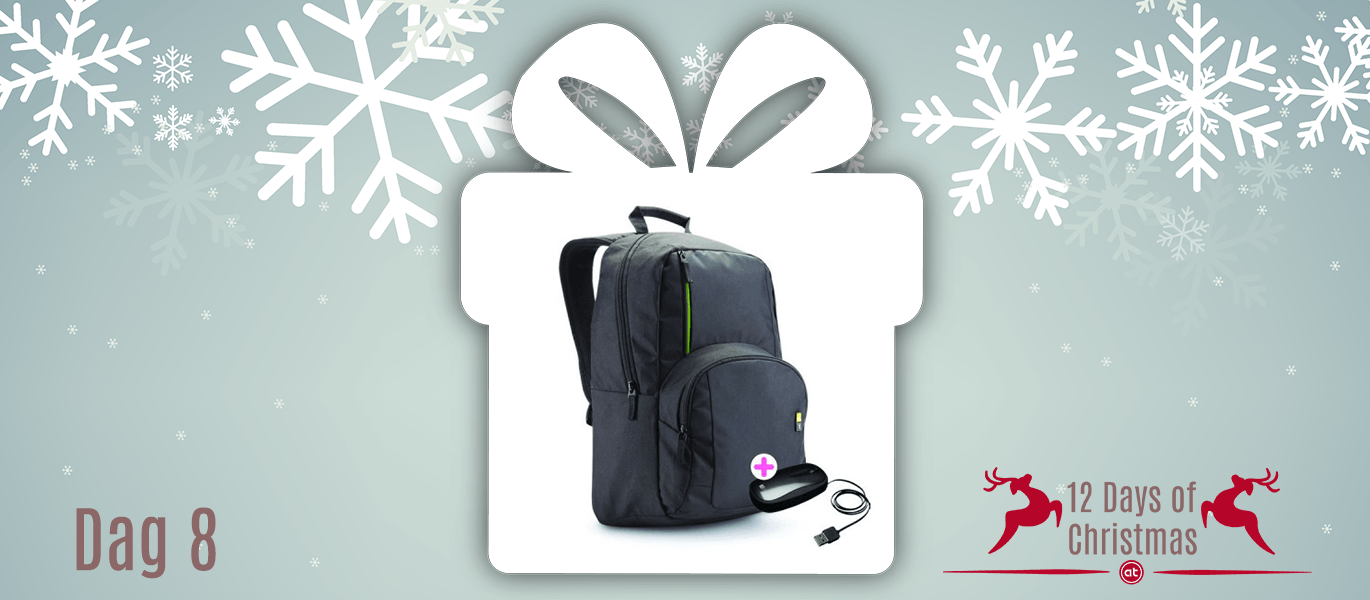
12 Days of Christmas: Case Logic BWMB-116 Macbook- en laptop rugzak

Wie een MacBook of Laptop heeft moet er goed zorg voor dragen, ook onderweg. Case Logic heeft prachtige betaalbare laptop-rugzakken die kwalitatief erg goed zijn. Een mooi voorbeeld hiervan is de BWMB-116 rugzak die geschikt is voor laptops met maximum een 16,4 inch scherm. De rugzak is vervaardigd van stevige Nylon, heeft een volume van 23 liter en weegt zelf slechts 800 gram. lees verder ▸

OS X: De tap-functie van het trackpad activeren
Regelmatig krijgen we van beginnende OS X gebruikers de volgende vraag: Is het mogelijk is met behulp van een tap op het trackpad handelingen uit te voeren onder OS X in plaats van een klik in de link... lees verder ▸
Regelmatig krijgen we van beginnende OS X gebruikers de volgende vraag: Is het mogelijk is met behulp van een tap op het trackpad handelingen uit te voeren onder OS X in plaats van een klik in de linker benedenhoek? Uiteraard is dit mogelijk, maar standaard staat deze optie uit. In onderstaande stappen wordt uitgelegd hoe je eenvoudig de tap-fucntie van het trackpad kan activeren voor acties waaronder het selecteren van bestanden. lees verder ▸


OS X: Spontaan ontwaken uit sluimerstand door bluetooth apparaat oplossen
Wanneer je Mac in sluimerstand staat kun je deze ontwaken door simpelweg een toets op het toetsenbord in te drukken of door je muis/trackpad te bewegen. Tegenwoordig gebruiken we bijna allemaal een bl... lees verder ▸
Wanneer je Mac in sluimerstand staat kun je deze ontwaken door simpelweg een toets op het toetsenbord in te drukken of door je muis/trackpad te bewegen. Tegenwoordig gebruiken we bijna allemaal een bluetooth toetsenbord of muis en dit kan soms voor enige problemen zorgen. In sommige gevallen ontwaakt de Mac spontaan uit sluimerstand en dit is vaak te wijten aan de Bluetooth verbinding. Een flink aantal Mac gebruikers hebben last van dit probleem en het lijkt sporadisch op te treden. Je kan in dat geval ervoor kiezen om het ontwaken uit sluimerstand via een bluetooth apparaat uit te schakelen, volg hiervoor onderstaande stappen: lees verder ▸
OS X: Het spontaan inzoomen uitschakelen
Slim zoomen, het lijkt een handige functie, maar toch ergeren zich hier veel OS X gebruikers aan. Vooral de beginnende OS X gebruiker heeft last van deze functie. Slim zoomen wordt geactiveerd wanneer... lees verder ▸
Slim zoomen, het lijkt een handige functie, maar toch ergeren zich hier veel OS X gebruikers aan. Vooral de beginnende OS X gebruiker heeft last van deze functie. Slim zoomen wordt geactiveerd wanneer je met twee vingers op het trackpad dubbel tapt, dit is iets dat heel vaak per ongeluk gebeurt en waardoor er voortdurend worden ingezoomd op content. Vooral binnen de Safari applicatie gebeurt dit regelmatig, gelukkig kunnen we deze functie eenvoudig uitschakelen. Volg hiervoor onderstaande stappen: lees verder ▸


OS X iBooks: Afbeeldingen schermvullend bekijken
Sinds de komst van iBooks in OS X heb je naast je iPhone, iPad en iPod Touch ook de mogelijkheid om je digitale boeken te bekijken op je Mac. Dit is vooral handig bij informatieve boeken waaronder sch... lees verder ▸
Sinds de komst van iBooks in OS X heb je naast je iPhone, iPad en iPod Touch ook de mogelijkheid om je digitale boeken te bekijken op je Mac. Dit is vooral handig bij informatieve boeken waaronder school- en kookboeken. Wanneer je in het bezit bent van een MacBook met een multi-touch trackpad of een Mac met Magic Trackpad dan kun je eenvoudig met behulp van verschillende gestures navigeren door de boeken. Om te bladeren door het boek kun je vegen (swipen) met behulp van twee vingers over je trackpad naar links of rechts. Wanneer je deze handeling uitvoert in interactief boek met een galerij kun je eenvoudig alle afbeeldingen bekijken met behulp van deze veegbeweging. lees verder ▸


OS X: Zoomen in de kaarten applicatie
Met de nieuwe kaarten applicatie van OS X 10.9 Mavericks is het eenvoudiger dan ooit om een route uit te stippelen vanachter je Mac. Zodra je deze hebt samengesteld kun je ervoor kiezen deze af te dru... lees verder ▸
Met de nieuwe kaarten applicatie van OS X 10.9 Mavericks is het eenvoudiger dan ooit om een route uit te stippelen vanachter je Mac. Zodra je deze hebt samengesteld kun je ervoor kiezen deze af te drukken als PDF of door te sturen naar je iPhone, iPad of iPod Touch. Vanzelfsprekend kun je ook de kaarten verkennen vanachter je Mac. Daarbij dien je uiteraard ook in en uit te zoomen op de kaart, dit kan op meerdere manieren. lees verder ▸
Meest populair
 iOS 26.5.1, iPadOS 26.5 en macOS 26.5.1 nu beschikbaar voor iPhone, iPad en Mac
 ⚽️ Speelschema WK voetbal 2026 toevoegen aan Agenda app voor o.a. iPhone, iPad en Mac
 Livestream: WWDC 2026 met o.a. iOS 27 en meer!
 Populaire identificatie-app itsme lanceert in Nederland en wordt opvolger van iDIN
 WWDC 2026 verwachtingen: Software-updates 27, meer Apple Intelligence en vernieuwde Siri
- Apple kondigt nieuwe software-updates aan: nieuwe Siri en AI-functies voor alle platformen
 Zo kun je de stopknop terugzetten i.p.v. een schuifschakelaar voor Wekkers
 Ruimtelijke scenes: foto's voorzien van een 3D-effect
Handleidingen
 iPad voorzien van uitgebreide multitasking met vensters, menubalk en knoppen
 WhatsApp groepen: aanmaken, beheren, leden toevoegen en toestemmingen beperken
 iPhone 17 (Pro) en iPhone Air tips: zo haal je het maximale uit je nieuwe toestel
 Digitale aankopen verplaatsen van het ene Apple account naar het andere
 Apple kondigt eerste iOS 27 en macOS 27-functies aan voor toegankelijkheid