

OS X: Snel toegang tot Airplay luidsprekers
Met de komst van Mountain Lion is Airplay op de Mac een feit. Deze functie kennen we vanuit iOS en vanaf nu is het ook mogelijk om het scherm van je Mac draadloos te weer te geven op je TV met behulp ... lees verder ▸
Met de komst van Mountain Lion is Airplay op de Mac een feit. Deze functie kennen we vanuit iOS en vanaf nu is het ook mogelijk om het scherm van je Mac draadloos te weer te geven op je TV met behulp van een Apple TV. Veel Mac gebruikers zullen blij zijn met deze functie, zo kun je bijvoorbeeld nu webpagina’s, foto’s, films, enzovoorts bekijken op je TV. Airplay is heel eenvoudig te activeren, dit doe je via: ▸ Systeemvoorkeuren… ▸ Beeldschermen ▸ Beeldscherm ▸ Synchrone Airplay-weergave. Kies bij deze optie het gewenste Airplay apparaat. lees verder ▸


Safari: De locatie van een link bekijken
Wanneer je het internet aan het verkennen bent gebeurd het wel eens dat je op een link klikt en die je hierna leidt naar een webpagina die je helemaal niet wilt bezoeken. Waarschijnlijk was de omschri... lees verder ▸
Wanneer je het internet aan het verkennen bent gebeurd het wel eens dat je op een link klikt en die je hierna leidt naar een webpagina die je helemaal niet wilt bezoeken. Waarschijnlijk was de omschrijving van de link correct, maar het uiteindelijke bestemming was niet gelijk aan de omschrijving. Gelukkig komt dit niet al te vaak voor, tenzij je veel'dubieuze' websites bezoekt. Wanneer je een link niet vertrouwd dan is het mogelijk om op voorhand te weten te komen op welke webpagina je terecht zult komen. In Safari voor de Mac en iOS kun je een kleine 'preview' bekijken van de link zonder hiervoor de webpagina te openen. Hierdoor zul je niet snel voor verrassingen komen te staan. lees verder ▸


Bestanden doorsturen met behulp van iMessage
Wanneer je gebruik maakt van iMessage, de gratis online berichtendienst van Apple, dan kun je eenvoudig berichten met andere delen, maar je kunt er ook bestanden mee uitwisselen tussen je Apple appara... lees verder ▸
Wanneer je gebruik maakt van iMessage, de gratis online berichtendienst van Apple, dan kun je eenvoudig berichten met andere delen, maar je kunt er ook bestanden mee uitwisselen tussen je Apple apparaten. Op deze manier kun je direct een foto, video, bestand, etc. van het ene Apple apparaat doorsturen naar het andere. Handig als je een afbeelding hebt die je graag wilt bekijken op je Mac en iPad. Ook wanneer je een tekstdocument of ander bestand van je MacBook op je iMac wilt raadplegen kun je dit eenvoudig naar jezelf doorsturen via iMessage. Volg hiervoor onderstaande stappen: lees verder ▸


iTunes: Muzieknummers toevoegen en koppelen
Wanneer je geen gebruik maakt van iTunes Match bewaar je in de meeste gevallen je muziek lokaal op je Mac. Nieuwe muziek kun je eenvoudig toevoegen aan iTunes door deze bijvoorbeeld te slepen in de mu... lees verder ▸
Wanneer je geen gebruik maakt van iTunes Match bewaar je in de meeste gevallen je muziek lokaal op je Mac. Nieuwe muziek kun je eenvoudig toevoegen aan iTunes door deze bijvoorbeeld te slepen in de muziekbibliotheek. Deze kan dan op twee manieren worden bewaard en verwerkt. Zo kan hij gekopieerd worden naar de iTunes-map in Finder of er wordt een koppeling gemaakt naar het media bestand elders in Finder. Deze optie kun je wijzigen via iTunes ▸ Voorkeuren ▸ Geavanceerd. Schakel de optie 'Kopieer bestanden naar iTunes Media bij toevoegen aan bibliotheek' aan of uit. lees verder ▸


10.8: Time Machine back-ups coderen
In Mac OS X Lion was het al mogelijk om de Time Machine back-ups te coderen. Echter waren de opties beperkt, zo was het niet mogelijk om de gecodeerde back-ups te gebruiken in combinatie met een Time ... lees verder ▸
In Mac OS X Lion was het al mogelijk om de Time Machine back-ups te coderen. Echter waren de opties beperkt, zo was het niet mogelijk om de gecodeerde back-ups te gebruiken in combinatie met een Time Capsule of een USB Harddisk die verbonden is met een Airport Extreme. Vanaf Mountain Lion is dit probleem opgelost en is het wel mogelijk om de back-ups te beveiligen. Door deze optie in te schakelen worden de reservekopieën beveiligd tegen onbevoegden.lees verder ▸


Airfoil: Eenvoudig muziek streamen naar Airplay-apparaten
Wanneer je regelmatig muziek luistert via Spotify, Safari of gewoon iTunes heb je soms wel de behoefte om dit geluid door te streamen naar je iPhone, iPad of iPod Touch. Uiteraard kun je eenvoudig muz... lees verder ▸
Wanneer je regelmatig muziek luistert via Spotify, Safari of gewoon iTunes heb je soms wel de behoefte om dit geluid door te streamen naar je iPhone, iPad of iPod Touch. Uiteraard kun je eenvoudig muziek streamen met de ingebouwde Airplay-functie in Mountain Lion naar Airplay apparaten, maar niet naar een iDevice. Wanneer je graag Spotify of muziek van Safari streamed naar bijvoorbeeld je iPhone dan kun je de applicatie Airfoil downloaden in de Mac App Store. Airfoil is een applicatie waarmee je alle audio van je Mac kan streamen naar Airplay ontvangers maar ook naar je iPhone. Hierdoor kun je op een eenvoudige manier je hoofdtelefoon wireless maken en geluid van je Mac horen op je iPhone zonder dat je verbonden bent met je Mac via een kabel. lees verder ▸


Mappen en bestanden delen in het lokale netwerk
Wanneer je in het bezit bent van meerdere Macs die allemaal aangesloten zijn op één lokaal netwerk dan is het mogelijk om bepaalde mappen en bestanden eenvoudig te delen. Hierdoor kun je bijvoorb... lees verder ▸
Wanneer je in het bezit bent van meerdere Macs die allemaal aangesloten zijn op één lokaal netwerk dan is het mogelijk om bepaalde mappen en bestanden eenvoudig te delen. Hierdoor kun je bijvoorbeeld op één Mac alle bestanden bewaren en met behulp van bestanddeling deze benaderen vanaf een andere Mac. Handig wanneer je in het bezit bent van een Macbook Air. Volg onderstaande procedure om bestandsdeling te activeren. lees verder ▸
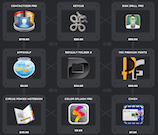

MacBundler: 9 Mac applicaties met 90% korting
Het is altijd fijn meer voor je geld te krijgen, uiteraard is dit ook het geval wanneer het over software gaat voor je Mac. Traditiegetrouw verschijnen er op regelmatige basis heuse Macbundels waarbij... lees verder ▸
Het is altijd fijn meer voor je geld te krijgen, uiteraard is dit ook het geval wanneer het over software gaat voor je Mac. Traditiegetrouw verschijnen er op regelmatige basis heuse Macbundels waarbij je veel applicaties kunt aanschaffen met een zeer hoge korting (80-90%). Op dit moment is er een erg interessante 'lente'-bundel waarbij je 9 applicaties kunt aanschaffen voor slechts $42 (€ 32) originele prijs $434. Het gaat hier om bekende en iets minder bekende applicatie waarbij je meer uit je Mac kunt halen. Bekijk hiervoor onderstaand schema met de negen applicaties. lees verder ▸


Airdrop: Het Notificatie geluid aanpassen
Een bijzonder handige feature van Mac OS X Lion is Airdrop, op een zeer eenvoudige manier kun je hiermee bestanden uitwisselen met andere Lion gebruikers zonder daarbij van het zelfde draadloze netwer... lees verder ▸
Een bijzonder handige feature van Mac OS X Lion is Airdrop, op een zeer eenvoudige manier kun je hiermee bestanden uitwisselen met andere Lion gebruikers zonder daarbij van het zelfde draadloze netwerk gebruik te hoeven maken. Een klein minpuntje is dat het geluid wat je krijgt te horen wanneer iemand je een bestand stuurt gelijk is aan het ontvangen van een bericht in iChat en meldingen in andere applicaties. Mocht je dit vervelend vinden dan kun je handmatig het notificatie geluid vervangen door een eigen geluid. Belangrijk is dat dit audiobestand in het AIFF formaat dient te zijn en hoe korter het geluid is hoe beter dit werkt. Wanneer je een geschikt geluid hebt gevonden exporteer deze dan in het AIFF formaat en geef deze de naam 'Invitation.aiff', plaats het bestand op het bureaublad. lees verder ▸


Vliegtuigmodus activeren in OS X
In iOS kennen we het allemaal, de vliegtuigmodus. Dankzij deze optie kun je vrij eenvoudig alle netwerkactiviteit uitschakelen, hierdoor kun je geen gebruik maken van het Wifi- of mobiele netwerk, blu... lees verder ▸
In iOS kennen we het allemaal, de vliegtuigmodus. Dankzij deze optie kun je vrij eenvoudig alle netwerkactiviteit uitschakelen, hierdoor kun je geen gebruik maken van het Wifi- of mobiele netwerk, bluetooth en andere draadloze netwerken. Uiteraard handig wanneer je in bepaalde situatie geen telefoon mag gebruiken. Onder OS X is een dergelijke optie (nog) niet aanwezig, maar uiteraard kun je gewoon Wi-fi uitschakelen. Het is ook mogelijk om een gelijkaardige functie uit te voeren in OS X, volg hiervoor onderstaande stappen: lees verder ▸


MacBook Pro Retina ontwaakproblemen oplossen
Wanneer je in het bezit bent van een prachtige MacBook Pro Retina of de nieuwe generatie MacBook Air dan zal je vast het volgende probleem herkennen. Je moet wanneer je de Macbook opent enkele seconde... lees verder ▸
Wanneer je in het bezit bent van een prachtige MacBook Pro Retina of de nieuwe generatie MacBook Air dan zal je vast het volgende probleem herkennen. Je moet wanneer je de Macbook opent enkele seconden wachten tot dat deze volledig 'ontwaakt' is, hierna kun je pas je wachtwoord invoeren en heb je toegang tot OS X. Dit komt omdat in deze toestellen een vernieuwde Energiesparende modus is geïntegreerd waardoor de Mac in stand-by valt. De Mac valt eerst in slaapmodus en na ongeveer een uur wordt de stand-by geactiveerd. Hierdoor wordt de inhoud van het RAM-geheugen bewaard op de SSD en wordt deze uitgeschakeld, dit om de batterijduur te verlengen. lees verder ▸


Evernote: Notities exporteren en extern bewaren
Evernote is de applicatie waarbij je snel en eenvoudig notities kunt aanmaken en deze kan plaatsen in folders en handige mappen. Bovendien is Evernote meer dan alleen maar een notitie-applicatie. Zo k... lees verder ▸
Evernote is de applicatie waarbij je snel en eenvoudig notities kunt aanmaken en deze kan plaatsen in folders en handige mappen. Bovendien is Evernote meer dan alleen maar een notitie-applicatie. Zo kan hij zelfs tekst op afbeeldingen registeren (OCR) en kun je hierin zelfs zoeken. Bovendien wordt alles online gesynchroniseerd. Ook kun je ervoor kiezen om notities alleen lokaal te bewaren op je Mac. Dan is het slim om deze regelmatig te exporteren om ze vervolgens extern te bewaren. Dit is zeker aan te raden wanneer je geen gebruik maakt van Time Machine of je gegevens van je oude Mac naar een nieuwe wil kopiëren. Volg onderstaande stappen om de notities te exporteren. lees verder ▸


OS X: Een alternatieve webbrowser als standaard instellen
De standaard aanwezige webbrowser in OS X is uiteraard Safari. Deze webbrowser is perfect afgestemd op OS X en is er een grote wisselwerking tussen verschillende applicaties en Safari. Toch kun je om ... lees verder ▸
De standaard aanwezige webbrowser in OS X is uiteraard Safari. Deze webbrowser is perfect afgestemd op OS X en is er een grote wisselwerking tussen verschillende applicaties en Safari. Toch kun je om één of andere reden ervoor kiezen om een alternatieve webbrowser te installeren op je Mac. Dit kan bijvoorbeeld Google Chrome of Firefox zijn, echter is er één nadeel. Wanneer je bijvoorbeeld een URL ontvangt in je Mail en hierop klikt wordt deze geopend in Safari. Vervelend als je een andere webbrowser gebruikt. Toch kun je ervoor kiezen om een andere webbrowser als standaard in te stellen in OS X, volg hiervoor onderstaande stappen: lees verder ▸


10.8: Een e-mail toevoegen aan Herinneringen
Met de komst van Mountain Lion zijn er enkele nieuwe applicaties toegevoegd aan OS X. Één van deze nieuwe applicaties is Herinneringen, welke de meeste onder ons kennen van iOS. Dankzij deze applica... lees verder ▸
Met de komst van Mountain Lion zijn er enkele nieuwe applicaties toegevoegd aan OS X. Één van deze nieuwe applicaties is Herinneringen, welke de meeste onder ons kennen van iOS. Dankzij deze applicatie zul je niet vaak meer een bepaalde taak vergeten. In de applicatie kun je allerlei herinneringen toevoegen, één van de handige voordelen hiervan is dat je ook e-mail kunt toevoegen aan de Herinneringen applicatie. Hierdoor kun je snel en eenvoudig een Herinnering aanmaken en eventueel een tijd eraan koppelen. Op deze manier vergeet je bijvoorbeeld niet te antwoorden op een belangrijke mail. Volg hiervoor onderstaande stappen: lees verder ▸


iPhoto: Extra fotobibliotheken aanmaken
Wanneer de fotobibliotheek van iPhoto veel foto's bevat en steeds meer in omvang toeneemt zal je merken dat je Mac iets meer moeite krijgt om iPhoto vloeiend op te starten. Je kan er dan voor kiezen o... lees verder ▸
Wanneer de fotobibliotheek van iPhoto veel foto's bevat en steeds meer in omvang toeneemt zal je merken dat je Mac iets meer moeite krijgt om iPhoto vloeiend op te starten. Je kan er dan voor kiezen om je foto's te exporteren naar bijvoorbeeld een externe harde schijf en deze vervolgens te verwijderen in iPhoto. Echter kun je ook heel eenvoudig een tweede of zelfs meerdere fotobibliotheken aan maken. Hierdoor kan je bijvoorbeeld een aparte bibliotheek per jaar, per categorie, enzovoorts gebruiken. Een extra bibliotheek kun je heel eenvoudig aanmaken, volg hiervoor onderstaande stappen: lees verder ▸


Meerdere kaarten van één contactpersoon samenvoegen
Met behulp van de Contacten applicatie kun je eenvoudig contactpersonen beheren en bewaren. Met behulp van iCloud worden deze automatisch gesynchroniseerd met al je OS X en iOS apparaten. Soms kan het... lees verder ▸
Met behulp van de Contacten applicatie kun je eenvoudig contactpersonen beheren en bewaren. Met behulp van iCloud worden deze automatisch gesynchroniseerd met al je OS X en iOS apparaten. Soms kan het voorkomen dat je een bepaalde persoon tweemaal in je contacten applicatie hebt staan of informatie van eendezelfde persoon hebt verspreid over meerdere contact kaarten. Dan kun je ervoor kiezen om handmatig de gegevens te kopiëren naar één kaart. Echter kun je er ook voor kiezen om OS X al het werk te laten doen. In de contacten applicatie is namelijk een optie aanwezig die het mogelijk maakt om informatie van meerdere contact-kaarten samen te voegen. Volg hiervoor onderstaande stappen: lees verder ▸
Meest populair
 Apple 2026: Alle verwachtingen op een rij
 Uitgelekte testversie: zo gaat Apple iOS 26.4 en iOS 27 verbeteren
 Snellere wifi dankzij iPadOS 26.2 en macOS 26.2: 160MHz op 5GHz (wifi 6E)
- Nieuw in iOS 26.3: meldingen doorsturen naar accessoires, iPhone overzetten naar Android en meer
 iPhone XX: Apple's jubileum iPhone voor de twintigste verjaardag: dit kun je verwachten
 Onbekende en anonieme bellers blokkeren op iPhone
 ChatGPT onderdeel van Apple Intelligence
 Apple Gezondheid-app krijgt mogelijk grote make-over in iOS 26.4: dit zijn de vier key-upgrades.
Handleidingen
 Schrijfhulp in Apple Intelligence: Teksten verbeteren, herschrijven en samenvatten
 Interactieve widgets gebruiken op een Mac en op het bureaublad plaatsen
 macOS Tahoe installeren vanaf een USB-stick
 Beginscherm aanpassen, apps willekeurig plaatsen en iconen kleuren
 Toegangsscherm personaliseren en aanpassen met widgets en meer






