

Een mac met behulp van e-mail in de sluimerstand plaatsen
Met behulp van een stukje Applescript en de regelfunctie in de standaard Mac OS X Mail applicatie is het mogelijk om op afstand je Mac in sluimerstand te plaatsen. Hiervoor maken we gebruik van een... lees verder ▸
Met behulp van een stukje Applescript en de regelfunctie in de standaard Mac OS X Mail applicatie is het mogelijk om op afstand je Mac in sluimerstand te plaatsen. Hiervoor maken we gebruik van een applescript dat we activeren op het moment dat er een e-mail wordt ontvangen met als onderwerp 'start sluimerstand'. Open de Applecscript editor (Programma's ▸ Hulpprogramma's) en maak een nieuw script aan. Plaats hierin de onderstaande regel met code: lees verder ▸


Satellite Eyes: Satelliet foto’s als bureauachtergrond
Satellite Eyes is een simpele Mac applicatie die automatisch die je bureau achtergrond aanpast met een satelliet foto van je huidige locatie. Hiervoor wordt gebruik gemaakt van de standaard in Mac OS ... lees verder ▸
Satellite Eyes is een simpele Mac applicatie die automatisch die je bureau achtergrond aanpast met een satelliet foto van je huidige locatie. Hiervoor wordt gebruik gemaakt van de standaard in Mac OS X aanwezige locatie voorzieningen. Na het starten verschijnt de applicatie in de OS X menubalk en zal de achtergrond op basis van je locatie worden aangepast. Via de voorkeuren van de applicatie kun je ervoor kiezen om deze automatisch te laten opstarten. lees verder ▸


Oude Outlook .MSG bestanden bekijken in OS X
In de oudere versies van Microsoft Outlook werden e-mails opgeslagen in het .msg bestandsformaat. Dit formaat is standaard niet te lezen onder Mac OS X. Mocht je in je archief nog bestanden tegenkomen... lees verder ▸
In de oudere versies van Microsoft Outlook werden e-mails opgeslagen in het .msg bestandsformaat. Dit formaat is standaard niet te lezen onder Mac OS X. Mocht je in je archief nog bestanden tegenkomen in dit formaat dan is het met behulp van een 3rd party tool mogelijk om de inhoud van de opgeslagen e-mail alsnog te kunnen bekijken. Daarnaast is het zelfs mogelijk om de eventueel aanwezige bijlagen te bekijken en te bewaren. Je kunt de .MSG bestanden bekijken met behulp van de applicatie MailRaider. Na het eenmalig starten van de applicatie kun je de .MSG bestanden openen door erop te dubbelklikken op het bestand. Op dat moment zal het bestand worden gedecodeerd dit kan enige seconden duren en in sommige gevallen verschijnt de draaiende OS X beachbal. Wacht rustig af en de e-mail zal verschijnen. lees verder ▸


Een Mac afsluiten of herstarten vanuit Terminal
Het correct afsluiten van je Mac zorgt ervoor dat het besturingssysteem optimaal blijft functioneren en voorkomt onder andere dat de bestandsstructuur corrupt raakt. Via het menu is het mogelij... lees verder ▸
Het correct afsluiten van je Mac zorgt ervoor dat het besturingssysteem optimaal blijft functioneren en voorkomt onder andere dat de bestandsstructuur corrupt raakt. Via het menu is het mogelijk om je Mac te herstarten of te sluiten of in sluimerstand plaatsen. Via OS X Terminal is dit ook mogelijk en heb je zelfs de beschikking over extra opties. Zo worden bijvoorbeeld alle actieve gebruikers in één allemaal uitlogged bij het activeren van het commando. lees verder ▸
Terminal: Vensters ‘blurren’ en transparant maken
Wanneer je onder Mac OS X 10.7 Lion gebruik maakt van het 'Silver Aerogel' thema in OS X Terminal dan zul je hebben gemerkt dat deze is voorzien van een 'blur'-effect. Op het moment dat het thema i... lees verder ▸
Wanneer je onder Mac OS X 10.7 Lion gebruik maakt van het 'Silver Aerogel' thema in OS X Terminal dan zul je hebben gemerkt dat deze is voorzien van een 'blur'-effect. Op het moment dat het thema is ingesteld en het Terminal venster actief is zal de transparante achtergrond worden 'geblurred', wanneer je buiten het venster klikt zal de het blur-effect verdwijnen en het venster transparant worden. Als je onder het 'Silver Aerogel' thema de blur wilt blijven behouden ongeacht het venster actief is of niet dan is dat mogelijk via Terminal ▸ Voorkeuren ▸ Instellingen. Klik op de 'kleur'-keuze knop en deactiveer de optie 'Inactieve vensters'. lees verder ▸


Extra opties in het open en bewaar dialoogvenster
In de open & bewaar dialoogvensters van Mac OS X zijn een aantal handige toets combinaties toegevoegd die je snel toegang geven naar bestanden op specifieke locaties. Met behulp van de toets co... lees verder ▸
In de open & bewaar dialoogvensters van Mac OS X zijn een aantal handige toets combinaties toegevoegd die je snel toegang geven naar bestanden op specifieke locaties. Met behulp van de toets combinatie Shift ⇧ + Command ⌘ + . (punt) kan je in het open & bewaar dialoogvenster de weergave van verborgen bestanden activeren. Een ontzettend handig optie wanneer je aan de slag gaat met systeembestanden. lees verder ▸


Youtube video’s afspelen in het HTML5 (h.264) formaat
Al enige tijd is het op Youtube mogelijk om video’s met behulp van HTML5 te bekijken. Enkele voordelen van HTML5 ten opzichte van Flash is onder andere dat video’s direct starten met afspelen en d... lees verder ▸
Al enige tijd is het op Youtube mogelijk om video’s met behulp van HTML5 te bekijken. Enkele voordelen van HTML5 ten opzichte van Flash is onder andere dat video’s direct starten met afspelen en dat je Mac aanmerkelijk minder zwaar wordt belast tijdens het afspelen van de video omdat de Flash plugin niet meer wordt gebruikt. Ook kun je de afspeelsnelheid zelf bepalen en direct naar een ander fragment in de video springen zonder dat er opnieuw gebufferd hoeft te worden. Voor de experimentele versie van de HTML5-speler moet je jezelf aanmelden en dien je een ondersteunde webbrowser te gebruiken. lees verder ▸


Mac OS X Gebruik maken van beveiligde bestanden
Onder Mac OS X bestaat de mogelijkheid om bestanden te beveiligen (locken). Op het moment dat je een bestand niet kunt bewerken dan is deze waarschijnlijk beveiligd om te voorkomen dat de inhoud wordt... lees verder ▸
Onder Mac OS X bestaat de mogelijkheid om bestanden te beveiligen (locken). Op het moment dat je een bestand niet kunt bewerken dan is deze waarschijnlijk beveiligd om te voorkomen dat de inhoud wordt aangepast. De beveilig optie dient ervoor om een tijdelijke blokkade te activeren en het bewerken van een bestand te voorkomen. Een beveiligd bestand kun je in de Finder herkennen aan de toevoeging van het hangslot symbool. De beveiliging kun je heel eenvoudig opheffen via het info-venster in de Finder. lees verder ▸


Een ‘vergeten’ wachtwoord wijzigen in Single User mode
Wanneer onder Mac OS X het automatisch inloggen is uitgeschakeld krijg je alleen nog toegang tot je Mac door je gebruikersnaam en wachtwoord in te typen. Mocht je om wat voor reden dan ook dit wachtwo... lees verder ▸
Wanneer onder Mac OS X het automatisch inloggen is uitgeschakeld krijg je alleen nog toegang tot je Mac door je gebruikersnaam en wachtwoord in te typen. Mocht je om wat voor reden dan ook dit wachtwoord 'kwijt' zijn geraakt dan is het via de Single User mode mogelijk om het wachtwoord te wijzigen zonder daarbij het oude wachtwoord te kennen. Vanzelfsprekend kun je deze procedure ook uitvoeren op een ander gebruikersaccount dan dat van jezelf. Dit kan handig zijn wanneer je een tweedehands Mac hebt gekocht en het wachtwoord niet (meer) weet. Doorloop de volgende stappen om het wachtwoord van een gebruiker te wijzigen. lees verder ▸


iPhoto gebruiken in combinatie met Dropbox of Google Drive
De online opslagdiensten zoals Dropbox en Google drive worden steeds populairder, dit is voornamelijk te danken aan het feit dat de bestanden die je op een dergelijke dienst plaatst overal ter wereld ... lees verder ▸
De online opslagdiensten zoals Dropbox en Google drive worden steeds populairder, dit is voornamelijk te danken aan het feit dat de bestanden die je op een dergelijke dienst plaatst overal ter wereld benaderbaar zijn en automatisch gesynchroniseerd worden tussen al je verschillende apparaten. Het is ook mogelijk om de iPhoto bibliotheek te gebruiken in combinatie met DropBox of Google drive. Wanneer je hiervan gebruik maakt zal je foto bibliotheek altijd dezelfde inhoud hebben doordat de wijzigingen automatisch worden gesynchroniseerd. lees verder ▸


Mac OS X: De vrije ruimte op je harddisk wissen
Wanneer je een bestand verwijderd op de harddisk van je Mac, dan is het bestand via Finder niet meer terug te vinden. Het bestand is echter nog wel gewoon aanwezig op de harddisk. Bij verwijderen van ... lees verder ▸
Wanneer je een bestand verwijderd op de harddisk van je Mac, dan is het bestand via Finder niet meer terug te vinden. Het bestand is echter nog wel gewoon aanwezig op de harddisk. Bij verwijderen van een bestand wordt er een markering bij het bestand geplaatst waardoor deze niet meer zichtbaar is, de data blijft echter aanwezig op de harddisk totdat deze wordt overschreven door andere data. Met behulp van een recovery applicatie bestaat de mogelijkheid om de verwijderde bestanden terug te halen door wismarkering in het bestandssysteem weer te verwijderen. Een bestand wat je dus verwijderd hebt is niet direct verdwenen van je harddisk maar zal pas echt verloren zijn als de vrijgekomen schijfruimte wordt overschreven met nieuwe gegevens. lees verder ▸


Een Mac op afstand herstarten met behulp van SSH
Met behulp van een SSH verbinding is het mogelijk om op afstand toegang te krijgen tot je Mac. Om een SSH verbinding met je Mac te kunnen opzetten dien je de optie Extern inloggen te activeren, deze k... lees verder ▸
Met behulp van een SSH verbinding is het mogelijk om op afstand toegang te krijgen tot je Mac. Om een SSH verbinding met je Mac te kunnen opzetten dien je de optie Extern inloggen te activeren, deze kun je terugvinden onder: ▸ Systeemvoorkeuren... ▸ Delen Nadat de optie is geactiveerd kun je met behulp van SSH een verbinding maken. Je kunt hiervoor Terminal gebruiken of dergelijke applicatie op een ander besturingssysteem (Windows ▸ Putty). lees verder ▸


5 snelle & handige tips voor Mac OS X (#9)
Vandaag weer een verzameling van 5 kleine OS X tips. Handige weetjes die je misschien niet iedere dag gaat gebruiken maar wel ontzettend handig kunnen zijn. 1. Safari: Je kan in het Safari zoekveld... lees verder ▸
Vandaag weer een verzameling van 5 kleine OS X tips. Handige weetjes die je misschien niet iedere dag gaat gebruiken maar wel ontzettend handig kunnen zijn. 1. Safari: Je kan in het Safari zoekveld de toets combinatie cmd⌘ + enter gebruiken om je zoekopdracht te openen in een nieuw tabblad zonder daarbij het huidige tabblad te hoeven verlaten. 2. iWork: Als je met de Option ⌥ toets ingedrukt op een inspector tabblad klikt dan wordt deze geopend in een nieuw separaat venster. Dit is heel erg handig als je Mac over een groot scherm beschikt. lees verder ▸
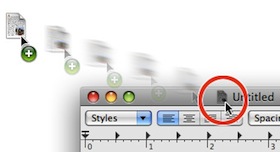

Een geopend bestand openen in een andere applicatie
In sommige gevallen kan het wel eens handig zijn om een document waarin je aan het werken bent te openen in een andere applicatie. Wanneer je bijvoorbeeld een foto hebt geopend in de standaard voorver... lees verder ▸
In sommige gevallen kan het wel eens handig zijn om een document waarin je aan het werken bent te openen in een andere applicatie. Wanneer je bijvoorbeeld een foto hebt geopend in de standaard voorvertoning applicatie en deze wilt gaan bewerken in Photoshop. Met behulp van het 'proxy-icon' is het onder Mac OS X heel erg eenvoudig om een huidig bestand te openen in een andere applicatie. Het proxy-icon is het symbool voor de bestandsnaam in de titelbalk. Door hierop te klikken en enkele momenten ingedrukt te houden kun je dit symbool op een andere applicatie in het Dock slepen waardoor het bestand in de betreffende applicatie wordt geopend. lees verder ▸


iOS: De debugconsole in Safari activeren
Wanneer je bezig bent webpagina's te ontwikkelen dan is de debug-console een zeer handige tool om eventuele 'problemen' in de code snel te kunnen oplossen. In Safari onder Mac OS X kun je deze functie... lees verder ▸
Wanneer je bezig bent webpagina's te ontwikkelen dan is de debug-console een zeer handige tool om eventuele 'problemen' in de code snel te kunnen oplossen. In Safari onder Mac OS X kun je deze functie inschakele via de Safari voorkeuren ▸ Geavanceerd ▸ Toon ontwikkel ▸ optie: Toon ontwikkel menu in de menubalk. In de iOS versie van Safari is ook een dergelijke optie aanwezig, een erg handig optie als je webpagina's voor de iPhone, iPad of iPod touch ontwikkeld. Je kunt de de debugconsole als volgt activeren: lees verder ▸


Plaknotities: De spellingcontrole uitschakelen
Wanneer je een nieuwe plaknotitie aanmaakt in Mac OS X dan kan je daar allerlei informatie op kwijt. En zoals bij alle vensters waarin je tekst kunt typen is ook bij plaknotities de spellingcontrole s... lees verder ▸
Wanneer je een nieuwe plaknotitie aanmaakt in Mac OS X dan kan je daar allerlei informatie op kwijt. En zoals bij alle vensters waarin je tekst kunt typen is ook bij plaknotities de spellingcontrole standaard geactiveerd. Dit kan natuurlijk handig zijn maar in de meeste gevallen bevat een plaknotities alleen maar beperkte informatie en is er geen behoefte aan de rode stippellijnen onder de tekst. In de applicatie kun je de spellingcontrole van nieuwe plaknotities uitschakelen met behulp van de menu optie: lees verder ▸
Meest populair
 Apple onthult de HomeView: de ultieme smart home hub met 7-inch scherm, maar niet in de EU
 Nieuwe Apple TV 4K aangekondigd: A19-chip, wifi 7 en vernieuwde Siri Remote
 Apple kondigt nieuwe productlancering aan voor 13 oktober: Welcome Home
 Apple werkt aan een smart home hub: een speciaal 7-inch scherm voor je slimme huis
 CarPlay heeft sinds iOS 27 ondersteuning voor video's, muziek verbeteringen en meer
 Apple werkt aan nieuw besturingssysteem voor je slimme huis: dit is homeOS
 iOS 27 maakt je iPhone sneller op meer dan 40 manieren, hier is de volledige lijst
 Kleine wijzigingen in iOS 27, iPadOS 27, watchOS 27 en macOS Golden Gate (#2)
Handleidingen
 Een Apple Watch gereedmaken voor verkoop
 Vitale functies voor Apple Watch geeft inzicht in je algehele gezondheid
 Contacten toevoegen aan je digitale erfenis zodat ze toegang hebben tot je account
 Afspraken in de Agenda toevoegen door middel van een omschrijving en AI-tools
 Gezondheid-app wordt persoonlijker dankzij Apple Intelligence met inzichten, tips en meer


