

Je Mac voorzien van kerstversieringen
Nog een kleine week en dan is het weer kerst, bij de meeste appletips bezoekers zal ondertussen de kerstboom in de woonkamer staan. Maar vergeet natuurlijk niet je Mac ook in de kerstsfeer te brengen,... lees verder ▸
Nog een kleine week en dan is het weer kerst, bij de meeste appletips bezoekers zal ondertussen de kerstboom in de woonkamer staan. Maar vergeet natuurlijk niet je Mac ook in de kerstsfeer te brengen, hieronder drie gratis apps waarmee dat zeker gaat lukken. MacLampsX MacLampsX plaatst kerstverlichting op je bureaublad, hierbij kun je kiezen uit vijf verschillende soorten lampjes. Natuurlijk kun je zelf de animatie van de lampjes aanpassen. Met behulp van de voorkeuren is het mogelijk om extra thema's toe te voegen en je kunt zelfs je eigen thema samenstellen. lees verder ▸


Terminal: uitschakelen van de case sensitive tab-toets
Met behulp van de tab-toets in OS X Terminal kun je de namen van mappen en bestanden automatisch laten aanvullen. Het gebruik van de tab toets is echter hoofdletter gevoelig en als gebruiker moet je v... lees verder ▸
Met behulp van de tab-toets in OS X Terminal kun je de namen van mappen en bestanden automatisch laten aanvullen. Het gebruik van de tab toets is echter hoofdletter gevoelig en als gebruiker moet je van te voren weten of /Library/LaunchAgents al dan niet met een hoofdletter begint. Wanneer je in het bestand ~/.profile onderstaand commando toevoegt dan schakel je de hoofdletter gevoeligheid van de tab-toets functionaliteit uit. Start een Terminal sessie en open .profile in de nano editor:lees verder ▸


Mail: Download locatie van bijlagen aanpassen
Wanneer je dubbelklikt op een bijlage in de standaard OS X Mail applicatie dan wordt de bijlage op de achtergrond automatisch gedownload en opgeslagen in de map: ~/Bibliotheek/Mail Vanuit de mail ... lees verder ▸
Wanneer je dubbelklikt op een bijlage in de standaard OS X Mail applicatie dan wordt de bijlage op de achtergrond automatisch gedownload en opgeslagen in de map: ~/Bibliotheek/Mail Vanuit de mail applicatie is het echter niet mogelijk om deze map leeg te maken. Wanneer je langere tijd gebruik maakt van OS X Mail en regelmatig bijlagendit ontvangt dan kan flink wat schijfruimte in beslag gaan nemen. Om dit in de hand te houden heb je twee mogelijkheden: de downloads map leegmaken of de locatie van de download map aanpassen. lees verder ▸
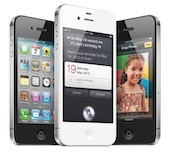

Simkaart problemen opgelost iPhone 4S opgelost (iOS 5.0.1 build 9A406)
Sinds de introductie van de iPhone 4S ondervinden sommige gebruikers problemen met het invoeren van de simkaart pincode. In bepaalde gevallen is het niet mogelijk om de simkaart te unlocken, het scher... lees verder ▸
Sinds de introductie van de iPhone 4S ondervinden sommige gebruikers problemen met het invoeren van de simkaart pincode. In bepaalde gevallen is het niet mogelijk om de simkaart te unlocken, het scherm blijft op ontgrendelen staan en er gebeurt verder niets. Soms na enkele keren opnieuw proberen lukt het ontgrendelen wel. Een ander probleem wat zich voordoet is dat de iPhone 4S een melding geeft dat er geen of verkeerde simkaart aanwezig is in het toestel. Mogelijk hebben al deze problemen te maken met het type simkaart dat wordt gebruikt want niet alle iPhone 4S bezitters hebben er last van. lees verder ▸


Zoeken op internet vanuit applicaties
Via Finder, Teksteditor en Voorvertoning kun je heel heen eenvoudig met behulp van een internet zoekmachine zoeken naar bepaalde woorden. Wanneer je deze functie gebruikt word je meteen doorgestuurd n... lees verder ▸
Via Finder, Teksteditor en Voorvertoning kun je heel heen eenvoudig met behulp van een internet zoekmachine zoeken naar bepaalde woorden. Wanneer je deze functie gebruikt word je meteen doorgestuurd naar de desbetreffende zoekmachine in Safari en word de zoekactie meteen uitgevoerd. Zeer handig wanneer je bijvoorbeeld een tekst aan het typen bent en even snel een woord wil opzoeken. De toetsencombinatie cmd⌘ + shift⇧ + L zorgt ervoor dat dit gebeurt in de Finder, Teksteditor en Voortvertoning. Het enige wat je moet doen is een woord selecteren met je muis of trackpad en de toetsencombinatie cmd⌘ + shift⇧ + L te gebruiken. Tevens kun je in de voorkeuren van Safari aangeven met behulp van welke zoekmachine het (tref)woord moet worden gezocht.lees verder ▸


iMessage: Berichten ontvangen op een alternatief adres
In iOS 5 kun je gebruik maken van iMessage om je vrienden die ook een iOS device bezitten gratis berichten te sturen. Dit alles werkt op dezelfde manier als het verzenden van een SMS bericht. iMessage... lees verder ▸
In iOS 5 kun je gebruik maken van iMessage om je vrienden die ook een iOS device bezitten gratis berichten te sturen. Dit alles werkt op dezelfde manier als het verzenden van een SMS bericht. iMessage heeft als groot voordeel dat het gratis is en dat je eventueel video’s en foto’s kunt toevoegen aan een bericht. Wanneer je een iPhone gebruikt dan ontvang je standaard de berichten op basis van je telefoonnummer. Je kunt dit controleren in Instellingen ▸ Berichten ▸ optie: ‘Ontvang op’. lees verder ▸


Quick Look: Extra opties bij het openen van een bestand
In Mac OS X Lion zijn er door Apple enkele nieuwe functies toegevoegd aan Quick Look. Met Quick Look kun je een voorvertoning bekijken van bestanden op het bureaublad of in een Finder venster. Selecte... lees verder ▸
In Mac OS X Lion zijn er door Apple enkele nieuwe functies toegevoegd aan Quick Look. Met Quick Look kun je een voorvertoning bekijken van bestanden op het bureaublad of in een Finder venster. Selecteer het bestand en gebruik de spatiebalk om de Quick Look te activeren. Quick Look ondersteunt alle native bestandsformaten die aanwezig zijn in Mac OS X, eventueel kun je de functionaliteit van Quick Look uitbreiden met behulp van plugins. Na het activeren van Quick Look verschijnt rechtsboven in venster de optie "Open met applicatienaam", door hierop te klikken wordt het bestand geopend in de aangegeven applicatie. Mocht je het bestand willen openen in een andere applicatie dan is dat ook mogelijk met behulp van deze knop. lees verder ▸


AirPlay: Live camera via de Apple TV 2
In iOS 5 heeft Airplay extra leuke mogelijkheden gekregen in combinatie met een iDevice dat 'screen mirroring' ondersteunt, op dit moment de iPhone 4S en iPad 2. Met de mirroring functie kun je het ge... lees verder ▸
In iOS 5 heeft Airplay extra leuke mogelijkheden gekregen in combinatie met een iDevice dat 'screen mirroring' ondersteunt, op dit moment de iPhone 4S en iPad 2. Met de mirroring functie kun je het gehele scherm van je iPhone 4S of iPad 2 kopiëren via een Apple TV (tweede generatie) naar een televisie met HDMI aansluiting. Wanneer je deze functie combineert met apps die gebruik maken van de camera dan kun je optie live de beelden meevolgen. Een erg leuke optie als je bijvoorbeeld mensen tijdens een Facetime gesprek wilt laten meekijken op de televisie. Je kunt natuurlijk ook de camera app gebruiken om een live verslag te doen van een gebeurtenis. lees verder ▸
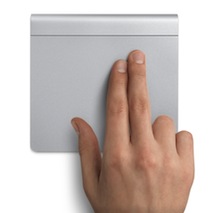

OS X Lion: Een extra gesture activeren voor bureaubladen
In Mac OS X Lion is het met behulp van een geheime gesture (vier vingers tappen op het multitouch-trackpad ) mogelijk te switchen naar het voorlaatst gebruikte bureaublad. Wanneer je bijvoorbeeld vana... lees verder ▸
In Mac OS X Lion is het met behulp van een geheime gesture (vier vingers tappen op het multitouch-trackpad ) mogelijk te switchen naar het voorlaatst gebruikte bureaublad. Wanneer je bijvoorbeeld vanaf het standaard bureaublad switched naar het Dashboard dan kun je met de gesture weer terug naar het standaard bureaublad en vandaar weer terug naar het Dashboard. Standaard is deze gesture niet geactiveerd in Mac OS X Lion, deze dien je met behulp van Terminal te activeren. Start Terminal (Programma's ▸ Hulpprogramma's) en typ het onderstaande commando: lees verder ▸


OS X Lion: Vensters aanpassen
In Mac OS X Lion is het eenvoudiger geworden om de grootte van vensters aan te passen. Het is namelijk mogelijk vanuit alle vier de venster hoeken de grootte aan te passen. Daarnaast heeft Apple enkel... lees verder ▸
In Mac OS X Lion is het eenvoudiger geworden om de grootte van vensters aan te passen. Het is namelijk mogelijk vanuit alle vier de venster hoeken de grootte aan te passen. Daarnaast heeft Apple enkele extra toetscombinaties aan deze nieuwe functie toegevoegd die het zeer handig maken om vensters aan te passen. • Shift⇧: Met behulp deze toets kun je vanuit iedere hoek de grootte van het venster aanpassen waarbij de lengte/breedte verhouding behouden blijft.lees verder ▸


Grotere voorbeelden van wallpapers bekijken
Op je Mac kun je met behulp van ▸ Systeemvoorkeuren ▸ Bureaublad en schermbeveiliging ▸ Bureaublad de achtergrond van het bureaublad aanpassen. In Mac OS X Lion kun je zelfs per bureaublad (... lees verder ▸
Op je Mac kun je met behulp van ▸ Systeemvoorkeuren ▸ Bureaublad en schermbeveiliging ▸ Bureaublad de achtergrond van het bureaublad aanpassen. In Mac OS X Lion kun je zelfs per bureaublad (Space) een achtergrond toekennen. Het overzicht van de beschikbare achtergronden beschikt over een handige optie die kunt activeren met behulp van je trackpad. Met behulp van je trackpad kun je namelijk de voorvertoningen van de achtergronden vergroten. lees verder ▸
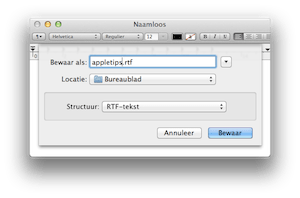

Uitgebreide ‘bewaar’-dialoogvensters
Onder Mac OS X zijn er twee versies van het bewaar dialoogvenster beschikbaar, een compacte en een uitgebreide variant. Het compacte dialoogvenster (standaard) geeft in een minimale weergave de mogeli... lees verder ▸
Onder Mac OS X zijn er twee versies van het bewaar dialoogvenster beschikbaar, een compacte en een uitgebreide variant. Het compacte dialoogvenster (standaard) geeft in een minimale weergave de mogelijk om het bestand een naam te geven, structuur en locatie te selecteren. Door op het driehoekje achter de bestandsnaam te klikken krijg je de uitgebreide variant van het bewaar dialoogvenster te zien. Dit dialoogventer is een stuk handiger als je het document op een alternatieve locatie wilt bewaren en geeft je in de meeste gevallen ook extra opties (verschillend per applicatie). De keuze van het dialoogvenster wordt onthouden door de applicatie. lees verder ▸


Bestanden uitwisselen met Android devices
Ben je de trotse bezitter van een Android phone of tablet en wil je heel eenvoudig bestanden uitwisselen met je Mac dan kun je gebruik maken van de Android File Transfer tool. Deze gratis door Goo... lees verder ▸
Ben je de trotse bezitter van een Android phone of tablet en wil je heel eenvoudig bestanden uitwisselen met je Mac dan kun je gebruik maken van de Android File Transfer tool. Deze gratis door Google beschikbaar gestelde applicatie is de eenvoudigste manier om bestanden uit te wisselen tussen Android en Mac OS X. De applicatie werkt uiterst simpel en lijkt op een klassieke FTP client. lees verder ▸


Één applicatie toestaan op het bureaublad
Veel mensen houden niet van rommel op het bureaublad van hun Mac. Wanneer je meerdere applicaties tegelijkertijd gebruikt kan het bureaublad snel onoverzichtelijk worden. Een oplossing hiervoor kan Mi... lees verder ▸
Veel mensen houden niet van rommel op het bureaublad van hun Mac. Wanneer je meerdere applicaties tegelijkertijd gebruikt kan het bureaublad snel onoverzichtelijk worden. Een oplossing hiervoor kan Mission Control zijn met meerdere bureaubladen (spaces), maar toch is Mission control ook niet altijd voor iedereen de oplossing. Met behulp van een Terminal commando is het mogelijk om je bureaublad overzichtelijk te houden. Na het uitvoeren van het onderstaande commando zal er slechts één actief venster op het bureaublad verschijnen. Wanneer je een applicatie gebruikt en je klikt onderin het dock op een andere applicatie, zal de huidige applicatie verdwijnen en de nieuwe applicatie komt te voorschijn. Dit betekent niet dat de huidige applicatie wordt afgesloten. Deze zal gewoon op de achtergrond door blijven draaien.lees verder ▸


Foto’s uit de standaard OS X screensavers gebruiken
In de systeembestanden van Mac OS X zitten heel veel handige functies en ook hele mooie achtergronden verstopt. In de systeemvoorkeuren vind je standaard Mac OS X screensavers terug met als thema's st... lees verder ▸
In de systeembestanden van Mac OS X zitten heel veel handige functies en ook hele mooie achtergronden verstopt. In de systeemvoorkeuren vind je standaard Mac OS X screensavers terug met als thema's stranden, natuur, heelal en nog een aantal onderwerpen. Deze screensavers zijn volledig opgebouwd uit foto's welke zich bevinden in de resources mappen. Wanneer je een foto wilt gebruiken als achtergrond dan is dat mogelijk, je kunt foto's terugvinden met behulp van de onderstaande stappen. 1. Om te beginnen maak je voor de handigheid een map aan waarin je de achtergronden wilt bewaren. lees verder ▸
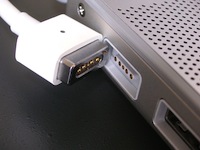

MacBook opstarten bij het aansluiten van de MagSafe connector
Wanneer je MacBook uit staat en je sluit de MagSafe connector aan dan zal er verder dan het opladen van de batterij niets gebeuren. Met behulp van het pmset commando onder Terminal kun je instellen da... lees verder ▸
Wanneer je MacBook uit staat en je sluit de MagSafe connector aan dan zal er verder dan het opladen van de batterij niets gebeuren. Met behulp van het pmset commando onder Terminal kun je instellen dat automatisch je MacBook wordt opgestart bij het aansluiten van de netstroom via de MagSafe connector. Start OS X Terminal (Programma's ▸ Hulpprogramma's) en voer het onderstaande commando uit: lees verder ▸
Meest populair
 Apple 2026: Alle verwachtingen op een rij
 Uitgelekte testversie: zo gaat Apple iOS 26.4 en iOS 27 verbeteren
 Snellere wifi dankzij iPadOS 26.2 en macOS 26.2: 160MHz op 5GHz (wifi 6E)
- Nieuw in iOS 26.3: meldingen doorsturen naar accessoires, iPhone overzetten naar Android en meer
 iPhone XX: Apple's jubileum iPhone voor de twintigste verjaardag: dit kun je verwachten
 Onbekende en anonieme bellers blokkeren op iPhone
 ChatGPT onderdeel van Apple Intelligence
 Apple Gezondheid-app krijgt mogelijk grote make-over in iOS 26.4: dit zijn de vier key-upgrades.
Handleidingen
 Interactieve widgets gebruiken op een Mac en op het bureaublad plaatsen
 macOS Tahoe installeren vanaf een USB-stick
 Beginscherm aanpassen, apps willekeurig plaatsen en iconen kleuren
 Toegangsscherm personaliseren en aanpassen met widgets en meer
 iPad voorzien van uitgebreide multitasking met vensters, menubalk en knoppen






