

10 snelle & handige tips voor Mac OS X (deel 22)
Vandaag weer een verzameling van 10 kleine OS X tips. Handige weetjes die je misschien niet iedere dag gaat gebruiken maar wel ontzettend handig kunnen zijn. Finder: Door met de cmd⌘ toets ingedr... lees verder ▸
Vandaag weer een verzameling van 10 kleine OS X tips. Handige weetjes die je misschien niet iedere dag gaat gebruiken maar wel ontzettend handig kunnen zijn. Finder: Door met de cmd⌘ toets ingedrukt op een map te klikken wordt deze map in een separaat Find venster geopend. Adresboek: Door op een adres label zoals bijvoorbeeld 'Privé' te klikken krijg je de mogelijk om de optie 'Kopieer kaart url' te selecteren. Deze optie kopieert de het adres in Google Maps url-formaat naar het klembord, gebruik cmd⌘ + V om de url te plakken in een tekst. lees verder ▸


Systeem informatie bekijken in OS X Terminal
Via de de standaard OS X Systeemprofiel applicatie (Programmma's ▸ Hulpprogramma's ▸ Systeemprofiel.app) is het mogelijk om allerlei informatie over de software en hardware van je Mac en OS X wee... lees verder ▸
Via de de standaard OS X Systeemprofiel applicatie (Programmma's ▸ Hulpprogramma's ▸ Systeemprofiel.app) is het mogelijk om allerlei informatie over de software en hardware van je Mac en OS X weer te geven. In Terminal zijn ook een aantal commando's beschikbaar die in sommige gevallen zelfs extra informatie weergeven. Hieronder een overzicht van de meest belangrijke systeem informatie die je met behulp van OS X Terminal commando's kan opvragen. lees verder ▸


PropEdit: Eenvoudig bestandsbevoegdheden aanpassen
Het grootste gedeelte van alle Mac OS X gebruikers zullen waarschijnlijk nooit aan de slag gaan met de bestandsbevoegdheden in OS X Finder. Mocht je hier wel regelmatig gebruik van maken dan is er nu ... lees verder ▸
Het grootste gedeelte van alle Mac OS X gebruikers zullen waarschijnlijk nooit aan de slag gaan met de bestandsbevoegdheden in OS X Finder. Mocht je hier wel regelmatig gebruik van maken dan is er nu een hele handige tool (PropEdit) beschikbaar waarmee je heel eenvoudig de permissions en tags van bestanden kunt wijzigen. Natuurlijk is het ook mogelijk om de bestandsbevoegdheden aan te passen via het Finder infovenster of het chmod commando onder OS X Terminal. Met de PropEdit browser krijg je echter een overzichtelijke weergave van de bestandsbevoegdheden die zijn toegekend en heb je de mogelijk om deze via de grafische interface aan te passen. lees verder ▸


Lion: Het lettertype van een applicatie wijzigen
Alle applicaties in Mac OS X maken gebruik van het lettertype 'Lucida Grande', dit is door Apple vastgesteld en kan niet worden gewijzigd met behulp van de systeemvoorkeuren. Met behulp van enkele... lees verder ▸
Alle applicaties in Mac OS X maken gebruik van het lettertype 'Lucida Grande', dit is door Apple vastgesteld en kan niet worden gewijzigd met behulp van de systeemvoorkeuren. Met behulp van enkele Terminal commando's is het mogelijk om de systeem-lettertypes die worden gebruikt binnen applicatie aan te passen. Zo kun je bijvoorbeeld het lettertype van de titelbalk en het lettertype van het algemene informatie aanpassen. In het onderstaande voorbeeld gaan we de lettertypes binnen Finder aanpassen. Start de standaard in Mac OS X aanwezige Lettertypecatalogus applicatie en zoek een font dat je wilt gaan gebruiken. De naam van het lettertype dat je wilt gebruiken is belangrijk, deze dien je in het onderstaande Terminal commando te gebruiken zonder eventuele spaties. lees verder ▸


Mission control en de F3 toets
In Mac OS X 10.7 Lion zijn er meerdere manieren beschikbaar om Mission Control te starten. Je kunt klikken op het Mission Control icon in het Dock, een multi touch gesture gebruiken op je Trackpad/Mag... lees verder ▸
In Mac OS X 10.7 Lion zijn er meerdere manieren beschikbaar om Mission Control te starten. Je kunt klikken op het Mission Control icon in het Dock, een multi touch gesture gebruiken op je Trackpad/Magic Mouse of gebruik maken van de F3-toets. Wanneer je de F3-toets kort indrukt zal Mission Control verschijnen en door dit nogmaals te doen keer je terug naar de normale bureaublad weergave. De F3-toets kun je echter ook op een andere manier gebruiken voor Mission Control.lees verder ▸


Lion: Vensters eenvoudiger aanpassen
In Mac OS X Lion kun je vanuit iedere hoek de afmeting van een venster aanpassen. Hiervoor dien je de muisaanwijzer zo dicht mogelijk bij één van de hoeken te brengen, de muisaanwijzer wijzigt hierd... lees verder ▸
In Mac OS X Lion kun je vanuit iedere hoek de afmeting van een venster aanpassen. Hiervoor dien je de muisaanwijzer zo dicht mogelijk bij één van de hoeken te brengen, de muisaanwijzer wijzigt hierdoor van pijl-symbool naar diagonaal-symbool. Je kunt de marge waarin de muisaanwijzer wijzigt naar het pijl-symbool aanpassen met behulp van een Terminal commando, dat kan het eenvoudiger maken de afmeting van een venster aan te passen. lees verder ▸


OS X Lion: Launchpad effecten uitschakelen
Wanneer je Launchpad activeert onder Mac OS X Lion dan zal deze niet direct verschijnen op het scherm maar worden vooraf gegaan van een kleine animatie. Wanneer je niet op deze animatie zit te wachten... lees verder ▸
Wanneer je Launchpad activeert onder Mac OS X Lion dan zal deze niet direct verschijnen op het scherm maar worden vooraf gegaan van een kleine animatie. Wanneer je niet op deze animatie zit te wachten of sneller toegang wilt krijgen tot Lauchpad dan is het mogelijk om de animatie uit te schakelen. Deze instelling is niet terug te vinden in de standaard systeemvoorkeuren van Lion maar kun je activeren met behulp van een OS X Terminal commando. Start OS X Terminal (Programma's ▸ Hulpprogramma's) en kopieer hierin de onderstaande commando's. De welkomst animatie kun je uitschakelen met: lees verder ▸


iOS 5 notificatie stijl voor Growl
Tegenwoordig zijn notificaties bijna ondenkbaar geworden, Wanneer je een sms, facebook update of een tweet ontvangt dan krijg je dat mooi weergegeven op je iPhone, iPad of iPod Touch. Onder Mac OS X h... lees verder ▸
Tegenwoordig zijn notificaties bijna ondenkbaar geworden, Wanneer je een sms, facebook update of een tweet ontvangt dan krijg je dat mooi weergegeven op je iPhone, iPad of iPod Touch. Onder Mac OS X heb je helaas nauwelijks notificaties. Terwijl notificaties steeds handiger zijn. Met de applicatie Growl kun je onder Mac OS X notificaties per applicatie instellen, mits de applicatie ondersteuning heeft voor Growl. Om de look en feel te creëren van iOS 5 op je Mac. Kun je nu voor growl een nieuwe notificatie thema downloaden. Deze geeft je Mac hetzelfde effect als de notificaties die in iOS 5 aanwezig zijn. Wanneer je de style instelt zal er rechts bovenin het scherm een iOS 5 look-a-like notificatie verschijnen.lees verder ▸


QuickLook: Het kopiëren van tekst activeren
Een geweldige functie in Mac OS X is Quick Look, door een bestand te selecteren in Finder kun je met behulp van de spatiebalk snel een voorvertoning bekijken. Daarbij maakt het niet uit wat voor type ... lees verder ▸
Een geweldige functie in Mac OS X is Quick Look, door een bestand te selecteren in Finder kun je met behulp van de spatiebalk snel een voorvertoning bekijken. Daarbij maakt het niet uit wat voor type bestand het is, Quick Look ondersteund een groot aantal verschillende bestanden. Jammer genoeg is het niet mogelijk om direct vanuit Quick Look een stuk tekst uit bijvoorbeeld een Pages of PDF document te kopiëren. Met behulp van OS X Terminal kun je echter een goed verborgen optie activeren waardoor je wel tekst kunt kopiëren vanuit een Quick Look voorvertoning. lees verder ▸


iTunes icon vervangen door album illustratie
Het icon van iTunes kennen we allemaal. Het ronde blauwe logo met een muzieknoot erin. Maar is het niet veel handiger om de illustratie van een album weer te geven als icon wanneer je muziek aan het l... lees verder ▸
Het icon van iTunes kennen we allemaal. Het ronde blauwe logo met een muzieknoot erin. Maar is het niet veel handiger om de illustratie van een album weer te geven als icon wanneer je muziek aan het luisteren bent. Zo kun je in één oogopslag zien welke muziek op dat moment afspeelt. Het vervangen van het iTunes icon naar album illustratie ziet er herkenbaar en ook nog eens leuk uit. Ten eerste sluit je iTunes en download je Dockart, dit bestandje kun je hier gratis downloaden. Om het iTunes icoon te wijzigen naar een album illustratie moet je weer zoals gewoonlijk de systeem mappen in duiken. Ga naar de Finder en toets de combinatie Command + Shift + G in. Voer dan de onderstaande regel in: ~/Library/iTunes/iTunes Plug-Ins/lees verder ▸


De locatie van een wallpaper terugvinden
Mocht je ooit een afbeelding als wallpaper hebben ingesteld en niet meer weten waar het origineel op je harddisk terug te vinden is dan kan Terminal je helpen. Het terugvinden van het origineel kan ... lees verder ▸
Mocht je ooit een afbeelding als wallpaper hebben ingesteld en niet meer weten waar het origineel op je harddisk terug te vinden is dan kan Terminal je helpen. Het terugvinden van het origineel kan handig zijn als je de bewuste wallpaper ook wilt gebruiken op bijvoorbeeld een iOS device. Met behulp van een speciaal Terminal commando is het mogelijk om het volledige path naar de actieve wallpaper weer te geven op het bureablad. Open Terminal sessie en typ het onderstaande commando: lees verder ▸
10 snelle & handige tips voor Mac OS X (deel 21)
Vandaag weer een verzameling van 10 kleine OS X tips. Handige weetjes die je misschien niet iedere dag gaat gebruiken maar wel ontzettend handig kunnen zijn. OS X: Het is mogelijk om je Mac automat... lees verder ▸
Vandaag weer een verzameling van 10 kleine OS X tips. Handige weetjes die je misschien niet iedere dag gaat gebruiken maar wel ontzettend handig kunnen zijn. OS X: Het is mogelijk om je Mac automatisch opnieuw te laten opstarten na een stroom onderbreking. De optie kan je activeren in het menu. Optie: ▸ Systeemvoorkeuren ▸ Energiestand ▸ Start automatisch op na stroomstroming Voorvertoning: Bij het openen van een PDF bestand wordt standaard altijd de eerste pagina getoond. Je kunt ook instellen dat voorvertoning de laatste geopende pagina toont wanneer het bestand opnieuw wordt geopend. Optie: Voorvertoning ▸ Voorkeuren ▸ PDF ▸ Begin op laatst bekeken pagina. lees verder ▸


Handmatig foto’s toevoegen aan Fotostream
Met Fotostream kun je heel eenvoudig je foto's synchroniseren tussen je verschillende Macs en iOS devices. Voor veel gebruikers is het automatisch synchroniseren van nieuwe foto's geen optie vanwege '... lees verder ▸
Met Fotostream kun je heel eenvoudig je foto's synchroniseren tussen je verschillende Macs en iOS devices. Voor veel gebruikers is het automatisch synchroniseren van nieuwe foto's geen optie vanwege 'privacy' redenen. Wanneer je toch incidenteel gebruik wilt maken van Fotostream om snel foto's te delen met een andere Mac of de Apple TV dan is het ook mogelijk handmatig foto's te delen. lees verder ▸
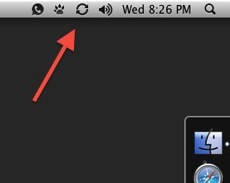

Het MobileMe sync icon verwijderen uit de menubalk
De meeste Mac OS X Lion gebruikers zijn recentelijk overgestapt op van MobileMe naar iCloud. Nadat de migratie naar iCloud is voltooid heb je geen toegang meer tot de Synchronisatie voorkeuren van Mob... lees verder ▸
De meeste Mac OS X Lion gebruikers zijn recentelijk overgestapt op van MobileMe naar iCloud. Nadat de migratie naar iCloud is voltooid heb je geen toegang meer tot de Synchronisatie voorkeuren van MobileMe. Dit is op zich geen probleem, echter wanneer je het in het verleden het synchronisatie icon voor MobileMe hebt geactiveerd dan kun je deze niet meer uitschakelen. De optie voor de optie voor de symboolweergave was namelijk ook aanwezig in de Synchronisatie voorkeuren. Als je alsnog het synchronisatie symbool in de menubalk wilt kwijtraken dan is dat mogelijk met een hele simpele standaard truc. Alle symbolen in de OS X menubalk die behoren tot native Mac OS X Applicaties en services kun je verwijderen met behulp van de cmd⌘ toets. Houd de cmd⌘ toets ingedrukt en klik op het synchronisatie symbool (of één van de andere symbolen) en sleep deze uit de OS X menubalk, door de muisknop los te laten verdwijnt het icon uit de menubalk. lees verder ▸


Snel een ramdisk aanmaken met TmpDisk
TmpDisk is een gratis applicatie waarmee op een zeer snelle en eenvoudige wijze een ramdisk kunt aanmaken. Alleen het opgeven van de naam en de grootte zijn voldoende om een ramdisk te creëren. ... lees verder ▸
TmpDisk is een gratis applicatie waarmee op een zeer snelle en eenvoudige wijze een ramdisk kunt aanmaken. Alleen het opgeven van de naam en de grootte zijn voldoende om een ramdisk te creëren. Een ramdisk is een virtuele harddisk die wordt aangemaakt in het ram-geheugen van je Mac, hierdoor is deze razend snel en uitermate geschikt voor bewerken van grote bestanden, scratchbestanden en het uitpakken van gecomprimeerde bestanden. Op het moment dat je een ramdisk unmount of als je de Mac herstart dan is de gehele inhoud van de ramdisk verdwenen. Een ramdisk kun je dus niet gebruiken voor permanente opslag van gegevens. lees verder ▸


OS X Lion: iTunes notificaties activeren
Verschillende bronnen hebben de afgelopen maanden gemeld dat er in Mac OS X Lion een verborgen notificatie systeem aanwezig is. Er zijn verschillende componenten en frameworks hiervoor aangetroffen in... lees verder ▸
Verschillende bronnen hebben de afgelopen maanden gemeld dat er in Mac OS X Lion een verborgen notificatie systeem aanwezig is. Er zijn verschillende componenten en frameworks hiervoor aangetroffen in de systeem mappen. Echter heeft nog niemand het notificatie systeem werkend gezien, de notificaties zijn waarschijnlijk gepland voor een komende release van Mac OS X 10.7 Lion. Via een Terminal commando kun je echter het notificatie systeem activeren en deze gebruiken in combinatie met iTunes. Na de activatie zal een pop-up boven het iTunes icon in het Dock verschijnen op het moment dat je een muzieknummer gaat afspelen. Daarbij heb je tevens de optie om aan de pop-up het icon van de applicatie toe te voegen. lees verder ▸
Meest populair
 Apple onthult de HomeView: de ultieme smart home hub met 7-inch scherm, maar niet in de EU
 Nieuwe Apple TV 4K aangekondigd: A19-chip, wifi 7 en vernieuwde Siri Remote
 Apple kondigt nieuwe productlancering aan voor 13 oktober: Welcome Home
 Apple werkt aan een smart home hub: een speciaal 7-inch scherm voor je slimme huis
 CarPlay heeft sinds iOS 27 ondersteuning voor video's, muziek verbeteringen en meer
 Apple werkt aan nieuw besturingssysteem voor je slimme huis: dit is homeOS
 iOS 27 maakt je iPhone sneller op meer dan 40 manieren, hier is de volledige lijst
 Kleine wijzigingen in iOS 27, iPadOS 27, watchOS 27 en macOS Golden Gate (#2)
Handleidingen
 Een Apple Watch gereedmaken voor verkoop
 Vitale functies voor Apple Watch geeft inzicht in je algehele gezondheid
 Contacten toevoegen aan je digitale erfenis zodat ze toegang hebben tot je account
 Afspraken in de Agenda toevoegen door middel van een omschrijving en AI-tools
 Gezondheid-app wordt persoonlijker dankzij Apple Intelligence met inzichten, tips en meer


