

MacBook Air USB Drive OS X 10.6 hergebruiken
Wanneer je in bezit bent van een MacBook Air van 2010 of ouder heb je er een USB drive bij ontvangen met Mac OS X 10.6 erop. Maar wanneer je OS X Lion hebt, heb je hier dus helemaal niks meer aan. Of ... lees verder ▸
Wanneer je in bezit bent van een MacBook Air van 2010 of ouder heb je er een USB drive bij ontvangen met Mac OS X 10.6 erop. Maar wanneer je OS X Lion hebt, heb je hier dus helemaal niks meer aan. Of je moet bij een crash Snow Leopard er weer op installeren. Maar dit is allemaal verspilde moeite. Hergebruik je Snow Leopard USB Drive en zet er OS X Lion op! Een groot nadeel is om dit voor elkaar te krijgen is dat het programma die je ervoor nodig hebt alleen voor windows hebt. Bootcamp is natuurlijk een goede oplossing. Of als je een windows computer bezit werkt dat natuurlijk ook. Het programma dat hier voor benodigd is heet 'SM32Xtest' en deze kun je hier downloaden. lees verder ▸
![Lion tips op de cultuurbeurs in Hasselt (België) [archief]](https://i0.wp.com/www.appletips.nl/wp-content/uploads/2011/08/maclimburgworkshops.jpg?ssl=1)
![Lion tips op de cultuurbeurs in Hasselt (België) [archief]](https://i0.wp.com/www.appletips.nl/wp-content/uploads/2011/08/maclimburgworkshops.jpg?ssl=1&zoom=2)
Lion tips op de cultuurbeurs in Hasselt (België) [archief]
De Apple gebruikersgroep MacLimburg zal tijdens de cultuurbeurs in Hasselt een viertal workshops verzorgen, één van deze workshops zal door Appletips.nl worden ingevuld. Vanzelfsprekend is het altij... lees verder ▸
De Apple gebruikersgroep MacLimburg zal tijdens de cultuurbeurs in Hasselt een viertal workshops verzorgen, één van deze workshops zal door Appletips.nl worden ingevuld. Vanzelfsprekend is het altijd leuk om de bezoekers van Appletips te ontmoeten, dus als je zaterdag tijd hebt dan ben je van harte welkom in het cultuurcentrum van Hasselt! lees verder ▸


De HP TouchPad (webOS) uitproberen op je Mac
HP heeft besloten om de productie van de HP TouchPad per direct te stoppen, de laatste hardware werd vorige week voor $99 online verkocht via hp.com. Mocht je geen device hebben kunnen bestellen dan b... lees verder ▸
HP heeft besloten om de productie van de HP TouchPad per direct te stoppen, de laatste hardware werd vorige week voor $99 online verkocht via hp.com. Mocht je geen device hebben kunnen bestellen dan bestaat er alsnog een mogelijkheid om kennis te maken met de HP TouchPad, niet fysiek maar virtueel. Je kunt namelijk gebruik maken van de TouchPad SDK emulator. Hiervoor heb je de gratis virtualisatie software Virtualbox nodig en de HP TouchPad SDK. lees verder ▸


Mac OS X controleren op dubbele en corrupte fonts
Door de rendering methodes die worden gebruikt in OS X is het voor een document funest als er corrupte lettertypen aanwezig zijn op je Mac. Een corrupt lettertype is vaak te herkennen aan karakters di... lees verder ▸
Door de rendering methodes die worden gebruikt in OS X is het voor een document funest als er corrupte lettertypen aanwezig zijn op je Mac. Een corrupt lettertype is vaak te herkennen aan karakters die ontbreken in een tekst, dergelijk problemen kunnen er voor zorgen dat tekstbewerking applicaties zoals Pages, Word en textedit spontaan crashen. Problemen met lettertypen die door Mac OS X zelf worden gebruikt (System Fonts) kunnen er zelfs voor zorgen dat Mac OS X niet meer opstart.lees verder ▸


OS X Lion: LDAP veiligheidslek aangetroffen
Er is een vrij fors veiligheidslek (vulnerability) aangetroffen in Mac OS X Lion. Wanneer je inlogt op een Mac die gebruik maakt van een LDAP server dan is het mogelijk voor andere gebruikers van deze... lees verder ▸
Er is een vrij fors veiligheidslek (vulnerability) aangetroffen in Mac OS X Lion. Wanneer je inlogt op een Mac die gebruik maakt van een LDAP server dan is het mogelijk voor andere gebruikers van deze LDAP server om verbinding te maken met je Mac. Hiervoor is alleen een gebruikersnaam nodig die voorkomt in de LDAP server, je kunt deze in combinatie met ieder willekeurig wachtwoord gebruiken. Dit klinkt allemaal heel erg ernstig, maar er is geen reden voor paniek bij de normale thuisgebruiker van Mac OS X. 99% van alle Macs die in een thuisomgeving worden gebruikt, maken geen gebruik van een LDAP server. Het gebruik van een LDAP server komt voornamelijk voor in professionele omgevingen (kantoren en grote bedrijfsnetwerken). lees verder ▸


OS X Lion: Applicatie Exposé
In Mac OS X Lion zijn de functies Exposé, Dashboard en Spaces samengevoegd tot Mission Control. Iedereen heeft hier ondertussen waarschijnlijk al kennis meegemaakt. Somminge functies zijn sterk verbe... lees verder ▸
In Mac OS X Lion zijn de functies Exposé, Dashboard en Spaces samengevoegd tot Mission Control. Iedereen heeft hier ondertussen waarschijnlijk al kennis meegemaakt. Somminge functies zijn sterk verbeterd andere zullen even wennen zijn voor de meeste nieuwe Lion gebruikers. In de voorgaande versies van Mac OS X had je de mogelijkheid om een Applicatie Exposé te openen, een overzicht van alle geopende vensters behorende tot één applicatie. In Mac OS X Lion werkt deze functie iets anders. lees verder ▸


iBooks weergeven in wit op zwart
De afgelopen weken heb ik meerdere malen de vraag gekregen of de helderheid van het iPad scherm verder dan het minimale niveau kan worden aangepast. De reden hiervoor is dat veel eBook lezers het ... lees verder ▸
De afgelopen weken heb ik meerdere malen de vraag gekregen of de helderheid van het iPad scherm verder dan het minimale niveau kan worden aangepast. De reden hiervoor is dat veel eBook lezers het minimale helderheidsniveau van de iBook applicatie nog te fel vinden in een volledig donkere omgeving. Aangezien mijn iPad voorzien is van een jailbreak ben ik op zoek gegaan naar een plist die de helderheid regelt maar ik heb helaas niets kunnen vinden. Toch is er wel een oplossing om het scherm minder fel te maken. Hiervoor kunnen we gebruik maken van de toegankelijkheid-opties van de iPad. Deze bezit namelijk een optie om het scherm weer te geven in omgekeerde kleuren de zogenaamde ‘Wit op zwart’-optie. En het mooie van deze optie is dat je er de homebutton aan kunt koppelen. lees verder ▸
![Resuminator: Zelf bepalen welke applicaties gebruik maken van de Resume functie [archief]](https://i0.wp.com/www.appletips.nl/wp-content/uploads/2011/07/resume.png?ssl=1)
![Resuminator: Zelf bepalen welke applicaties gebruik maken van de Resume functie [archief]](https://i0.wp.com/www.appletips.nl/wp-content/uploads/2011/07/resume.png?ssl=1&zoom=2)
Resuminator: Zelf bepalen welke applicaties gebruik maken van de Resume functie [archief]
De nieuwe Resume functie in Mac OS X Lion wordt niet door iedereen als handig ervaren, zoals met veel dingen is het een kwestie van gebruiken om uiteindelijk toch de meerwaarde ervan te ontdekken. Moc... lees verder ▸
De nieuwe Resume functie in Mac OS X Lion wordt niet door iedereen als handig ervaren, zoals met veel dingen is het een kwestie van gebruiken om uiteindelijk toch de meerwaarde ervan te ontdekken. Mocht je de Resume functie willen uitschakelen dan zijn daar een aantal mogelijkheden voor die bijna allemaal gebruik maken van OS X Terminal, dit is vaak een drempel voor de beginnende Mac gebruikers. Erica Sadun heeft een tool gemaakt waarmee via een grafische interface de Resume functie kan worden uitgeschakeld per applicatie. Na het starten van de applicatie kun je een applicatie selecteren en de (Should) Resume functie in- of uitschakelen. Het is wel raadzaam om eerst de gewenste applicatie af te sluiten voordat je hiervan de Resume functie activeert of deactiveert. lees verder ▸


Automatisch een Mac in- en uitschakelen (archief)
In Mac OS X bestaat de mogelijkheid om je Mac op een ingeplande tijd te starten, in sluimerstand te plaatsen of af te sluiten. Deze opties zijn via de grafische OS X interface beschikbaar in het menu ... lees verder ▸
In Mac OS X bestaat de mogelijkheid om je Mac op een ingeplande tijd te starten, in sluimerstand te plaatsen of af te sluiten. Deze opties zijn via de grafische OS X interface beschikbaar in het menu ▸ Systeemvoorkeuren... ▸ Energiestand ▸ Schema... De opties in de interface zijn voor de meeste OS X gebruikers ruim voldoende, wil je echter meer opties dan kan je gebruik maken van het pmset commando onder OS X Terminal. sudo pmset repeat actie weekdagen tijd lees verder ▸
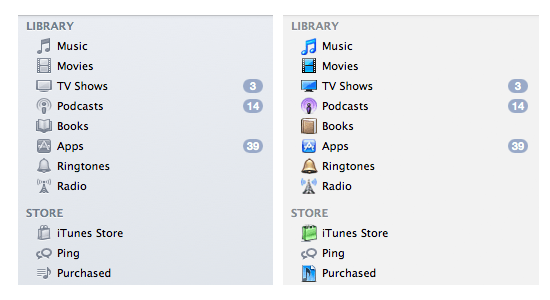

De iTunes navigatiekolom voorzien van kleurrijke symbolen
Gisteren hebben we uitgelegd hoe je de navigatiekolom in de Finder van Mac OS X Lion weer kunt voorzien van kleur. Vandaag gaan we hetzelfde doen met de navigatiekolom in iTunes 10.4.1. De procedure i... lees verder ▸
Gisteren hebben we uitgelegd hoe je de navigatiekolom in de Finder van Mac OS X Lion weer kunt voorzien van kleur. Vandaag gaan we hetzelfde doen met de navigatiekolom in iTunes 10.4.1. De procedure is iets simpeler omdat in iTunes alleen het vervangen van een art-work bestand voldoende is. Er hoeft dus geen SIMBL of dergelijke plugin geïnstalleerd te worden. lees verder ▸


OS X Lion: Nederlandstalige spellingcontrole van Stichting Open Taal
LibreOffice, het Open source alternatief voor Microsoft Office, heeft al tijden de mogelijkheid om een Nederlandstalig taalpakket te installeren van de Stichting Open Taal, waarmee een spellingcontrol... lees verder ▸
LibreOffice, het Open source alternatief voor Microsoft Office, heeft al tijden de mogelijkheid om een Nederlandstalig taalpakket te installeren van de Stichting Open Taal, waarmee een spellingcontrole wordt ingebouwd volgens de officiële Nederlandse woordenlijst. Deze versie is nu ook beschikbaar voor Mac OS X Lion. Open Taal geeft aan dat na de installatie de spelling in Lion aanzienlijk in kwaliteit verbetert. Je kunt de deze spellingcontrole van Stichting Open Taal als volgt toevoegen aan Mac OS X Lion: Download en unzip het zip-bestand. Plaatse de beide bestanden nl.aff en nl.dic in de map: Macintosh HD (root) ▸ Bibliotheek ▸ Spelling. Let op: de bestanden niet plaatsen in de bibliotheek map van de gebruiker maar in de root. lees verder ▸


Safari extensies sorteren
Wanneer je veel gebruik maakt van extensies is Safari, dan is het je waarschijnlijk opgevallen dat je deze niet kunt sorteren. De enige mogelijkheid die je hiervoor tot je beschikking hebt is de exten... lees verder ▸
Wanneer je veel gebruik maakt van extensies is Safari, dan is het je waarschijnlijk opgevallen dat je deze niet kunt sorteren. De enige mogelijkheid die je hiervoor tot je beschikking hebt is de extensies verwijderen en weer opnieuw te installeren in de gewenste volgorde. En dat is wel heel erg veel moeite om je extensies te sorteren. Er is een betere en snellere manier om de extensies te sorteren, mocht je dit willen natuurlijk. De volgorde in de interface wordt bepaald door de volgorde van installatie en wordt opgeslagen in de propertyl-list: (thuismap) ~ ▸ Bibliotheek ▸ Safari ▸ Extensions ▸ Extensions.plist. lees verder ▸


OS X Lion: De navigatiekolom in Finder voorzien van kleur
In Mac OS X lion is er behoorlijk wat veranderd in de grafisch interface. Opvallend is dat de navigatiekolommen zoals die bijvoorbeeld voorkomen in Finder en Mail zijn voorzien van kleurloze symbolen.... lees verder ▸
In Mac OS X lion is er behoorlijk wat veranderd in de grafisch interface. Opvallend is dat de navigatiekolommen zoals die bijvoorbeeld voorkomen in Finder en Mail zijn voorzien van kleurloze symbolen. Met behulp van de SIMBL plugin ColorfulSidebar is het mogelijk om de navigatiekolom van Finder te voorzien van gekleurde symbolen. Hierdoor ziet de navigatiekolom er stukken vrolijker uit. lees verder ▸


Launchpad beheren met LaunchpadCleaner 2
LaunchpadCleaner 2 is een tool waarmee je Lauchpad onder Mac OS X Lion kunt beheren, je zou kunnen zeggen dat deze tool voorziet in de functionaliteit die Apple is vergeten toe te voegen. Op een eenvo... lees verder ▸
LaunchpadCleaner 2 is een tool waarmee je Lauchpad onder Mac OS X Lion kunt beheren, je zou kunnen zeggen dat deze tool voorziet in de functionaliteit die Apple is vergeten toe te voegen. Op een eenvoudige wijze kun je de Launchpad pagina's indelen op de manier zoals jij dat wilt. De tool kun je gratis downloaden, om echter gebruik te kunnen maken van alle features dien je een licentie aan te schaffen die $4,99 kost. De grootste beperking van de gratis versie is dat je alleen maar de eerste pagina van Launchpad kunt bewerken. Als je daadwerkelijk gebruik wilt gaan maken van de tool dan ontkom je er niet aan om een licentie aan te schaffen. lees verder ▸


Back to School met je Mac…
Voor een groot gedeelte van het land zit de zomervakantie er helaas alweer op. Terwijl sommige nog heerlijk aan het strand liggen met een cocktail in de handen zitten andere alweer druk te werken in ... lees verder ▸
Voor een groot gedeelte van het land zit de zomervakantie er helaas alweer op. Terwijl sommige nog heerlijk aan het strand liggen met een cocktail in de handen zitten andere alweer druk te werken in de klas. Elk nieuw schooljaar wil je er weer helemaal voor gaan... toch!? Er zijn een aantal hele goede apps die je hierbij kunnen helpen. Welke apps kunnen je helpen dit schooljaar goed door te komen? Wij hebben een lijstje gemaakt met apps en een aantal tips die je eigenlijk niet kunt missen voor het komend schooljaar. lees verder ▸


OS X Lion: Foto’s van contactpersonen aanpassen
Nu enkele weken na de release van Mac OS X Lion hoor je bijna geen kritiek meer op de wijzigingen in de grafische interface. De meeste OS X Lion gebruikers zijn onder tussen gewend aan de nieuwe look ... lees verder ▸
Nu enkele weken na de release van Mac OS X Lion hoor je bijna geen kritiek meer op de wijzigingen in de grafische interface. De meeste OS X Lion gebruikers zijn onder tussen gewend aan de nieuwe look and feel. Één van de applicaties die het meest ingrijpend is aangepast is het Adresboek, deze heeft nu onder iOS, iCloud en Mac OS X exact het zelfde uiterlijk gekregen. Naast een nieuwe uiterlijk zijn er ook een aantal kleine verbeteringen aan de Adresboek applicatie toegevoegd. Een kleine maar handige verbetering heeft betrekking op de foto's van de contactpersonen. Door te dubbelklikken op een foto of op het kader waar de foto's verschijnen kun je foto van een contactpersoon selecteren/aanpassen. Na het dubbelklikken verschijnt het foto-venster, met behulp van het klokje linksboven kun de voorgaande foto's van deze contactpersoon bekijken. Onderin het venster zijn drie knoppen zichtbaar, waarvan de eerste een nieuwe feature in Mac OS X Lion is. lees verder ▸
Meest populair
 Apple onthult de HomeView: de ultieme smart home hub met 7-inch scherm, maar niet in de EU
 Apple kondigt nieuwe productlancering aan voor 13 oktober: Welcome Home
 Nieuwe Apple TV 4K aangekondigd: A19-chip, wifi 7 en vernieuwde Siri Remote
 Apple werkt aan een smart home hub: een speciaal 7-inch scherm voor je slimme huis
 CarPlay heeft sinds iOS 27 ondersteuning voor video's, muziek verbeteringen en meer
 Apple werkt aan nieuw besturingssysteem voor je slimme huis: dit is homeOS
 iOS 27 maakt je iPhone sneller op meer dan 40 manieren, hier is de volledige lijst
 Kleine wijzigingen in iOS 27, iPadOS 27, watchOS 27 en macOS Golden Gate (#2)
Handleidingen
 Contacten toevoegen aan je digitale erfenis zodat ze toegang hebben tot je account
 Afspraken in de Agenda toevoegen door middel van een omschrijving en AI-tools
 Gezondheid-app wordt persoonlijker dankzij Apple Intelligence met inzichten, tips en meer
 Ouderlijk toezicht uitgebreid met verbeterde accounts voor kinderen, bescherming online en meer
 Zoek mijn uitgebreid met Verberg mijn locatie, betere deelopties en nieuwe interface


